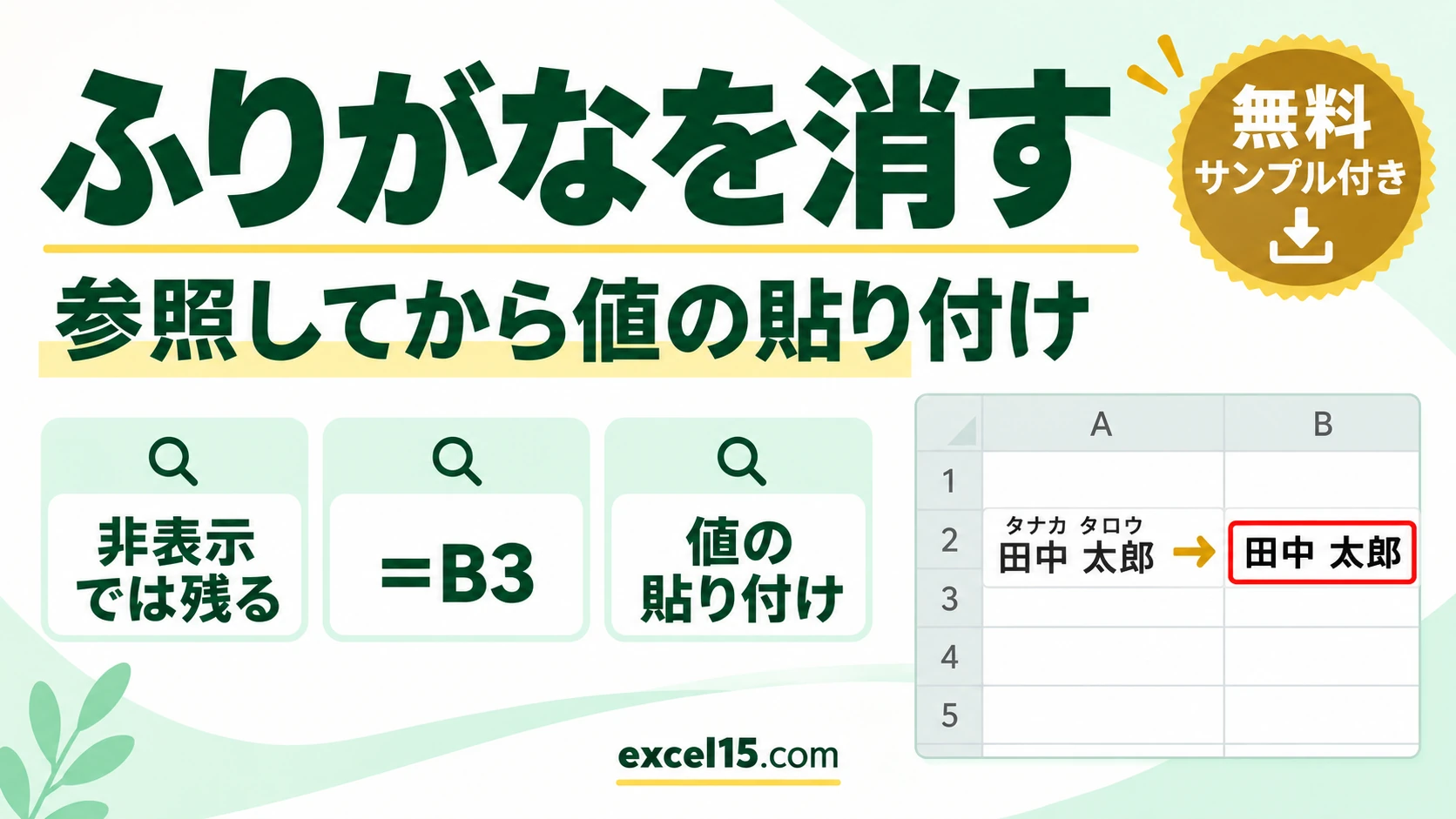
エクセルでふりがなを消すには、ふりがなの付いたセルを =B3 のように参照する式にしてから、値の貼り付けをします。こうすると、ふりがなの無い文字だけが残ります。
ふりがなの非表示は見た目を消すだけで、PHONETIC 関数では読みが出ます。また、元のセルをそのままコピーして値の貼り付けをしても、ふりがなは残りました。この記事では、実際の Excel で確かめた結果を説明します。
練習用Excelファイル(無料ダウンロード)
この記事と同じ名簿です。ふりがなを消して試せます。
Excelファイル(.xlsx)/登録不要/数式・練習データ入り
目次
ふりがなを消す方法の比べ(実機)
| 方法 | ふりがな | PHONETIC の結果 |
|---|---|---|
| ふりがなを非表示(ホーム→ふりがな▼→表示/非表示) | 見えなくなるが残る | タナカ タロウ |
| 元のセルをコピー→値の貼り付け | 残る(2か所のまま) | タナカ タロウ |
| =B3 で参照→値の貼り付け | 無くなる | 田中 太郎(漢字のまま) |
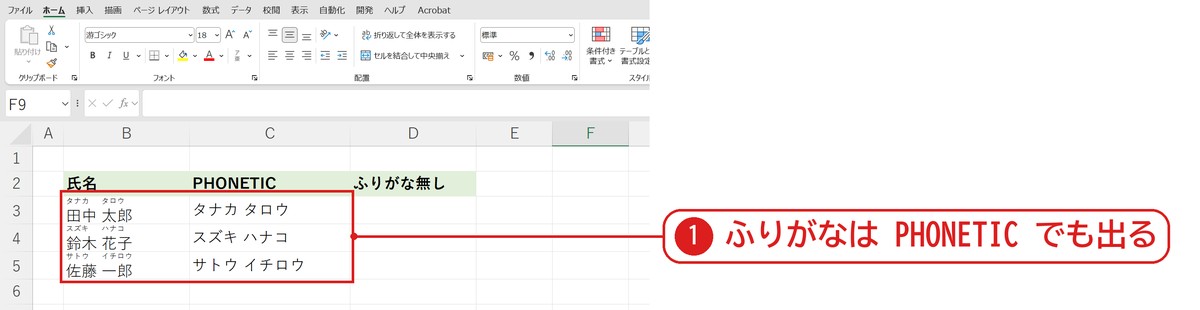
ふりがなは PHONETIC でも出る
氏名にふりがなが付いていて、C 列の =PHONETIC(B3) でも読みが出ています❶。ふりがなの情報はセルの中に入っています。
参照する式にしてから値の貼り付け
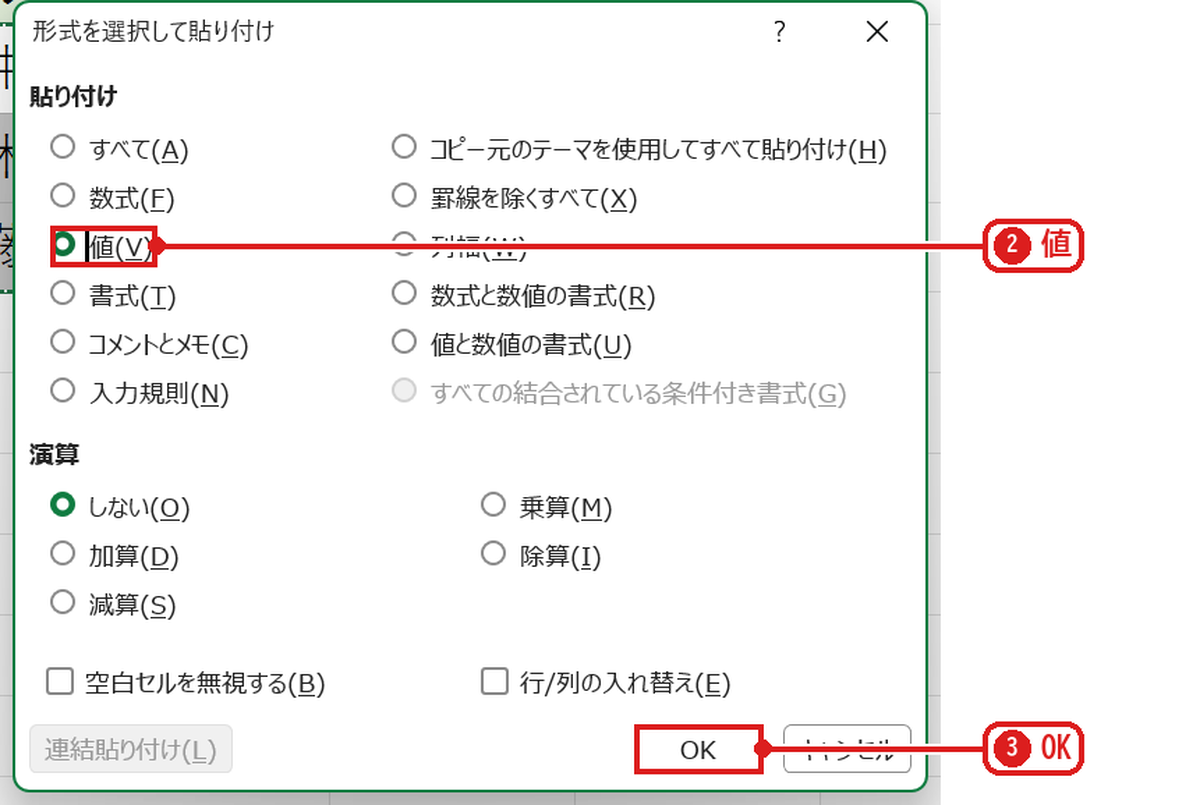
D3 に =B3 と入れて下にコピーし、D3:D5 を選んで Ctrl+C、続けて Ctrl+Alt+V で「形式を選択して貼り付け」を開きます。値を選んで❷ OK を押します❸。
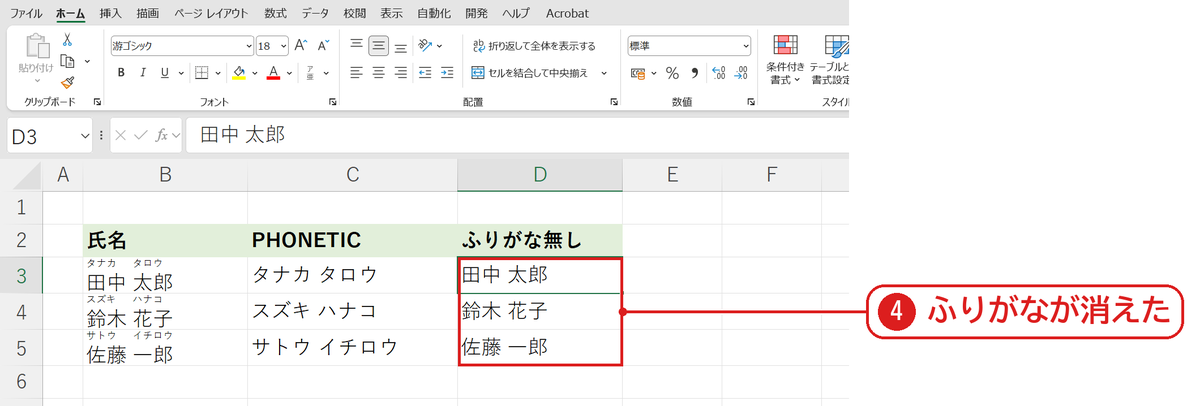
D 列は式ではなく文字になり、ふりがなが消えました❹。この列を元の氏名の列にコピーし直せば、ふりがなの無い名簿になります。
うまくいかないときの確認表
| 症状 | 原因 | 対処 |
|---|---|---|
| 値の貼り付けでも消えない | 元のセルを直接コピーした | いったん =B3 の式にしてから値にする |
| 入力し直すとまた付く | 日本語入力で打つとふりがなが付く | 貼り付けた文字は付かない(打ち直さない) |
| ふりがなが勝手に表示される | 表示がオンになっている | ホーム→ふりがな▼で表示を切りかえる |
よくある質問
ふりがなを見えなくするだけなら?
セルを選んでホームタブのふりがな▼→ふりがなの表示/非表示を押します。ふりがな自体は残るので、あとで表示し直せます(ふりがなの表示と編集)。
練習用Excelファイル(無料ダウンロード)
ふりがなの付いた名簿で試せます。
Excelファイル(.xlsx)/登録不要/数式・練習データ入り





コメント