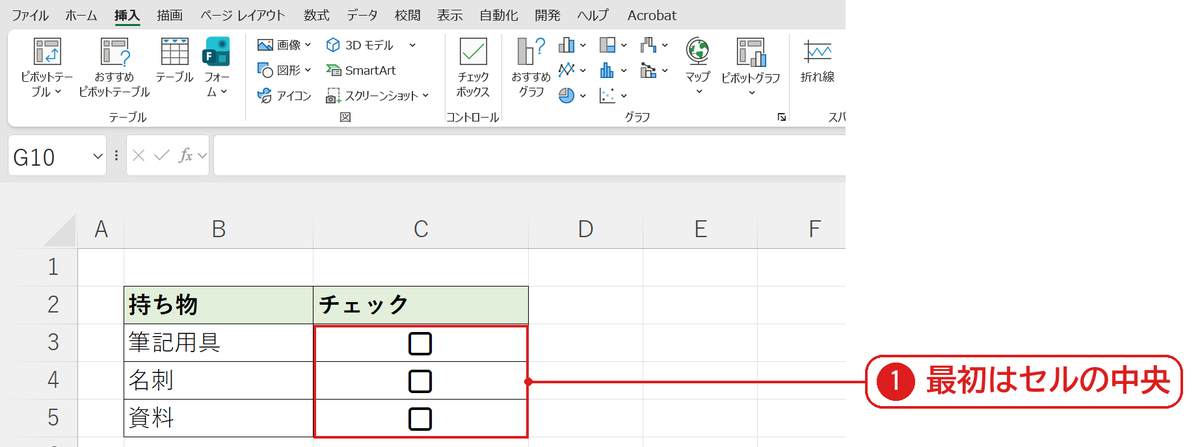
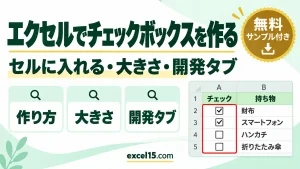
エクセルの挿入タブのチェックボックス(セルに入るもの)の位置は、文字と同じように配置で変えられます。最初はセルの中央に表示されます。
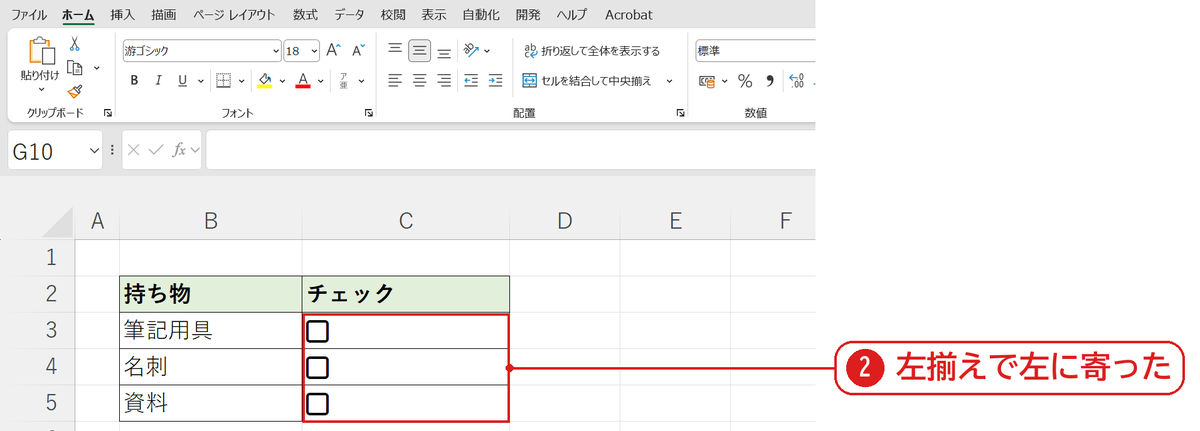
チェックボックスのセルを選んで左揃えを押すと左に寄ります。この記事では、実際の Excel で確かめた手順を説明します。
練習用Excelファイル(無料ダウンロード)
この記事と同じ持ち物リストです。
Excelファイル(.xlsx)/登録不要/数式・練習データ入り
目次
やり方のまとめ
| やりたいこと | 操作 |
|---|---|
| 左に寄せる | セルを選んで左揃え(Alt→H→A→L) |
| 中央に戻す | 中央揃え(Alt→H→A→C) |
| 開発タブのチェックボックスを動かす | Ctrl を押しながらクリックして選び、ドラッグ |
最初はセルの中央に入る
C3:C5 を選んで挿入タブのチェックボックスを押すと、チェックボックスはセルの中央に入りました❶。
左揃えで左に寄った
C3:C5 を選んで、ホームタブの左揃えを押すと、チェックボックスが左に寄りました❷。
うまくいかないときの確認表
| 症状 | 原因 | 対処 |
|---|---|---|
| 配置を変えても動かない | 開発タブのチェックボックス(図形) | ドラッグで動かす(チェックボックスの種類) |
| チェックボックスが小さい | — | チェックボックスの大きさを変える |
| 左に寄らない | チェックボックスのセルを選んでいない | チェックボックスの列を選んでから押す |
よくある質問
文字の配置の変え方をくわしく知りたい
文字を左揃え・右揃え・中央揃えにする方法で説明しています。
練習用Excelファイル(無料ダウンロード)
持ち物リストで試せます。
Excelファイル(.xlsx)/登録不要/数式・練習データ入り


コメント