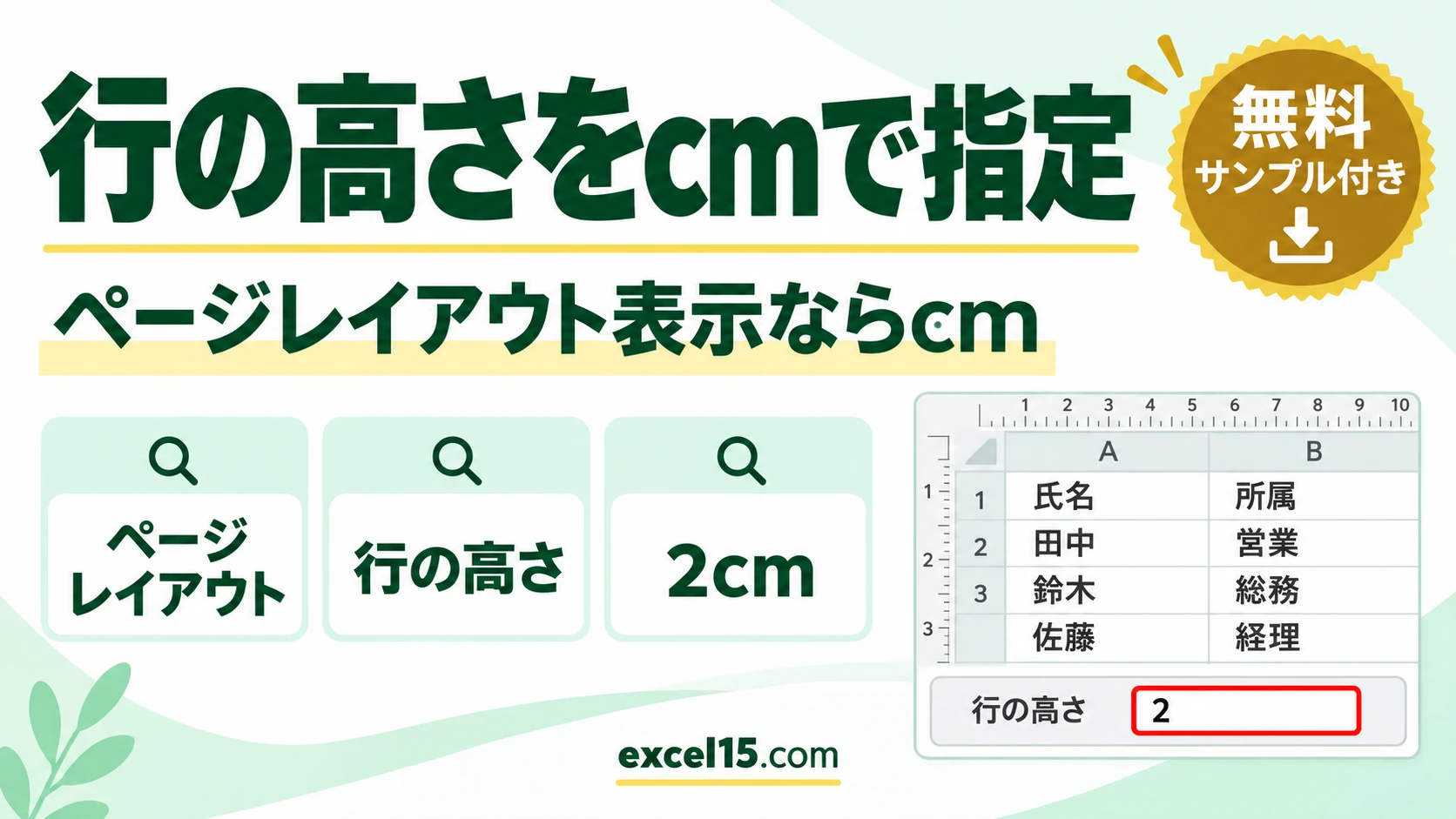
エクセルで行の高さを cm で指定するには、表示タブでページレイアウトに切り替えてから、行の高さを入れます。ページレイアウト表示では、行の高さの単位が cm になります。
ふつうの表示(標準)では単位がポイントです。この記事では、実際の Excel で確かめた手順を説明します。
練習用Excelファイル(無料ダウンロード)
この記事と同じ名札の表です。
Excelファイル(.xlsx)/登録不要/数式・練習データ入り
目次
やり方のまとめ
| 手順 | 操作 |
|---|---|
| 1 | 表示タブ → ページレイアウト |
| 2 | 行を選んで、ホームタブの書式 → 行の高さ(Alt→H→O→H) |
| 3 | 2 と入れて OK(2cm) |
| 戻す | 表示タブ → 標準 |
ページレイアウト表示で行の高さを入れる
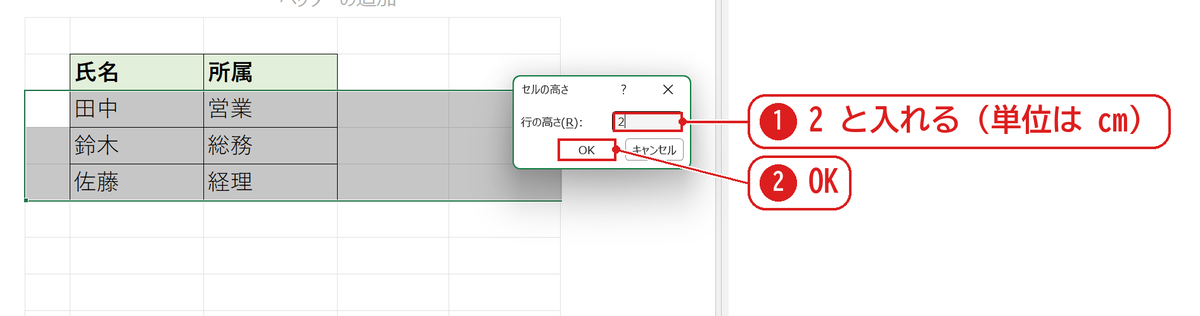
ページレイアウトに切り替えて 3〜5行目を選び、行の高さの画面に 2 と入れて❶、OK を押します❷。
高さ 2cm の行になった
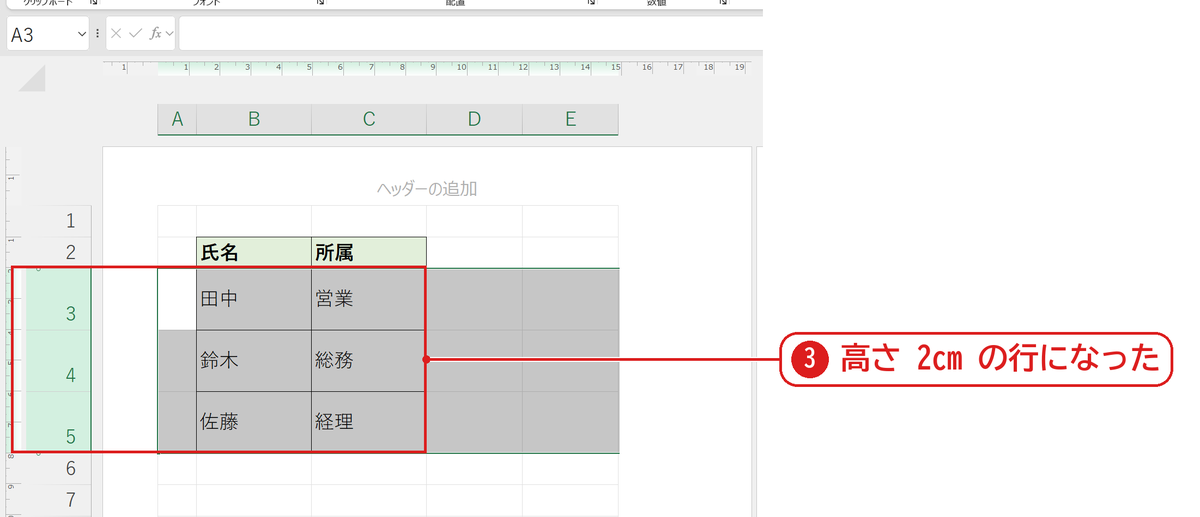
3〜5行目が 2cm の高さになりました❸。標準の表示に戻して行の高さを見ると、56.8 ポイントになっています。
うまくいかないときの確認表
| 症状 | 原因 | 対処 |
|---|---|---|
| とても低い行になった | 標準の表示で 2 と入れた(2 ポイント) | ページレイアウトに切り替えてから入れる |
| 標準の表示のまま cm で入れたい | — | 1cm ≒ 28.35 ポイントで計算して入れる |
| 標準の表示に戻すと? | — | 高さはそのまま(ポイントで 56.8 と表示) |
よくある質問
印刷すると本当に 2cm になりますか?
拡大・縮小印刷をしていなければ、ほぼその大きさで印刷されます。単位のしくみは行の高さ・列幅の単位で説明しています。
練習用Excelファイル(無料ダウンロード)
名札の表で試せます。
Excelファイル(.xlsx)/登録不要/数式・練習データ入り








コメント