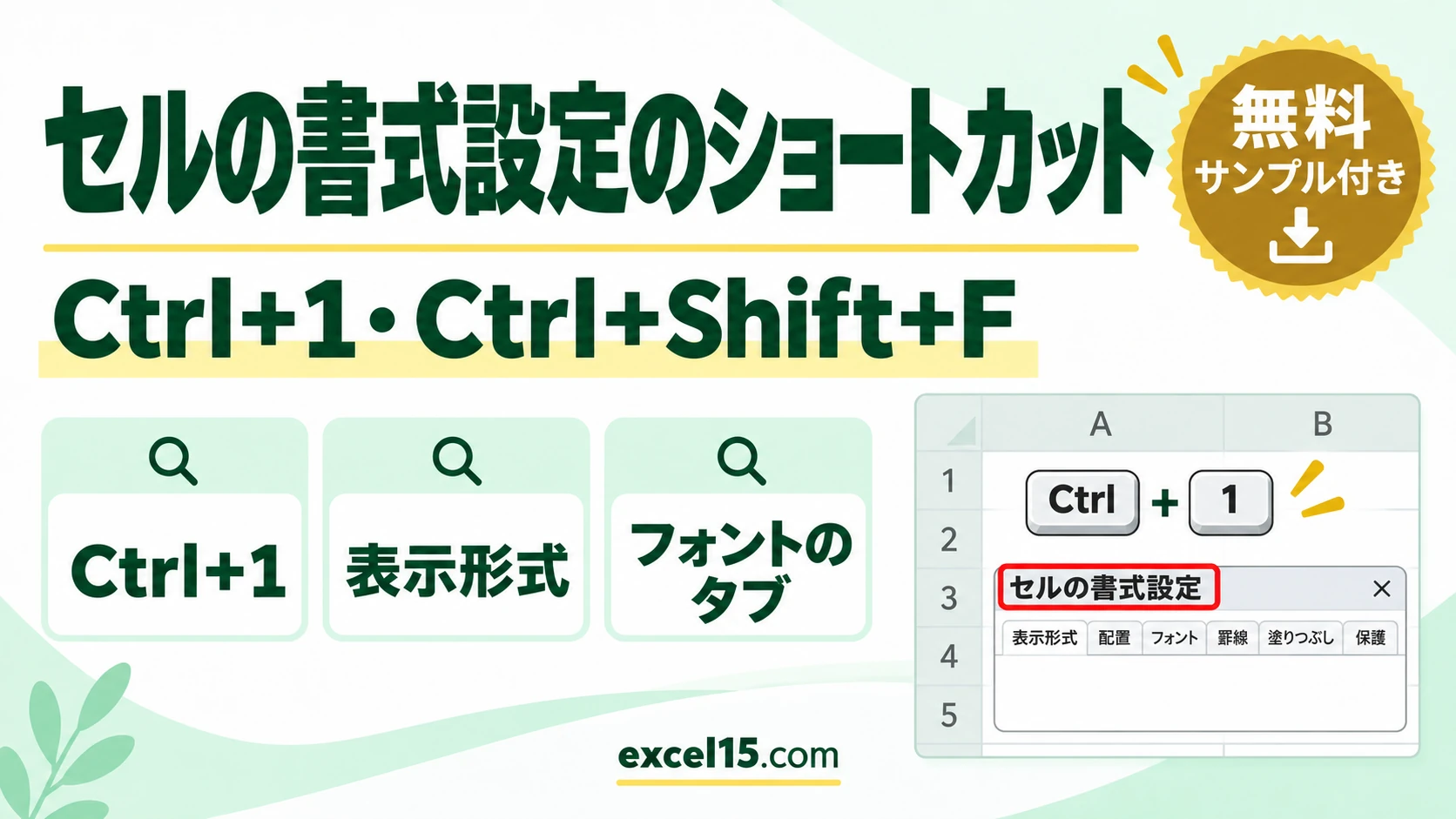
エクセルのセルの書式設定を開くショートカットは Ctrl+1 です。表示形式・配置・フォント・罫線などをまとめて設定できます。
Ctrl+Shift+F を押すと、フォントのタブが開いた状態で出ます。この記事では、実際の Excel で確かめた結果を説明します。
練習用Excelファイル(無料ダウンロード)
この記事と同じ備品の表です。
Excelファイル(.xlsx)/登録不要/数式・練習データ入り
目次
ショートカットのまとめ
| キー | 開く画面 |
|---|---|
| Ctrl+1 | セルの書式設定 |
| Ctrl+Shift+F | セルの書式設定(フォントのタブ) |
| Ctrl+1(図形やグラフを選んでいるとき) | その図形・グラフの書式設定 |
Ctrl+1 でセルの書式設定
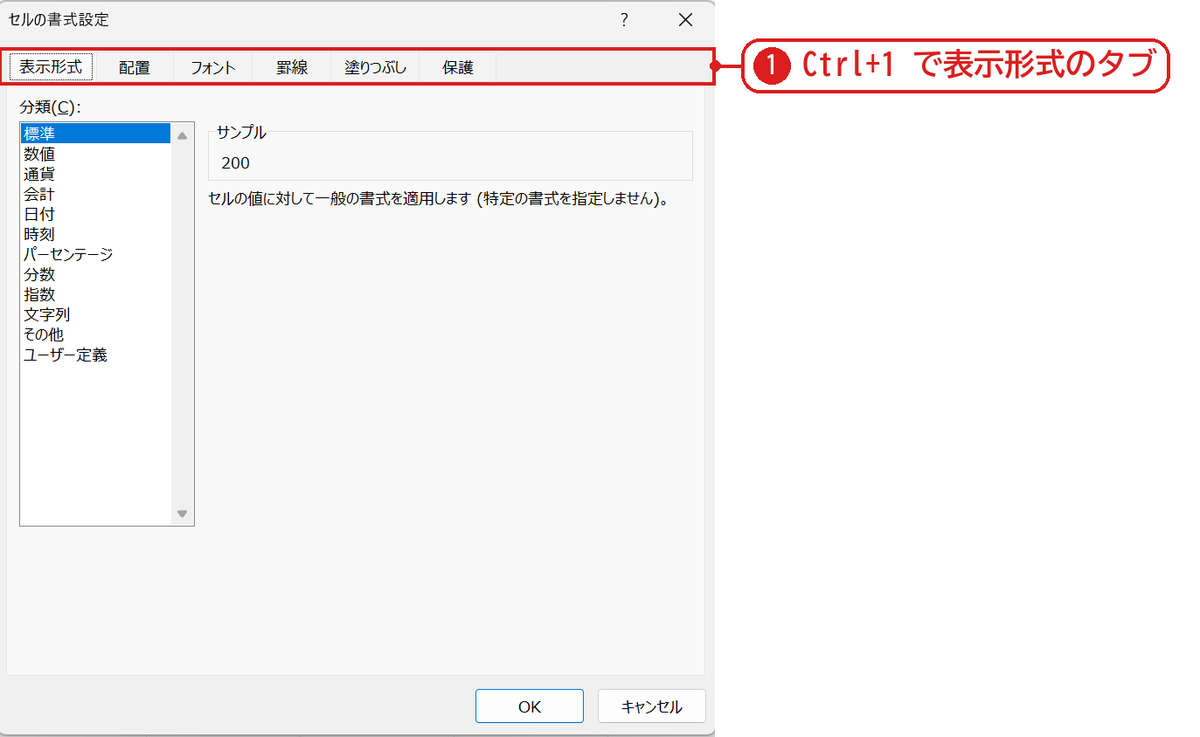
C3 を選んで Ctrl+1 を押すと、セルの書式設定が開きました❶。
Ctrl+Shift+F でフォントのタブ
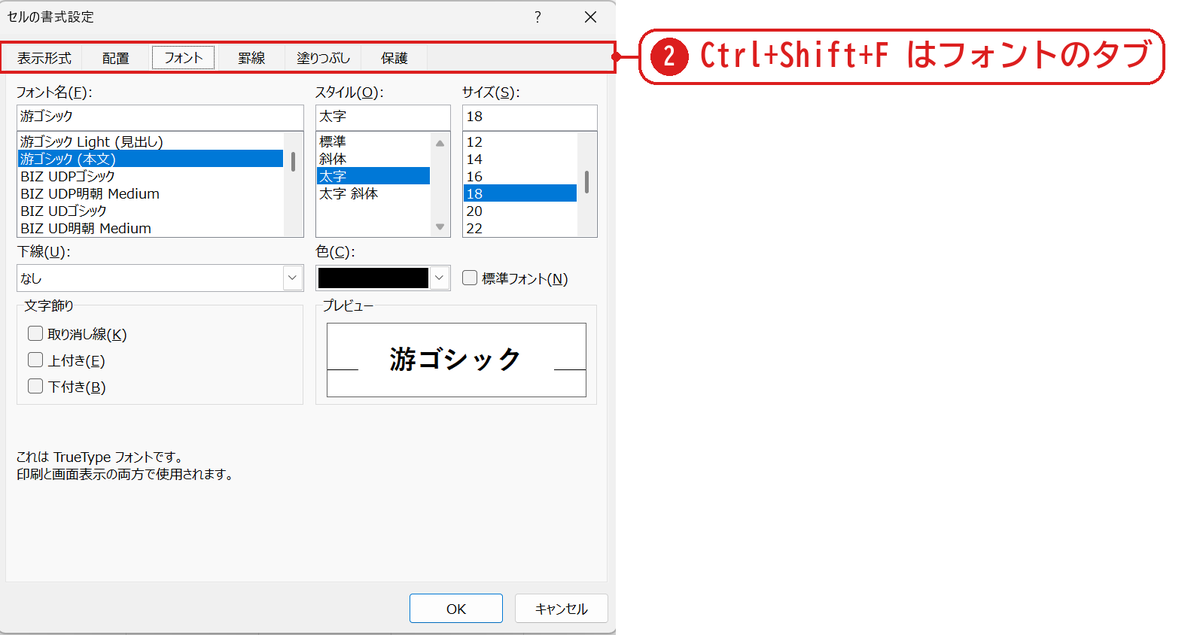
B2 を選んで Ctrl+Shift+F を押すと、最初からフォントのタブが開きました❷。
うまくいかないときの確認表
| 症状 | 原因 | 対処 |
|---|---|---|
| Ctrl+1 で開かない | セルの編集中 | Esc で編集をやめてから押す |
| 違う画面が開いた | 図形やグラフを選んでいた | セルを選んでから押す |
| 表示形式を直接入れたい | — | 表示形式「ユーザー定義」 |
よくある質問
ほかの書式のショートカットは?
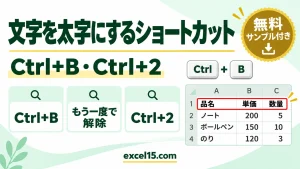
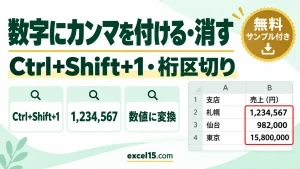
太字は Ctrl+B、桁区切りは Ctrl+Shift+1 です(太字のショートカット・カンマのショートカット)。
練習用Excelファイル(無料ダウンロード)
備品の表で試せます。
Excelファイル(.xlsx)/登録不要/数式・練習データ入り


コメント