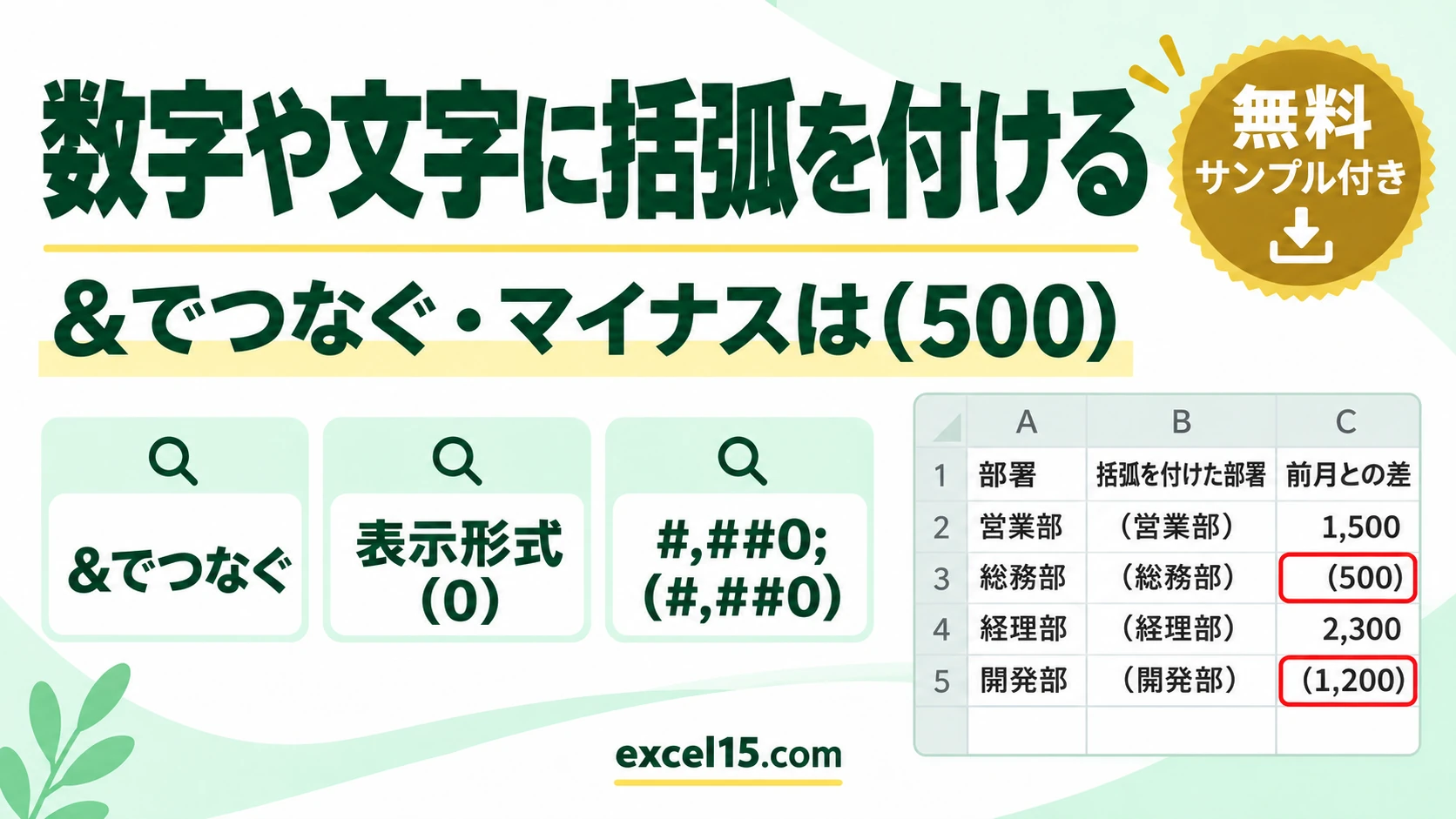
エクセルで文字や数字に括弧を付けるには、=”(”&B3&”)” のように、括弧を ” ” で囲んで & でつなぎます。元の値を変えずに見た目だけ括弧を付けるなら、表示形式のユーザー定義を使い、文字は “(”@”)”、数字は (0) と入れます。
会計の表でよく見るマイナスの数字を (500) のように括弧で表すときは、表示形式に #,##0;(#,##0) と入れます。この記事では、式と表示形式の両方を、実際の Excel の画面で説明します。
括弧を付ける方法の一覧
| やりたいこと | 入れるもの | 結果(実機) |
|---|---|---|
| 文字に半角の括弧(式) | ="("&B3&")" | (営業部) |
| 文字に全角の括弧(式) | ="("&B3&")" | (営業部) |
| 文字に括弧(表示形式) | "("@")" | (東京) |
| 数字に括弧(表示形式) | (0) | 25 が (25) |
| マイナスを括弧で(表示形式) | #,##0;(#,##0) | -500 が (500) |
| 金額と「円」を括弧で(表示形式) | "("#,##0"円)" | (1,500円) |
| 金額と「円」を括弧で(式) | ="("&TEXT(B9,"#,##0")&"円)" | (1,500円) |
表示形式で付けた括弧は見た目だけなので、セルの値は数値のまま計算に使えます。式で付けると文字になり、合計などの計算には使えません。
式で文字に括弧を付ける(=”(”&B3&”)”)
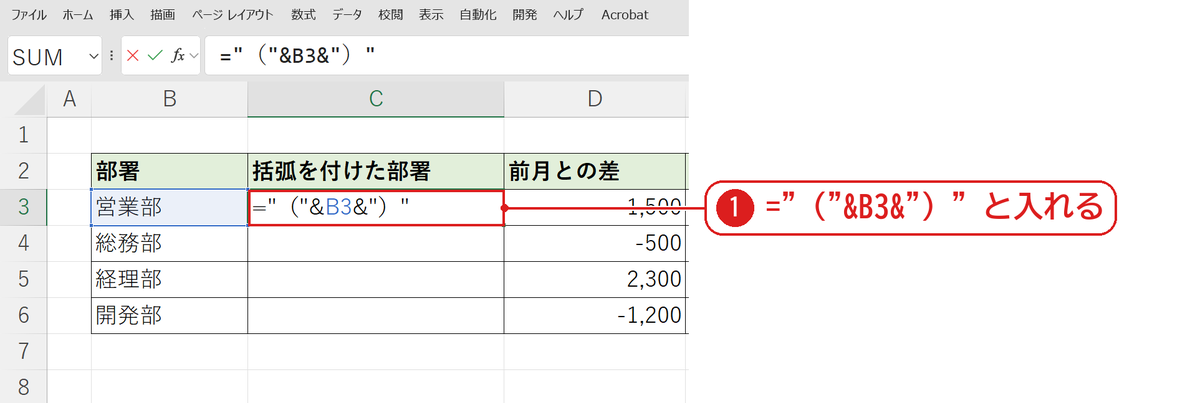
括弧を付けた部署名を出したいセル(C3)をダブルクリックし、=”(”&B3&”)” と入れます❶。括弧は「(」「)」をそれぞれ ” ” で囲み、B3 の前後に & でつなぎます。
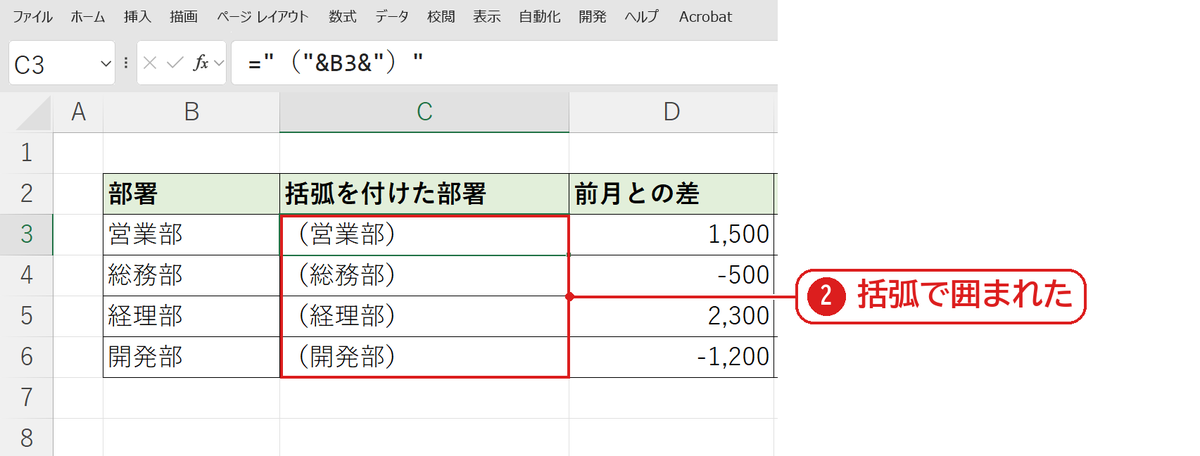
Enter を押して下へコピーすると、すべての部署名が括弧で囲まれました❷。半角の括弧にしたいときは、式の中の括弧を半角の ( ) にします。
マイナスの数字を括弧で表示する(#,##0;(#,##0))
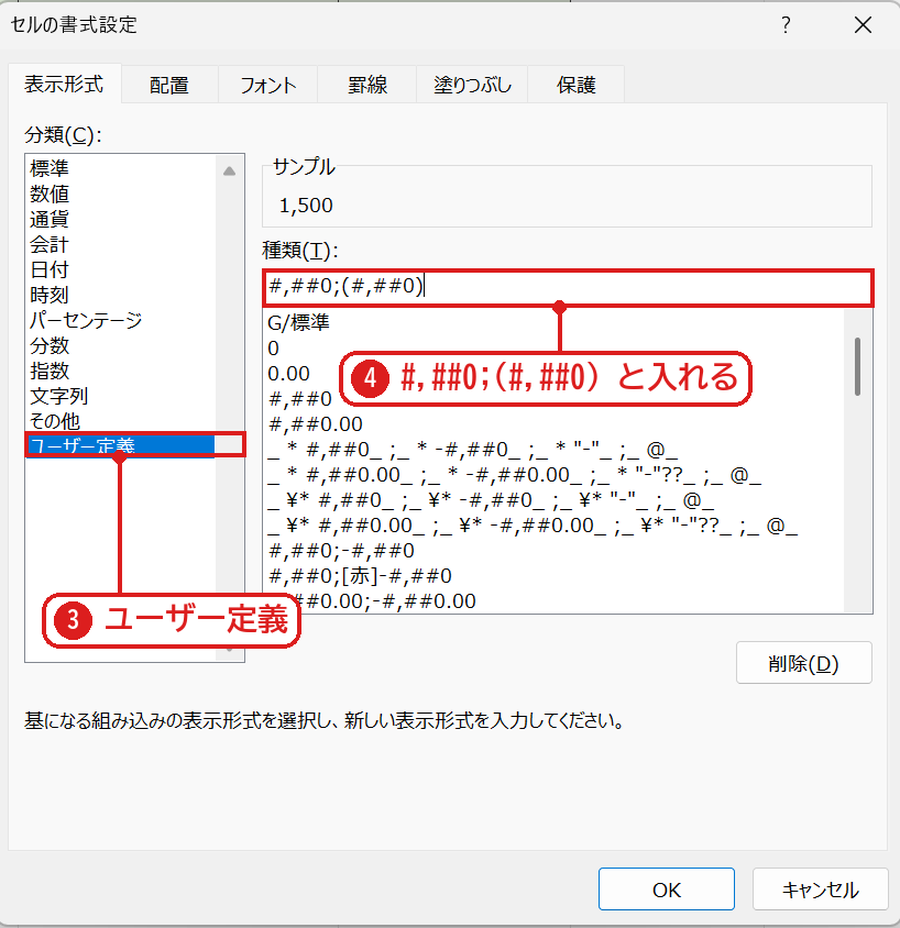
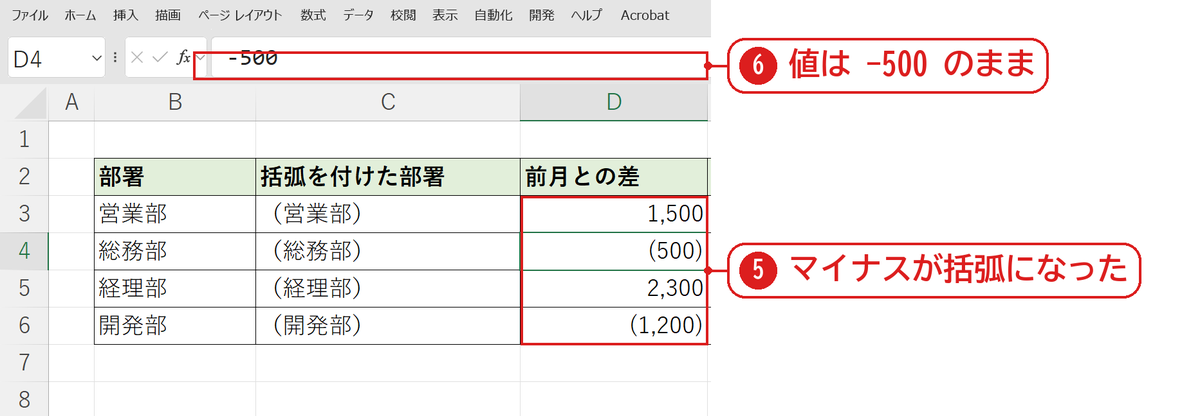
金額のセル(D3:D6)を選んで Ctrl+1 を押し、「表示形式」の「ユーザー定義」❸を選びます。「種類」❹に #,##0;(#,##0) と入れます。; の左がプラスのとき、右がマイナスのときの形です。
OK を押すと、マイナスの金額が (500) や (1,200) のように括弧で表示されました❺。D4 を選ぶと、数式バーには -500 と出ていて、値はマイナスのままです❻。
表示形式で括弧を付けるときの書き方
| 書き方 | 意味 | 例 |
|---|---|---|
"("@")" | @ はセルの文字。前後に ” ” で囲んだ括弧を置く | 東京 → (東京) |
(0) | 半角の ( ) はそのまま表示できる | 25 → (25) |
#,##0;(#,##0) | ; の右はマイナスのときの形。マイナス記号は付かない | -500 → (500) |
#,##0;[赤](#,##0) | マイナスを赤い括弧で | -500 → 赤い (500) |
表示形式の記号の意味は、ユーザー定義の使い方でまとめています。
うまくいかないときの確認表
| 症状 | 原因 | 対処 |
|---|---|---|
| 「#NAME?」になる | 括弧を ” ” で囲んでいない | ="("&B3&")" のように ” で囲む |
| 括弧を付けたら合計が 0 になる | 式で付けると文字になる | 数字は表示形式で括弧を付ける |
| 数字に「”(”@”)”」が効かない | @ は文字のための記号 | 数字は (0) や "("0")" にする |
| (1) と入れたら -1 になった | ( ) で囲んだ数字はマイナスとして入る | 先頭に ‘ を付けて '(1) と入れるか、表示形式 (0) を使う |
よくある質問
括弧付きの数字((1)、(2)…)を連番で入れたいです。
数字を 1、2、3 と入れてから、表示形式に (0) を設定します。値は数字のままなので、オートフィルで連番にできます(連番を振る方法)。
括弧の中の文字だけを取り出したいです。
MID と FIND を組み合わせます。Microsoft 365 なら TEXTBEFORE・TEXTAFTER でも取り出せます(文字列を抽出する方法)。

コメント