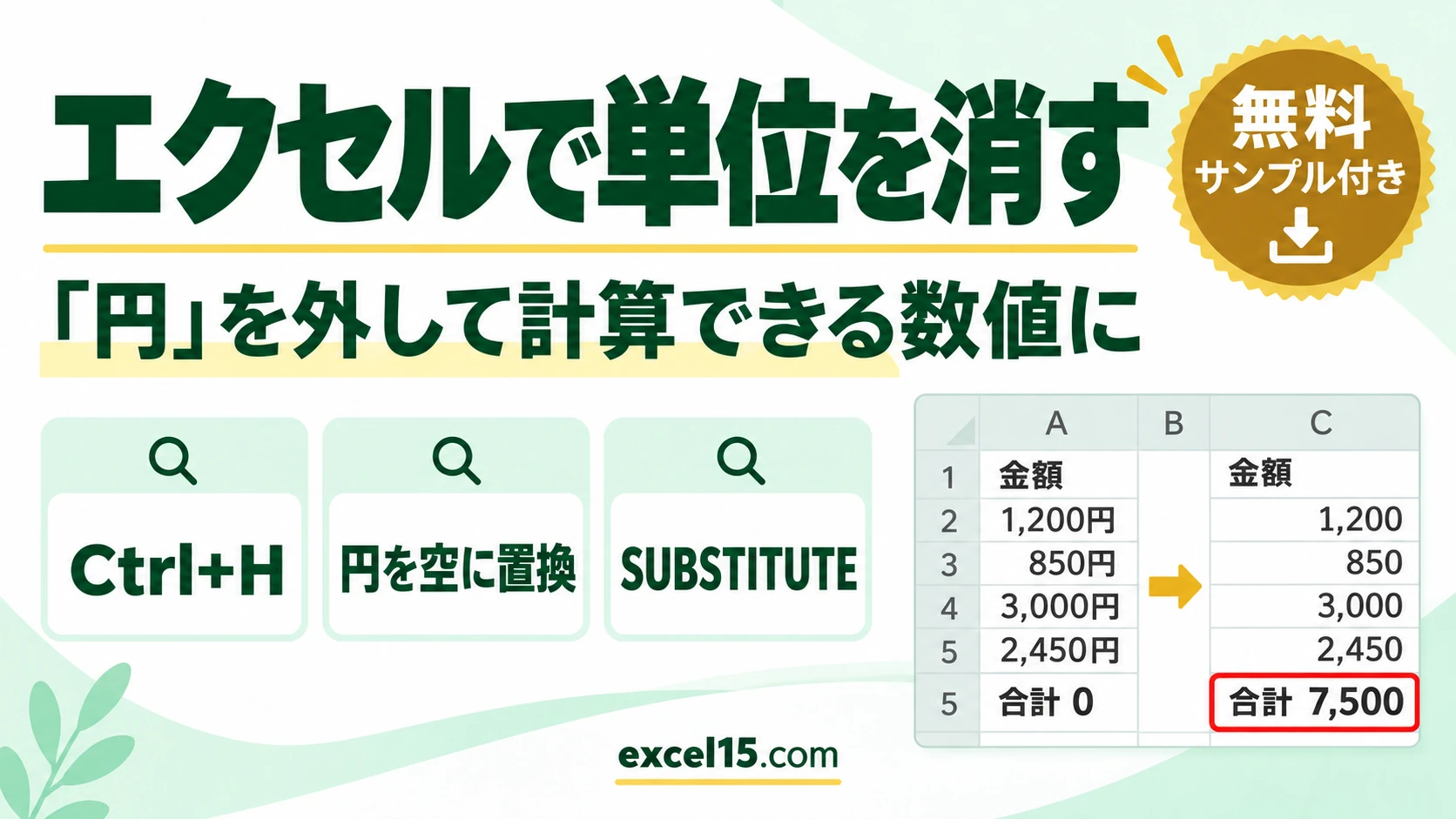
エクセルで「1,200円」のように単位の付いた数字から単位を消して計算できる数値にするには、セルを選んで Ctrl+H(置換)を押し、「検索する文字列」に円、「置換後の文字列」を空のままにしてすべて置換を押します。単位が消えると、数字は自動で数値になります。
元のセルを残したいときは、=VALUE(SUBSTITUTE(C3,”円”,””)) のように関数で数値を取り出します。この記事では、単位を消す2つの方法を、実際の Excel の画面で説明します。
単位を消す方法の一覧
| 方法 | 操作・式 | 結果(実機) | 元のセル |
|---|---|---|---|
| 置換(Ctrl+H) | 「円」を空に置換 | 1200 などの数値になり、合計できた | 書き換わる |
| 関数(SUBSTITUTE+VALUE) | =VALUE(SUBSTITUTE(C3,"円","")) | 1200(数値) | 残る |
| SUBSTITUTE だけ | =SUBSTITUTE(C3,"円","") | 850(文字のまま) | 残る |
単位が付いた数字は計算できない
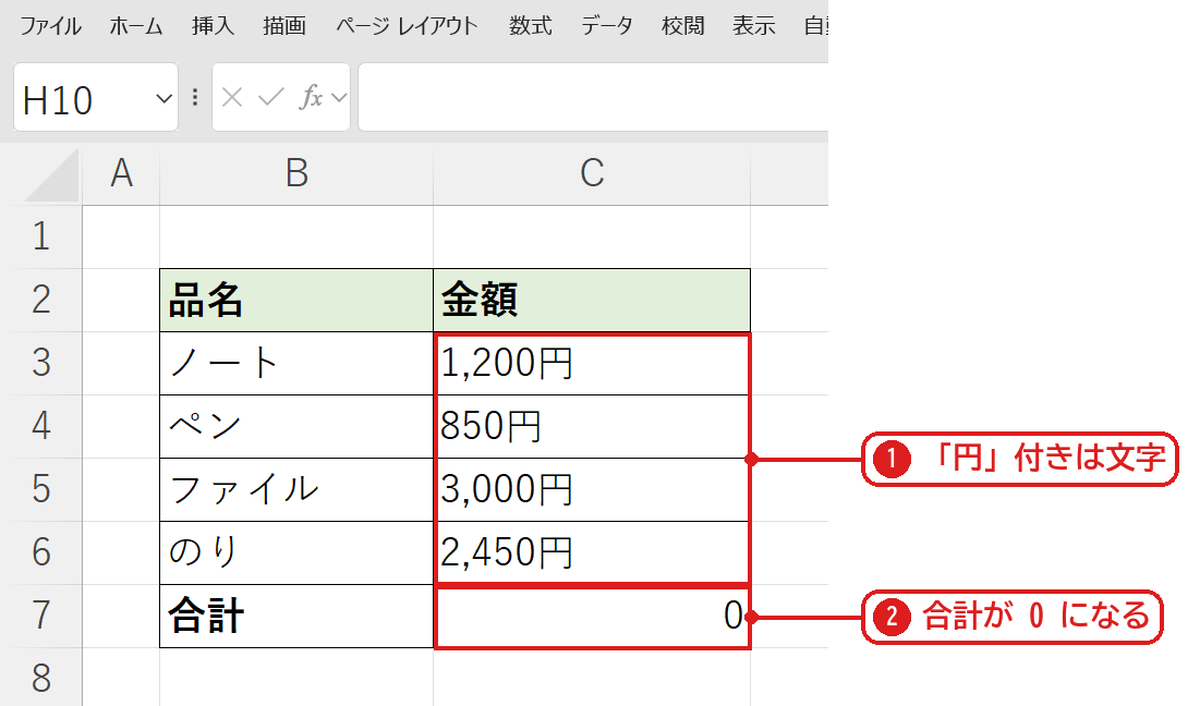
「1,200円」のように文字と数字がまざったセルは、エクセルでは文字として扱われます。文字なので左寄せで表示され❶、SUM で合計しても 0 になります❷。
置換(Ctrl+H)で単位を消す
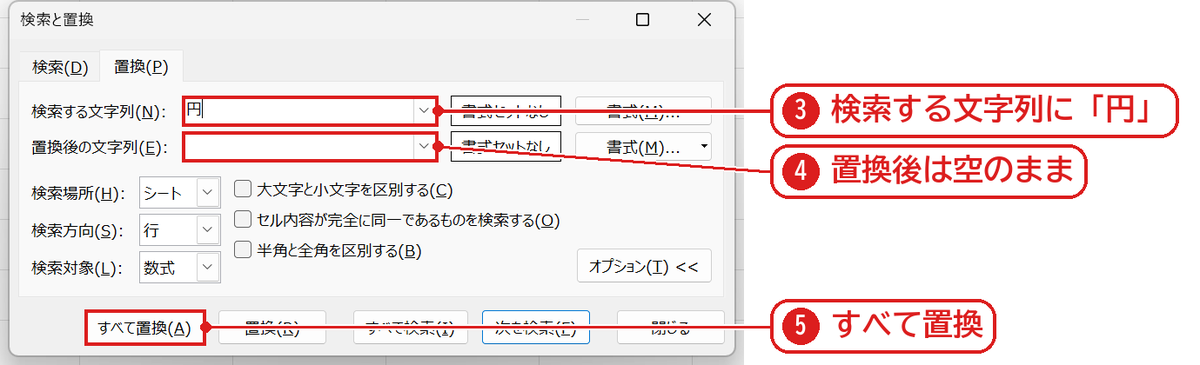
金額のセル(C3:C6)を選んで Ctrl+H を押します。「検索と置換」の画面で、「検索する文字列」に 円 と入れ❸、「置換後の文字列」は空のままにします❹。「すべて置換」❺を押します。
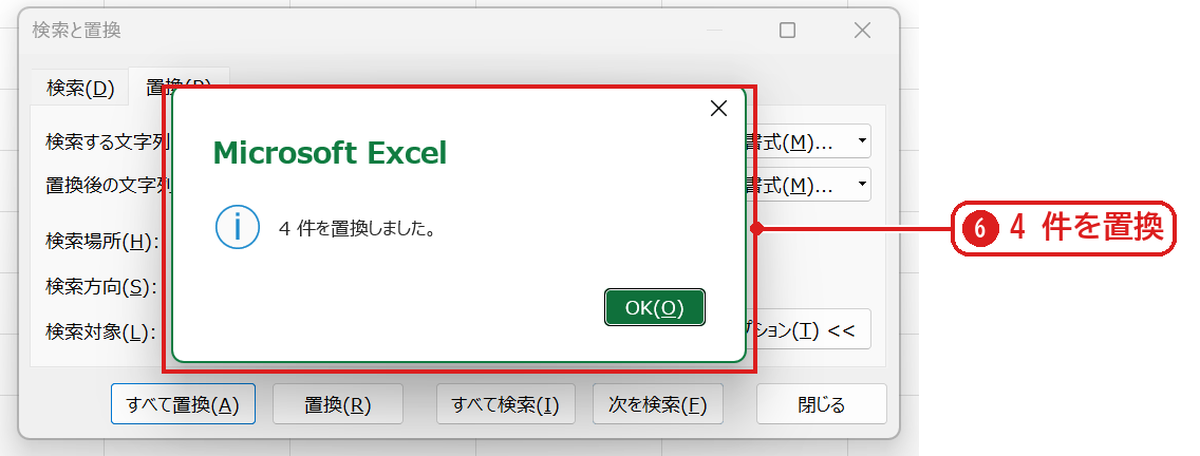
「4 件を置換しました。」と出ます❻。OK を押して、「検索と置換」の画面を閉じます。
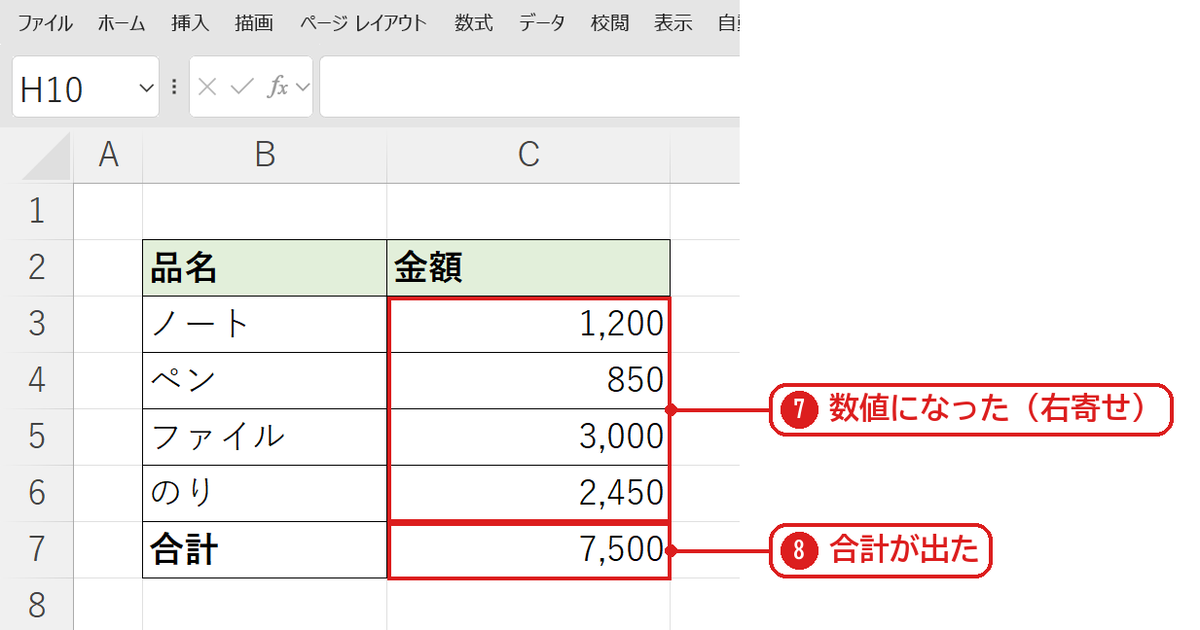
「円」が消えた金額は数値になり、右寄せで表示されました❼。合計も 7,500 と出ました❽。「,」のある「1,200」も、そのまま 1200 の数値になります。
関数で単位を外す(元のセルを残す)
元の「1,200円」を残したまま、となりの列に数値を作るには =VALUE(SUBSTITUTE(C3,”円”,””)) と入れます。SUBSTITUTE で「円」を空に置き換え、VALUE で文字の数字を数値にします。実機では、SUBSTITUTE だけだと結果は文字の「850」のまま、VALUE を付けると数値の 1200 になりました。
| 単位 | 式の例 |
|---|---|
| 個 | =VALUE(SUBSTITUTE(C3,"個","")) |
| kg | =VALUE(SUBSTITUTE(C3,"kg","")) |
| 円と「,」と空白 | =VALUE(SUBSTITUTE(SUBSTITUTE(C3,"円","")," ","")) |
単位を表示したまま計算したいとき
単位を消したあと、見た目だけ「円」を付けたいときは、表示形式のユーザー定義に #,##0"円" と入れます。数値のまま「1,200円」と表示され、合計もできます(単位を付けて表示する方法)。
うまくいかないときの確認表
| 症状 | 原因 | 対処 |
|---|---|---|
| 置換しても左寄せのまま | セルの表示形式が「文字列」 | 表示形式を「標準」にしてから置換し直す |
| ほかの列の「円」まで消えた | 範囲を選ばずに置換した | 先に金額の列だけを選んでから Ctrl+H |
| #VALUE! になる | 数字以外の文字(「約」など)が残っている | その文字も SUBSTITUTE で消す |
| 「1万円」が 1 になった | 「万」は単位ではなく数の一部 | =VALUE(SUBSTITUTE(C3,"万円",""))*10000 のように計算する |
よくある質問
置換を元に戻したいです。
置換の直後なら Ctrl+Z で元に戻せます。
単位がばらばら(円・個・kg)です。
単位ごとに置換をくり返すか、SUBSTITUTE を重ねます(複数の文字を一度に置換する方法)。






コメント