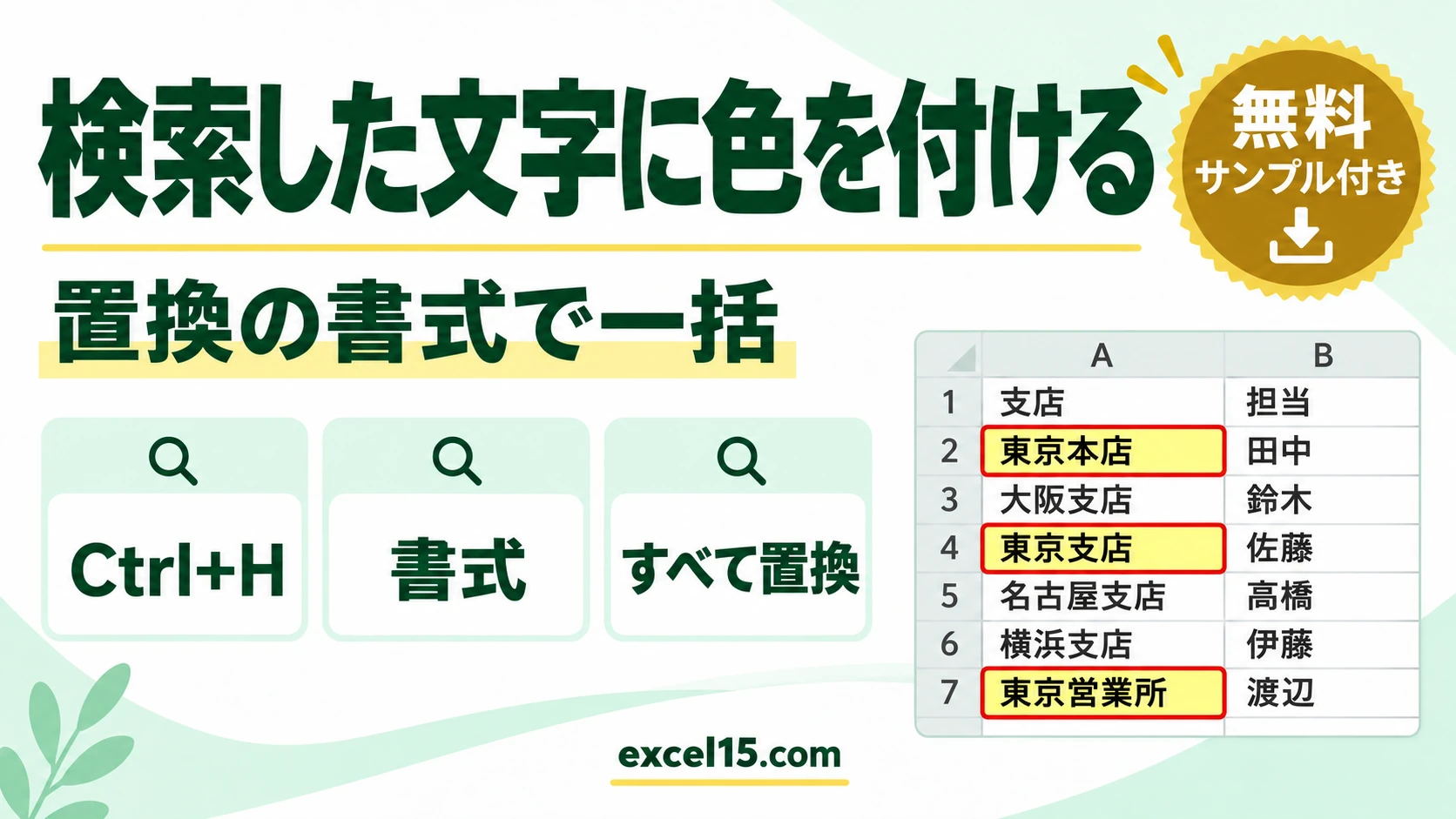
エクセルで検索した文字を含むセルに色を付けるには、Ctrl+H(置換)で「検索する文字列」と「置換後の文字列」に同じ文字を入れ、置換後の「書式」で塗りつぶしの色を選んで「すべて置換」を押します。文字はそのままで、見つかったセルだけに色が付きます。
あとから入力したセルにも自動で色を付けたいときは、条件付き書式の「特定の文字列」を使います。この記事では、2つの方法を実際の Excel の画面で説明します。
練習用Excelファイル(無料ダウンロード)
この記事と同じ支店の表です。検索した文字に色を付ける練習に使えます。
Excelファイル(.xlsx)/登録不要/数式・練習データ入り
目次
検索した文字に色を付ける方法の一覧
| 方法 | 操作 | あとで入力したセル |
|---|---|---|
| 置換で書式だけ付ける | Ctrl+H →同じ文字→置換後の「書式」で色→すべて置換 | 色は付かない(もう一度置換する) |
| 条件付き書式 | ホーム→条件付き書式→セルの強調表示ルール→文字列 | 自動で色が付く |
| 検索して選ぶだけ | Ctrl+F →すべて検索→一覧で Ctrl+A | -(選ぶだけ。色は自分で付ける) |
置換(Ctrl+H)で見つかったセルに色を付ける
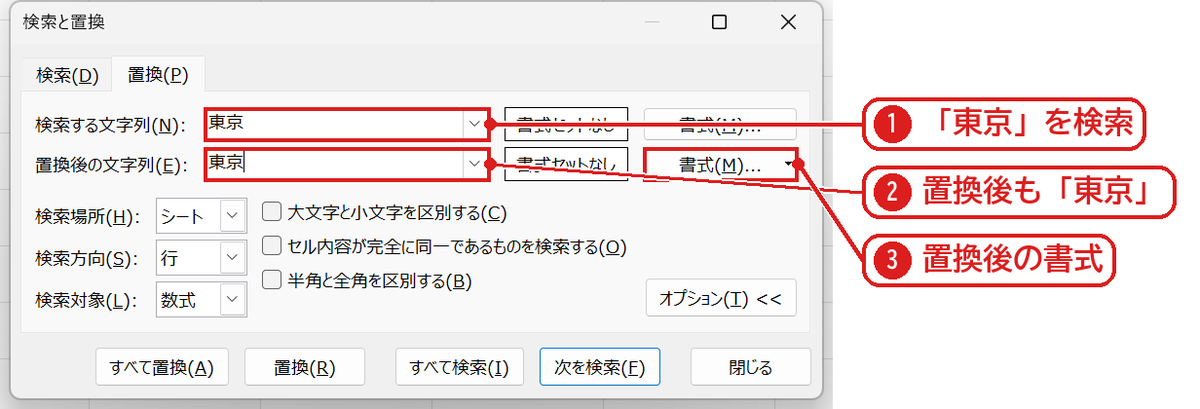
色を付けたい範囲(B3:B8)を選んで Ctrl+H を押します。「検索する文字列」に 東京❶、「置換後の文字列」にも同じ 東京 を入れ❷、置換後の文字列の右の「書式」❸を押します。「書式」が見えないときは「オプション」を押します。
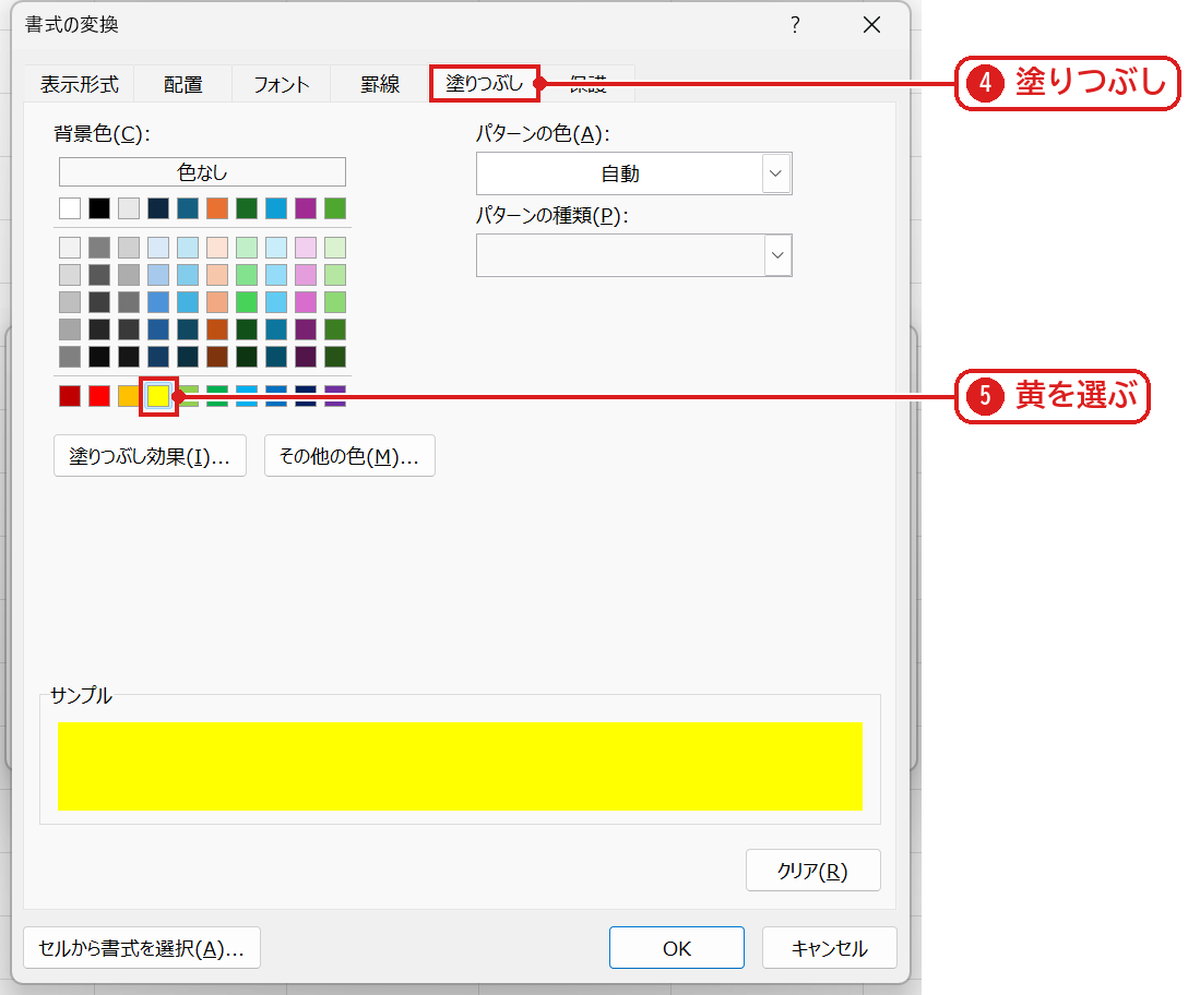
「書式の変換」の画面で「塗りつぶし」❹を開き、黄❺を選んで OK を押します。
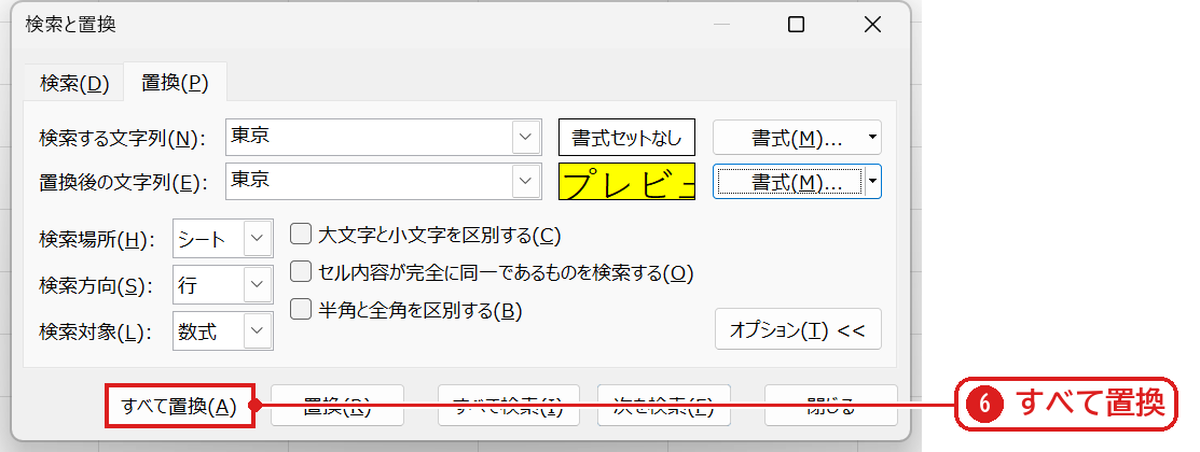
「検索と置換」に戻ったら「すべて置換」❻を押します。
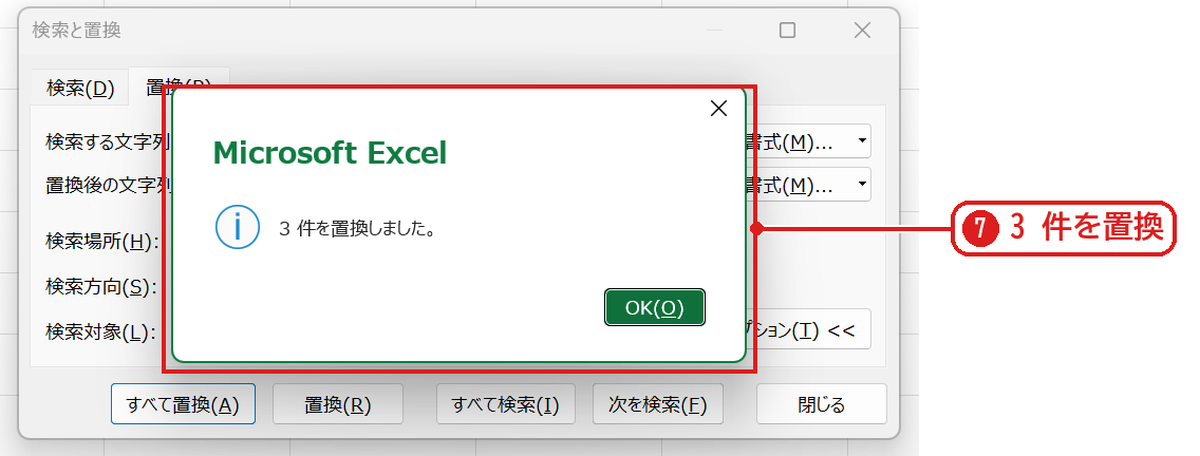
「3 件を置換しました。」と出ます❼。OK を押して画面を閉じます。
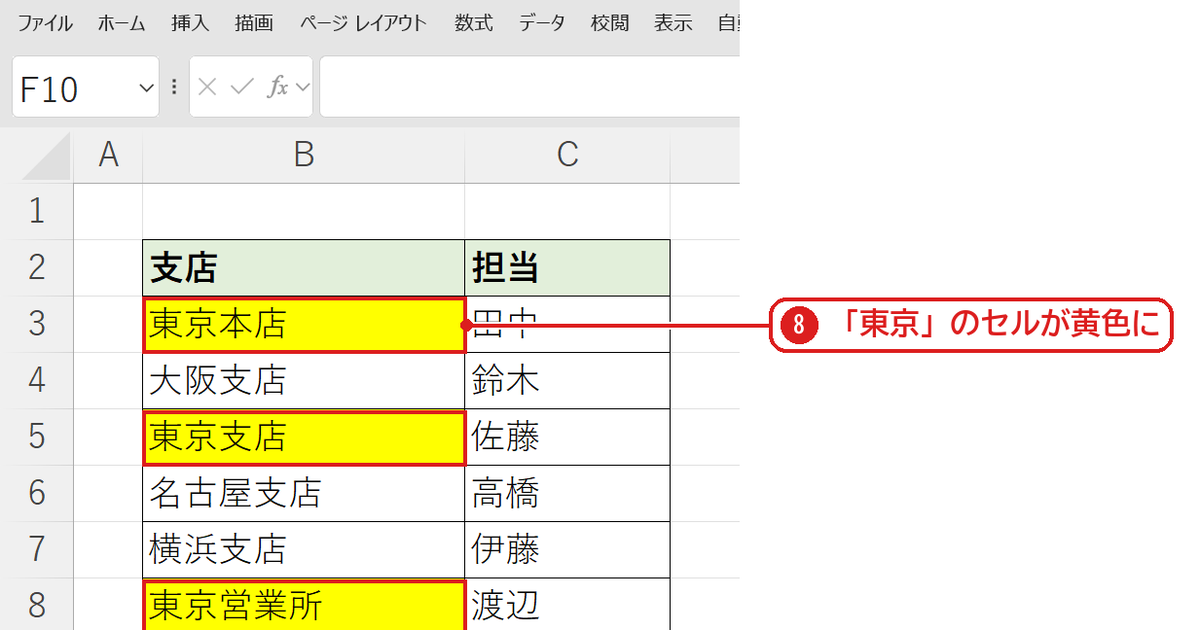
「東京」を含む3つのセル(東京本店・東京支店・東京営業所)が黄色になりました❽。文字は「東京」を「東京」に置き換えたので、変わっていません。
条件付き書式で自動で色を付ける
文字を書きかえても自動で色を付けたいときは、範囲を選んでホームタブの「条件付き書式」→「セルの強調表示ルール」→「文字列」を選び、「東京」と入れて色を選びます。実機では、「東京」を含むセルに色が付き、あとで「名古屋支店」を「東京営業所」に書きかえると、そのセルにも色が付きました。
うまくいかないときの確認表
| 症状 | 原因 | 対処 |
|---|---|---|
| 「書式」ボタンが見えない | オプションが閉じている | 「オプション」を押して広げる |
| ほかの列にも色が付いた | 範囲を選ばずに置換した | 先に範囲を選んでから Ctrl+H |
| 次の置換でも色が付いてしまう | 書式の指定が残っている | 置換後の「書式」の ▼→「書式のクリア」 |
| 「東京都」まで色が付いた | 「東京」を含むすべてが対象 | 「セル内容が完全に同一であるものを検索する」にチェック |
よくある質問
文字の色(フォントの色)だけ変えたいです。
「書式の変換」の画面で「フォント」タブの「色」を選びます。
付けた色を消したいです。
セルを選んで、ホームタブの「塗りつぶしの色」→「塗りつぶしなし」で消せます。条件付き書式なら「ルールのクリア」です。
練習用Excelファイル(無料ダウンロード)
支店の表が入っています。
Excelファイル(.xlsx)/登録不要/数式・練習データ入り

コメント