
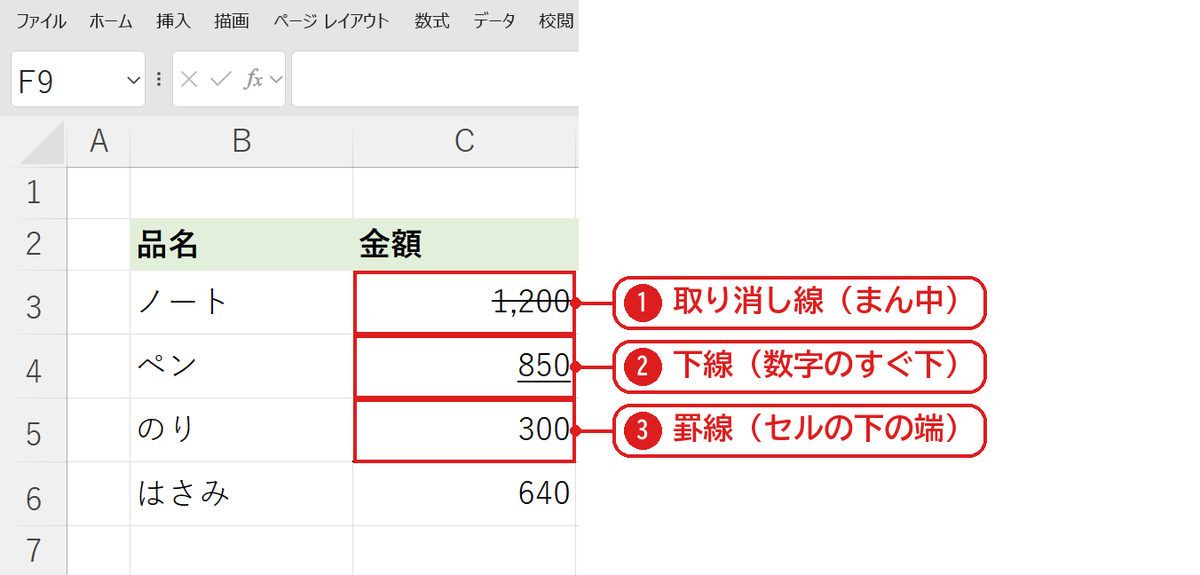
エクセルで数字に線が入っているときは、線の位置で原因がわかります。数字のまん中を横切る線なら取り消し線(Ctrl+5 で消える)、数字のすぐ下なら下線(Ctrl+U で消える)、セルの下の端なら罫線(罫線の「枠なし」で消える)です。
この記事では、3つの線の見分け方と消し方を、実際の Excel の画面で説明します。
練習用Excelファイル(無料ダウンロード)
この記事と同じ、3種類の線が入った表です。線を消す練習に使えます。
Excelファイル(.xlsx)/登録不要/数式・練習データ入り
目次
数字に入る線の見分け方と消し方
| 線の位置 | 原因 | 消し方 |
|---|---|---|
| 数字のまん中を横切る | 取り消し線 | Ctrl+5(もう一度押すと消える) |
| 数字のすぐ下(数字の幅だけ) | 下線 | Ctrl+U(ホームタブの U のボタンでも) |
| セルの下の端(セルの幅いっぱい) | 罫線 | ホームタブの罫線の ▼ →「枠なし」(Alt → H → B → N) |
| セルをまたいで斜めや横に引かれている | 図形の線 | 線をクリックして Delete(図形をまとめて選ぶ) |
| ページの区切りに点線 | 改ページの表示 | 点線を消す方法を参照 |
3つの線を見くらべる
同じ表に3つの線を入れてみました。取り消し線は数字のまん中❶、下線は数字のすぐ下で数字の幅だけ❷、罫線はセルの下の端に、セルの幅いっぱいに引かれます❸。
取り消し線を消す(Ctrl+5)
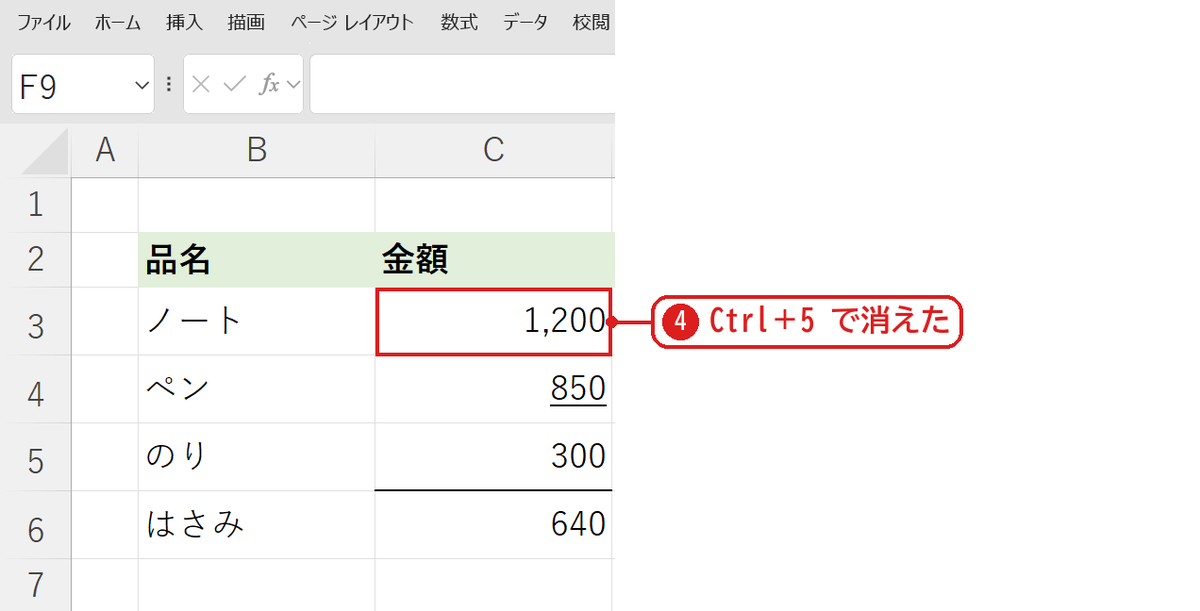
取り消し線の入ったセル(C3)を選んで Ctrl+5 を押すと、線が消えました❹。Ctrl+5 は押すたびに付けたり消したりします(取り消し線の引き方)。
下線を消す(Ctrl+U)
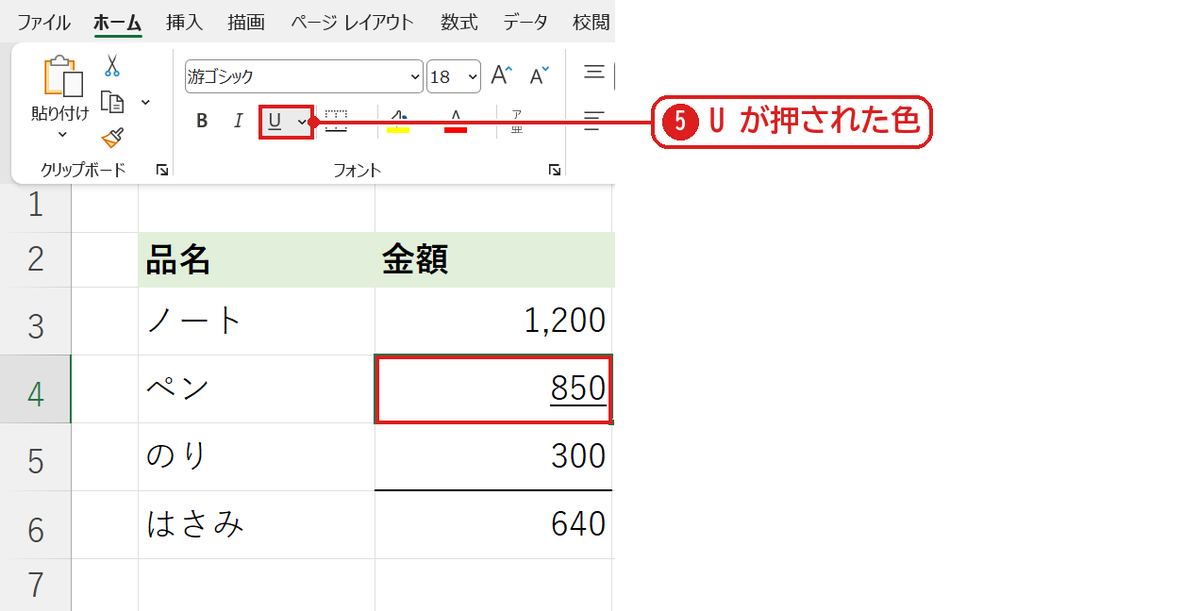
下線の入ったセル(C4)を選ぶと、ホームタブの U(下線)のボタンが押された色になっています❺。これが下線の目印です。
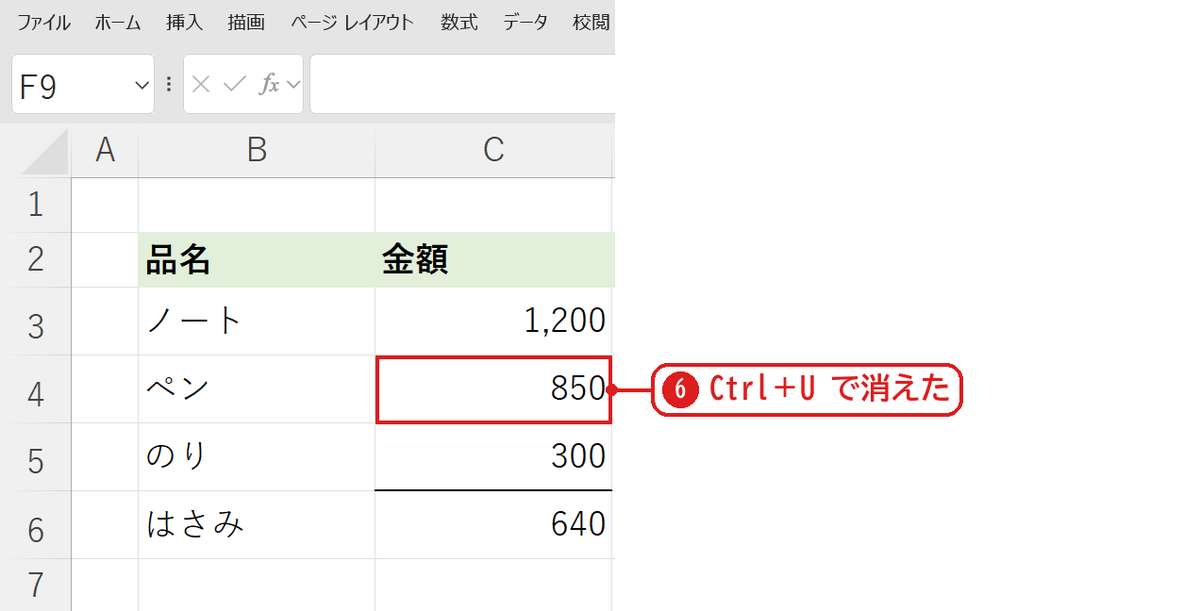
Ctrl+U(または U のボタン)を押すと、下線が消えました❻。
罫線を消す(枠なし)
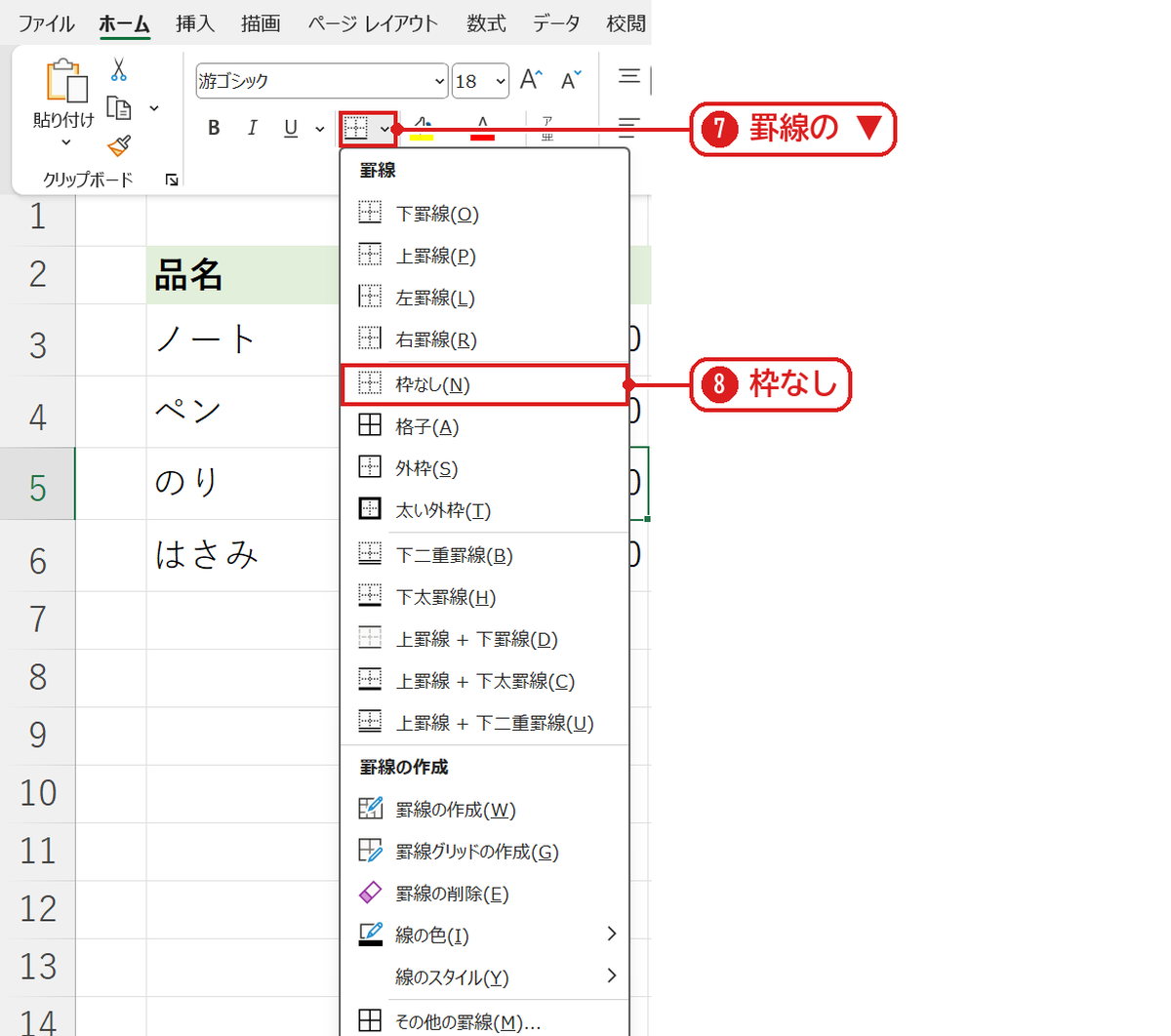
罫線の入ったセル(C5)を選び、ホームタブの罫線の ▼❼を押して、「枠なし」❽を選びます。キーボードなら Alt → H → B → N です。
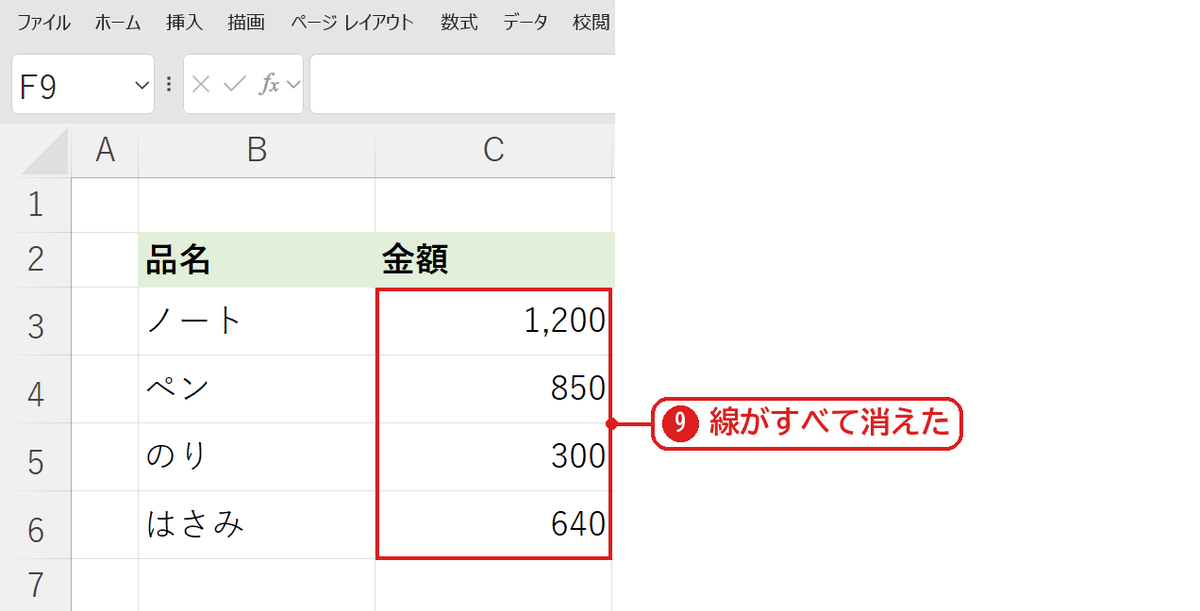
セルの下の線が消えて、3つの数字の線がすべてなくなりました❾。
【実機で検証】線を消すキー
| 線 | 押したキー | 結果 |
|---|---|---|
| 取り消し線 | Ctrl+5 | 消えた(もう一度押すと付く) |
| 下線 | Ctrl+U | 消えた(もう一度押すと付く) |
| 罫線(下) | Alt → H → B → N | 消えた |
線が消えないときの確認表
| 症状 | 原因 | 対処 |
|---|---|---|
| Ctrl+5 を押しても消えない | 線が取り消し線ではない(罫線・図形) | 線の位置を見て、罫線か図形かを確かめる |
| 「枠なし」にしても線が残る | 図形の線・となりのセルの罫線 | 線をクリックして図形か確かめる/となりのセルも選んで枠なしにする |
| 消しても、入力すると線が付く | 条件付き書式で線が付く設定 | ホームタブ→条件付き書式→ルールの管理で確かめる |
| 印刷すると線が出る | 罫線・図形・改ページ | 罫線と印刷の関係を確かめる |
| 数字の上に線がある | 上罫線・オーバーライン | 文字の上に線を引く方法の逆の手順で消す |
よくある質問
数字の下に二重線があります。
二重下線か、二重罫線です。数字の幅だけなら二重下線(Ctrl+U で消える)、セルの幅いっぱいなら二重罫線(枠なしで消える)です(二重線の引き方)。
表全体の線をまとめて消したいです。
表を選んで、取り消し線は Ctrl+5 を2回(いったん全部に付けてから消す)、下線は Ctrl+U、罫線は「枠なし」を押します。書式をすべて消すなら、ホームタブの「クリア」→「書式のクリア」です(数字の色や表示形式も消えます)。
練習用Excelファイル(無料ダウンロード)
3種類の線が入った表です。
Excelファイル(.xlsx)/登録不要/数式・練習データ入り









コメント