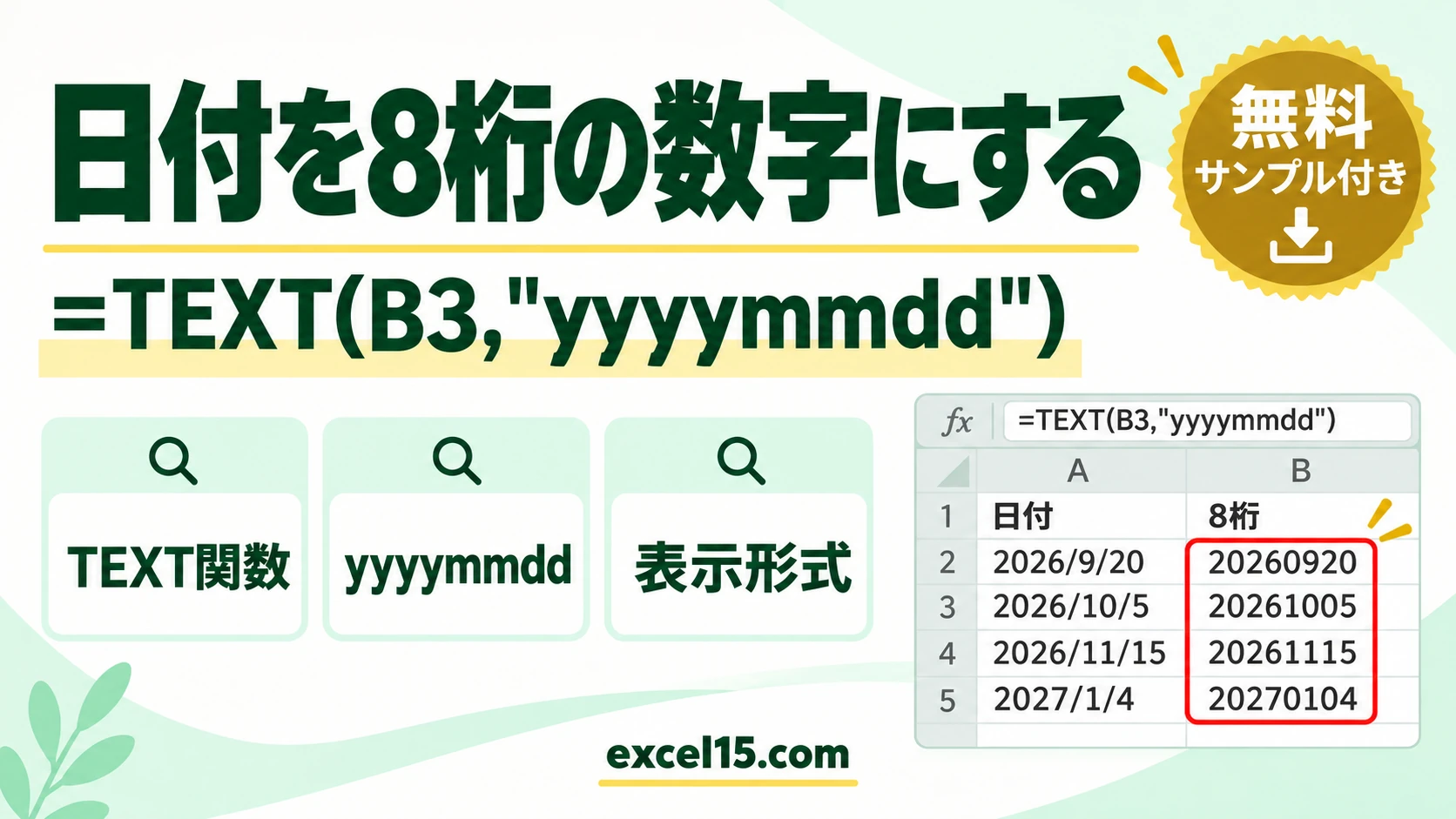
エクセルで日付を 20260920 のような8桁の数字(スラッシュなし)にするには、=TEXT(B3,”yyyymmdd”) と入れます。yyyy が年4桁、mm が月2桁、dd が日2桁です。見た目だけ8桁にしたいなら、表示形式のユーザー定義に yyyymmdd と入れます。
TEXT関数の結果は文字、表示形式は日付のままです。どちらを使うかは、あとで何に使うか(ファイル名・システムへの取り込み・日付の計算)で決めます。この記事では、両方の方法と違いを実際の Excel の画面で説明します。
練習用Excelファイル(無料ダウンロード)
この記事と同じ日付の表です。8桁にする練習に使えます。
Excelファイル(.xlsx)/登録不要/数式・練習データ入り
目次
日付を8桁にする方法の一覧
| 方法 | 式・設定 | 2026/9/20 の結果(実機) | セルの中身 |
|---|---|---|---|
| TEXT関数 | =TEXT(B3,"yyyymmdd") | 20260920 | 文字 |
| TEXT+VALUE | =VALUE(TEXT(B3,"yyyymmdd")) | 20260920 | 数値(足し算できる) |
| 表示形式 | ユーザー定義 yyyymmdd | 20260920 | 日付のまま(計算できる) |
| 6桁(年は2桁) | =TEXT(B3,"yymmdd") | 260920 | 文字 |
TEXT関数で8桁の文字にする
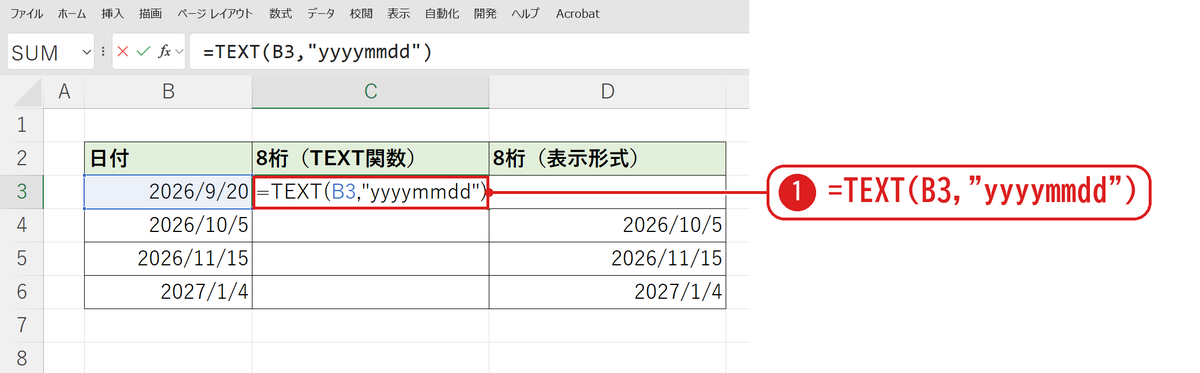
8桁にしたい日付の右のセル(C3)をダブルクリックし、=TEXT(B3,”yyyymmdd”) と入れます❶。” ” の中が、表示したい形です。
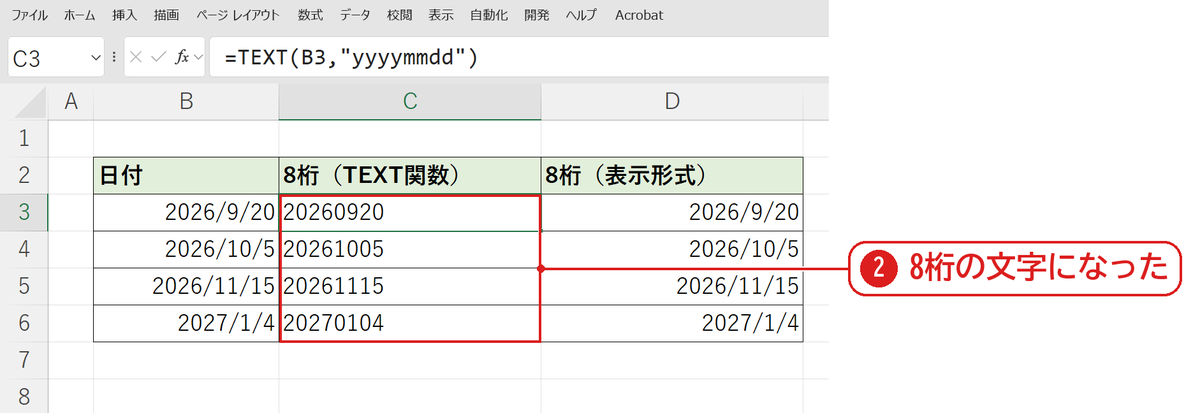
Enter を押して下へコピーすると、日付が 20260920 のような8桁になりました❷。月や日が1桁でも、mm・dd と書くと 0 が付いて 2 桁になります(10月5日 → 20261005)。結果は左寄せの文字です。
表示形式で見た目だけ8桁にする
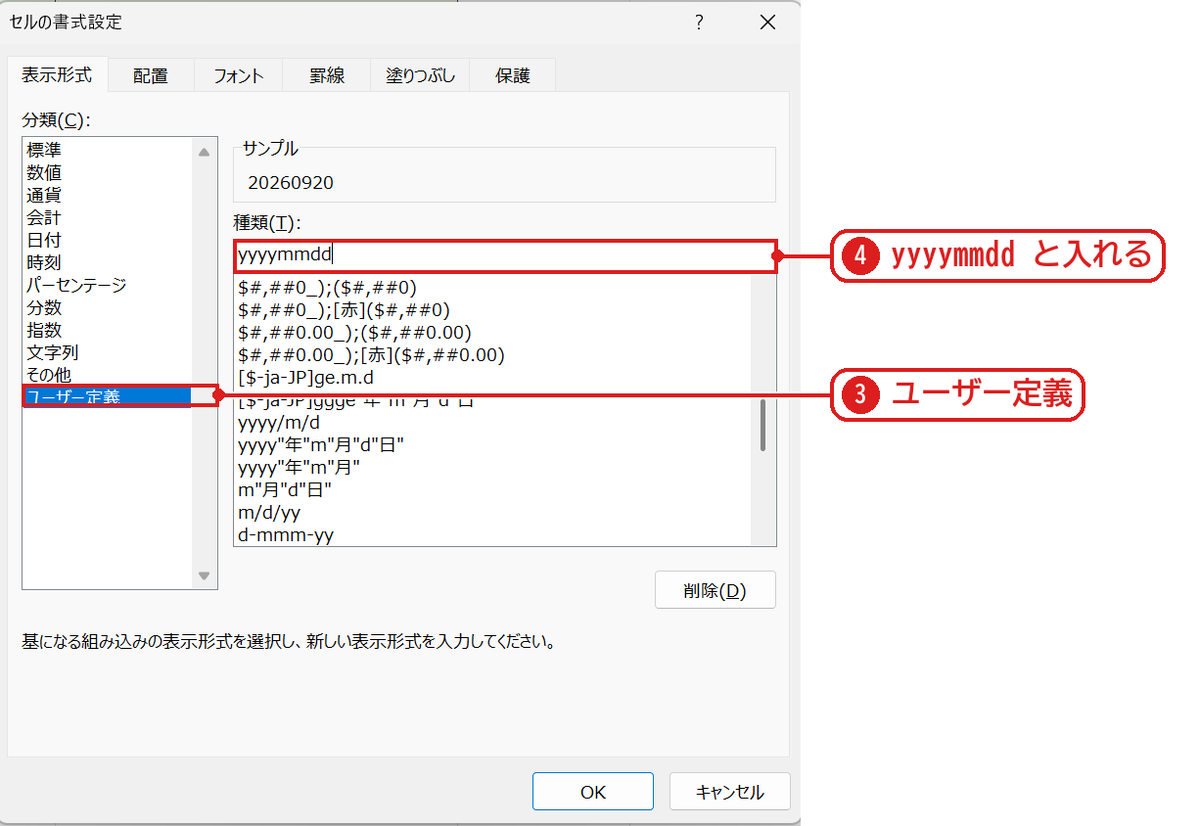
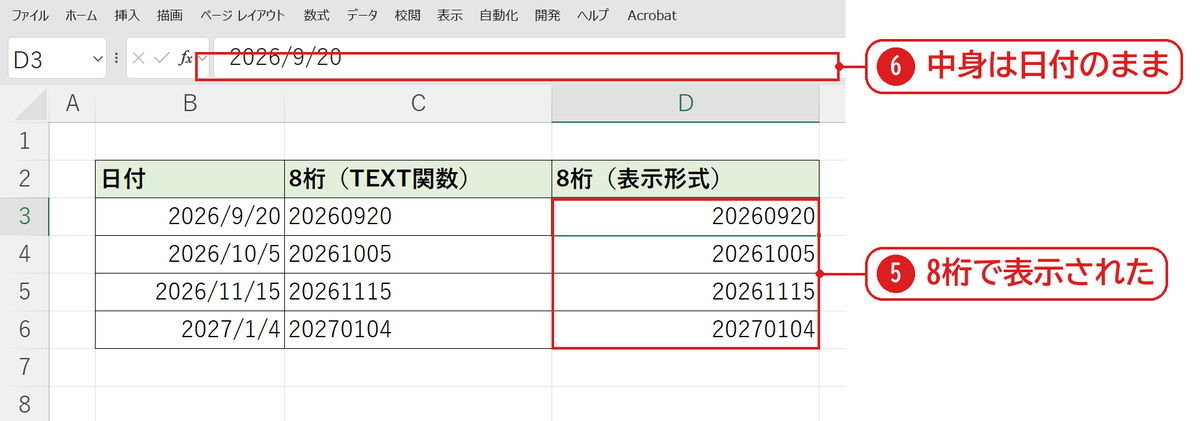
日付のセル(D3:D6)を選んで Ctrl+1 を押し、「ユーザー定義」❸の「種類」❹に yyyymmdd と入れます。
OK を押すと、日付が8桁で表示されました❺。上の数式バーには 2026/9/20 と出ていて、中身は日付のままです❻。日数の計算や並べ替えは、日付としてそのまま使えます。
どちらを使えばいい?
| 使い道 | おすすめ | 理由 |
|---|---|---|
| ファイル名や文字とつなぐ(例:報告書_20260920) | TEXT関数 | & でつなぐと表示形式は消えるため。="報告書_"&TEXT(B3,"yyyymmdd") |
| CSV にしてシステムに取り込む | TEXT関数(または表示形式) | CSV には表示されている形で保存される |
| 見た目だけ変えて、日付の計算も続ける | 表示形式 | 中身が日付のまま |
| 8桁を数値として扱う(大小を比べる) | TEXT+VALUE | 数値になる |
うまくいかないときの確認表
| 症状 | 原因 | 対処 |
|---|---|---|
| 46285 のような数字になる | TEXT を使わずに表示形式を「標準」にした | TEXT関数か、ユーザー定義の yyyymmdd を使う |
| 2026920 のように7桁になる | “yyyymd” と書いた | mm・dd と2文字ずつ書く |
| 日付の文字(”2026/9/20″)が変わらない | 日付が文字として入っている | DATEVALUE で日付にしてから TEXT にする(DATEVALUE関数) |
| 逆に8桁を日付にしたい | - | 8桁の数字を日付に変換する方法を参照 |
よくある質問
「2026-09-20」のようにハイフンで区切りたいです。
=TEXT(B3,"yyyy-mm-dd") とします。区切りたい記号を ” ” の中に書きます。
今日の日付を8桁で出したいです。
=TEXT(TODAY(),"yyyymmdd") とします。開くたびに今日の日付になります(TODAY関数)。
練習用Excelファイル(無料ダウンロード)
日付の表が入っています。
Excelファイル(.xlsx)/登録不要/数式・練習データ入り



コメント