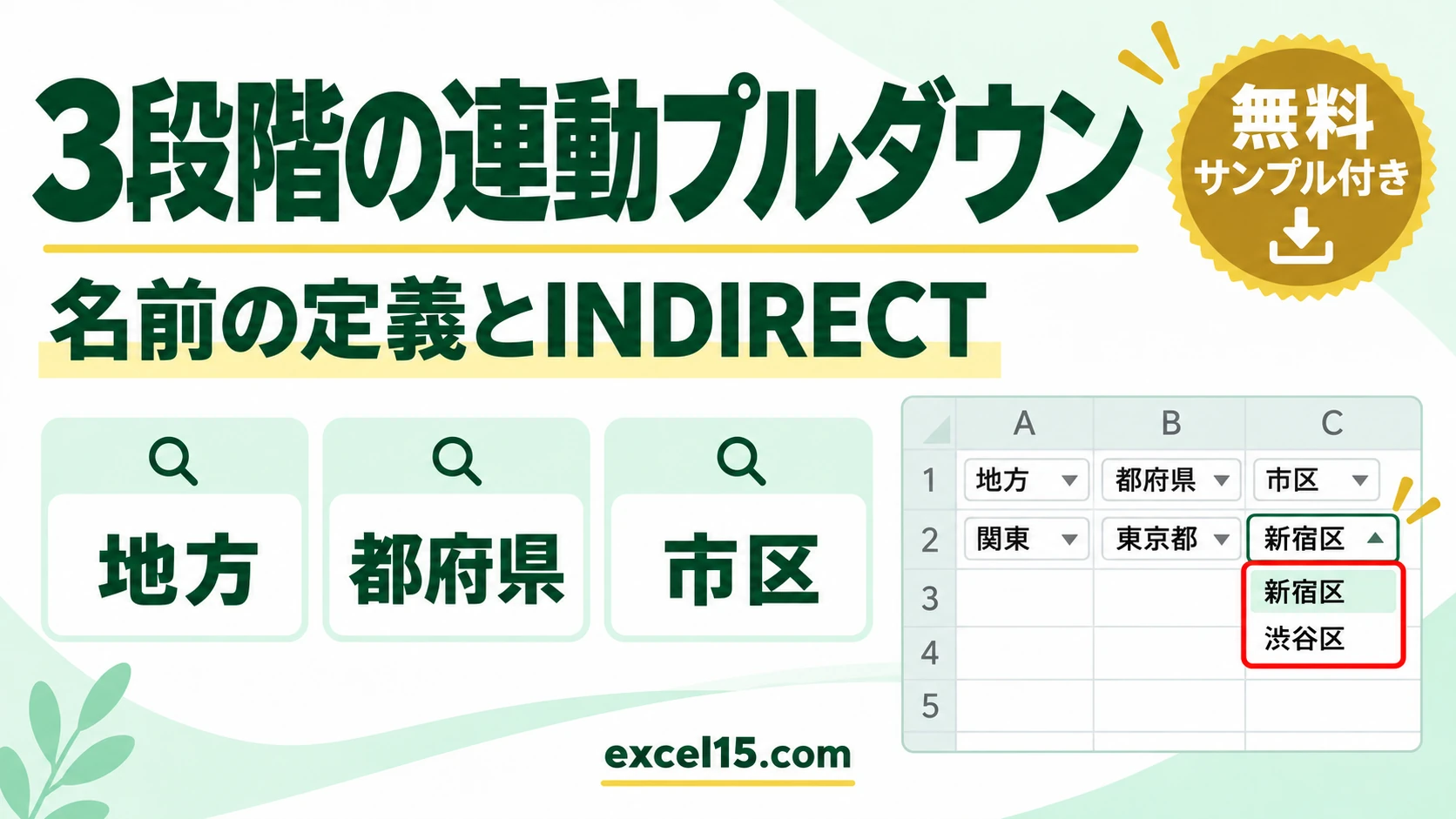
エクセルで3段階の連動プルダウンを作るには、一覧に名前を付けておき、入力規則の元の値を =INDIRECT($B$3) のようにします。INDIRECT が、1つ前に選んだ文字と同じ名前の一覧を読みます。
地方 → 都府県 → 市区の順に、前に選んだものに合う選択肢だけが出ます。この記事では、実際の Excel で確かめた手順を説明します。
練習用Excelファイル(無料ダウンロード)
この記事と同じ一覧と入力欄のブックです。
Excelファイル(.xlsx)/登録不要/数式・練習データ入り
目次
やり方のまとめ
| セル | 入力規則の元の値 | 付けておく名前 |
|---|---|---|
| B3(地方) | =地方 | 地方(関東・関西) |
| C3(都府県) | =INDIRECT($B$3) | 関東・関西(都府県の一覧) |
| D3(市区) | =INDIRECT($C$3) | 東京都・神奈川県・大阪府・京都府(市区の一覧) |
一覧を作って名前を付ける
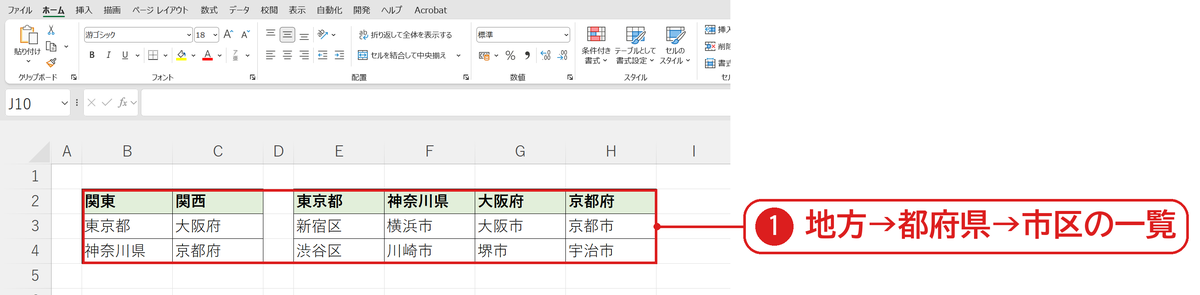
「リスト」シートに、地方ごとの都府県と、都府県ごとの市区の一覧を作ります❶。B3:B4 に「関東」、E3:E4 に「東京都」のように、見出しと同じ名前を付けます(名前ボックスに入れて Enter)。
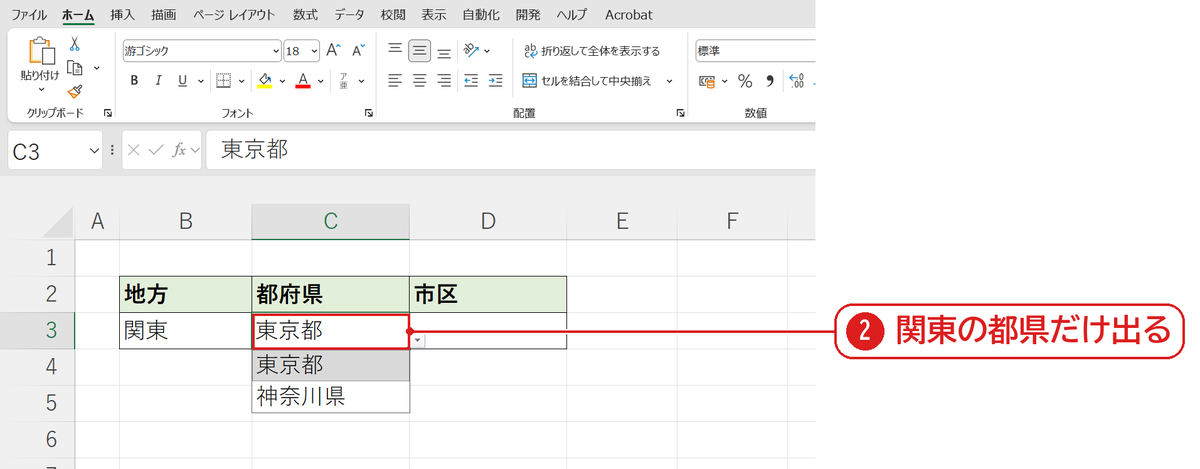
都府県のプルダウン
C3 の入力規則を =INDIRECT($B$3) にすると、B3 が「関東」なので、関東の都県だけが出ました❷。
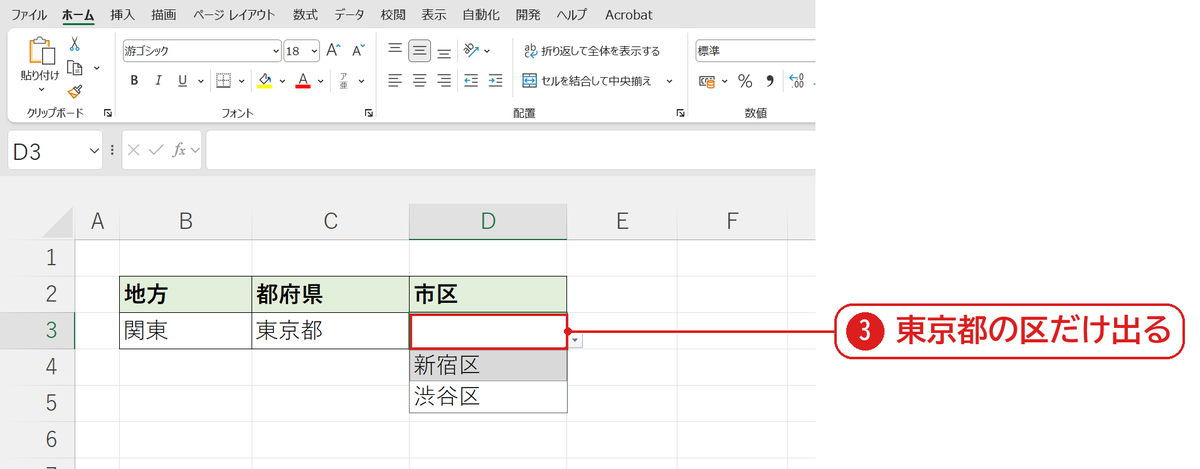
市区のプルダウン
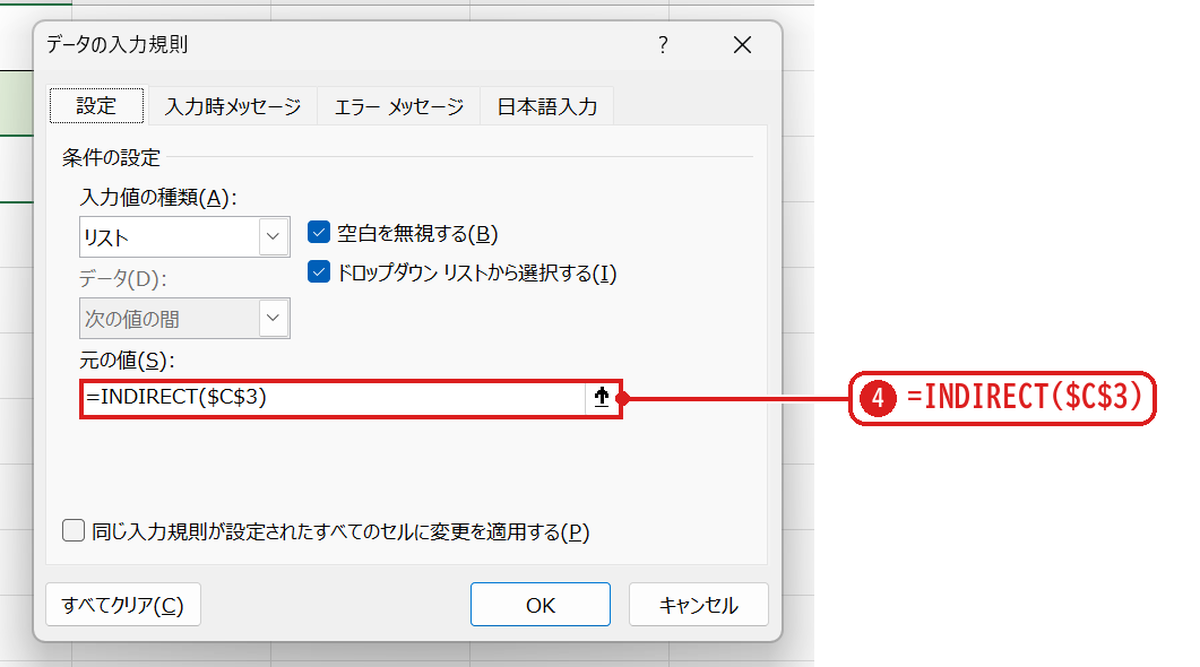
D3 は =INDIRECT($C$3) です。C3 が「東京都」なので、東京都の区だけが出ました❸。
D3 の入力規則の元の値は、このようになっています❹。
うまくいかないときの確認表
| 症状 | 原因 | 対処 |
|---|---|---|
| 「元の値はエラーと判断されます」と出る | 前のセルが空 | そのまま「はい」で進め、前のセルを選んでから使う |
| 一覧が出ない | 名前と選んだ文字が違う | 名前を見出しとまったく同じにする |
| 名前を付けられない | 名前にスペースや記号がある | スペースのない名前にする(名前の定義) |
よくある質問
前を選び直したら後ろが残ってしまいます
前のセルを変えても、後ろのセルの値は自動では消えません。選び直したら後ろも選び直します。
練習用Excelファイル(無料ダウンロード)
一覧と入力欄のブックで試せます。
Excelファイル(.xlsx)/登録不要/数式・練習データ入り


コメント