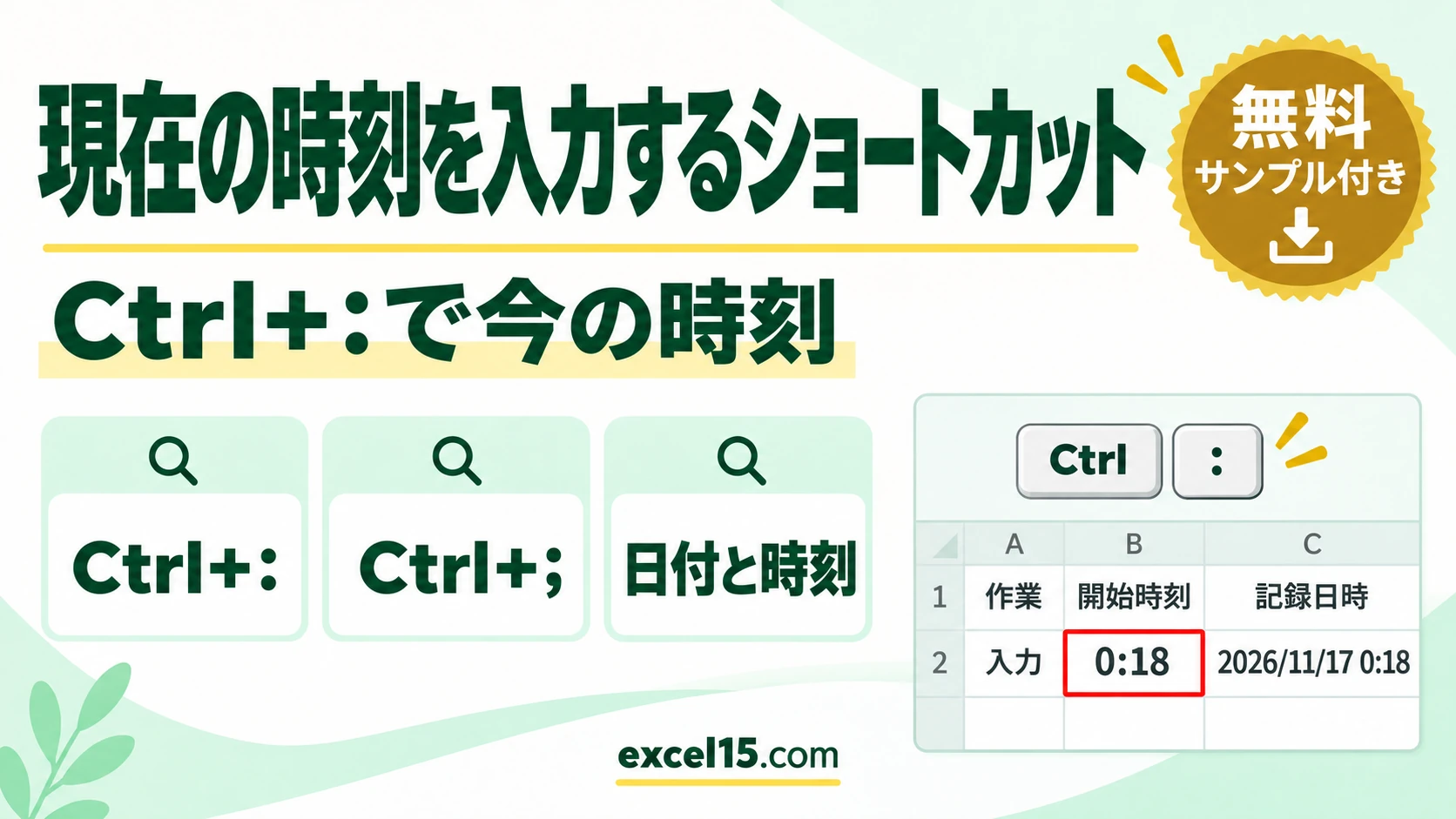
エクセルで今の時刻を入れるショートカットは Ctrl+:(コロン)です。セルを選んで押すと、その時の時刻が入ります。
Ctrl+; で今日の日付を入れ、スペースのあとに Ctrl+: を押すと、日付と時刻をいっしょに入れられます。この記事では、実際の Excel で確かめた結果を説明します。
練習用Excelファイル(無料ダウンロード)
この記事と同じ作業記録の表です。
Excelファイル(.xlsx)/登録不要/数式・練習データ入り
目次
ショートカットのまとめ
| 入れたいもの | キー |
|---|---|
| 今の時刻 | Ctrl+: |
| 今日の日付 | Ctrl+;(日付の入力) |
| 日付と時刻 | Ctrl+; → スペース → Ctrl+: |
| 開くたびに今の時刻にしたい | =NOW()(関数) |
Ctrl+: で今の時刻
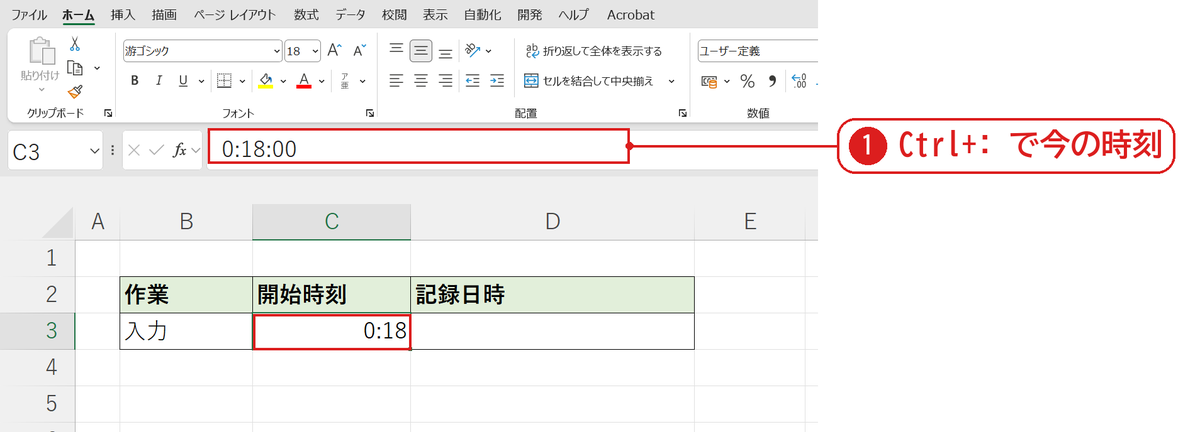
C3 を選んで Ctrl+: を押し、Enter を押すと、その時の時刻(撮影した時は 0:18)が入りました❶。
日付と時刻をいっしょに入れる
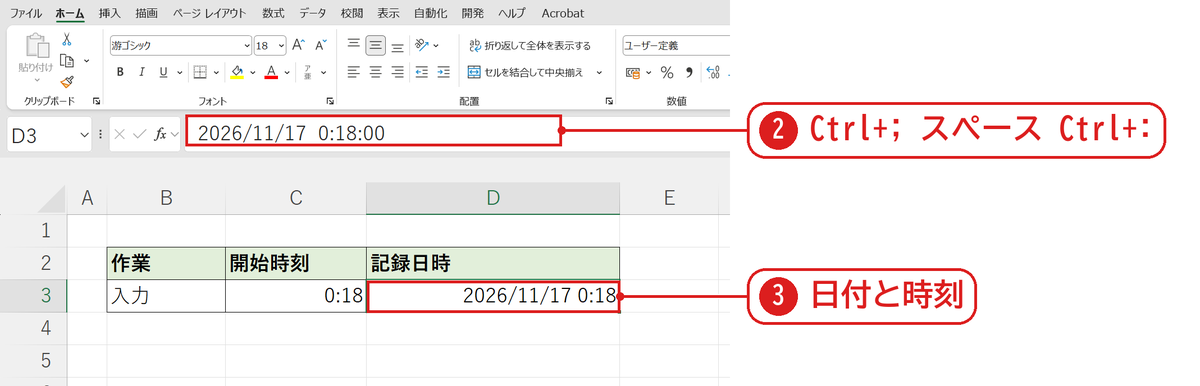
D3 で Ctrl+;、スペース、Ctrl+: と押して❷、Enter を押すと、2026/11/17 0:18 のように日付と時刻が入りました❸。
うまくいかないときの確認表
| 症状 | 原因 | 対処 |
|---|---|---|
| 時刻が変わってほしい | ショートカットの時刻は入れた時のまま | =NOW() を使う |
| 秒も表示したい | 表示形式が h:mm | 表示形式を h:mm:ss にする |
| 時刻の計算をしたい | — | 時間の足し算・引き算 |
よくある質問
NOW 関数との違いは?
Ctrl+: の時刻は入れた時のまま変わりません。=NOW() は再計算のたびに今の日時に変わります。
練習用Excelファイル(無料ダウンロード)
作業記録の表で試せます。
Excelファイル(.xlsx)/登録不要/数式・練習データ入り



コメント