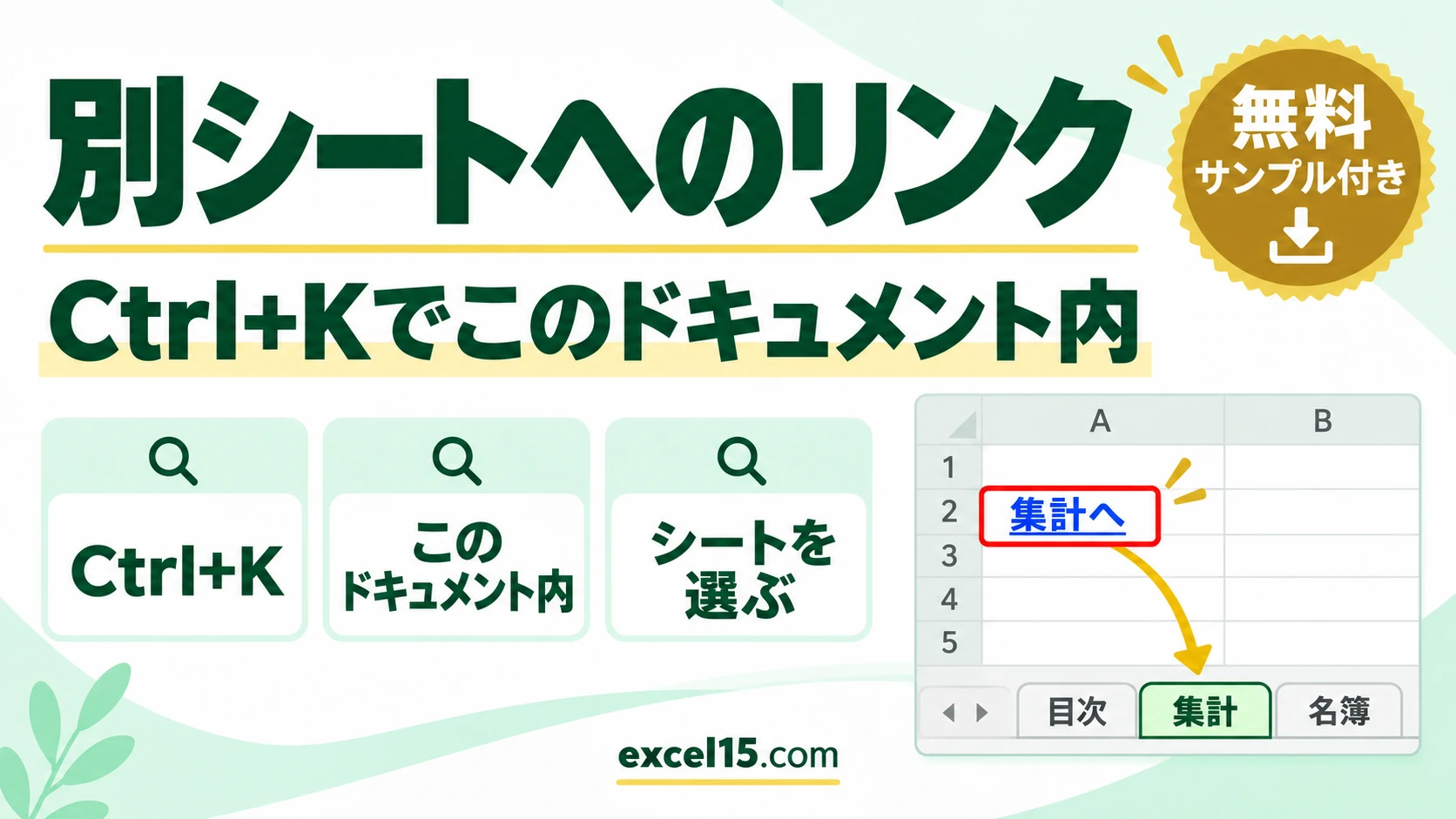
エクセルで別シートへのリンクを作るには、セルを選んで Ctrl+K を押し、このドキュメント内で移動先のシートを選びます。リンクを押すと、そのシートへ移ります。
目次のシートから各シートへ飛べるようにするときに便利です。この記事では、実際の Excel で確かめた手順を説明します。
練習用Excelファイル(無料ダウンロード)
この記事と同じ、目次・集計・名簿の3枚のシートです。
Excelファイル(.xlsx)/登録不要/数式・練習データ入り
目次
やり方のまとめ
| 方法 | 操作 |
|---|---|
| ハイパーリンクの挿入 | セルを選んで Ctrl+K→このドキュメント内→シートを選ぶ→OK |
| HYPERLINK 関数 | =HYPERLINK("#'集計'!A1","集計へ")(# のあとにシート名とセル) |
| 右クリック | セルを右クリック→リンク→このドキュメント内 |
このドキュメント内でシートを選ぶ
「集計へ」と入れたセル(B3)を選んで Ctrl+K を押します。左のこのドキュメント内を選び❶、移動先のシート(集計)を選んで❷、OK を押します❸。セル参照の A1 は、移動したときに選ばれるセルです。
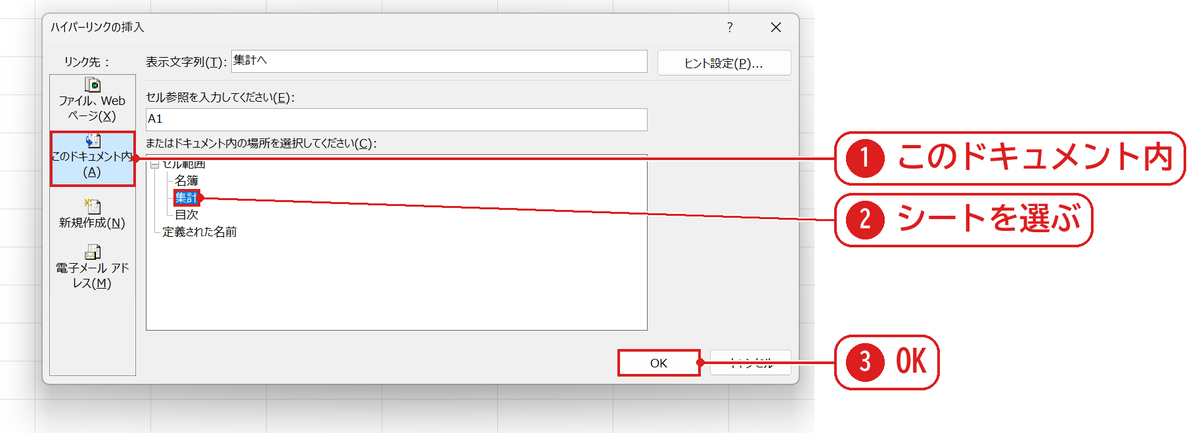
押すとシートへ移るリンクになった
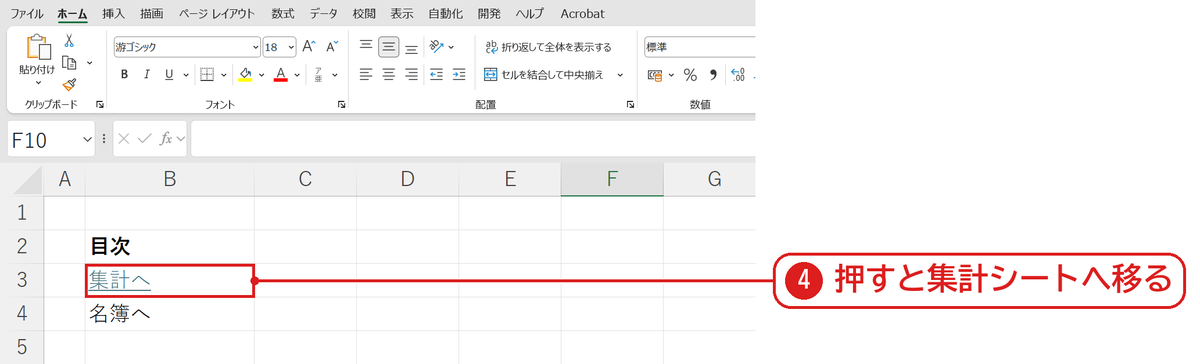
B3 が青い下線のリンクになりました❹。押すと集計シートの A1 へ移ります。
HYPERLINK 関数で作るとき
=HYPERLINK("#'集計'!A1","集計へ(関数)") のように、# のあとに「シート名!セル」を書きます。シート名の名前をセルから組み立てられるので、たくさんのシートへのリンクを作るときに向いています(HYPERLINK関数の使い方)。
うまくいかないときの確認表
| 症状 | 原因 | 対処 |
|---|---|---|
| 「参照が正しくありません」と出る | シート名を変えた・消した | リンクを編集してシートを選び直す |
| HYPERLINK で移動しない | # を付け忘れた | “#シート名!A1” の形にする |
| リンクの文字を選べない | クリックするとリンクが開く | セルを長押しするか、矢印キーで選ぶ |
よくある質問
目次のシートを自動で作れますか?
シート名の一覧と HYPERLINK 関数を組み合わせると、目次シートを作れます(目次シートを作る)。
練習用Excelファイル(無料ダウンロード)
3枚のシートでリンクを試せます。
Excelファイル(.xlsx)/登録不要/数式・練習データ入り








コメント