
エクセルで非表示を解除できない・行が表示されないときは、行の高さがとても小さくなっていることがあります。この行は「非表示」ではないので、再表示を押しても戻りません。行の高さを入れ直すと表示されます。
フィルターで隠れている行も、再表示では出てきません。この記事では、実際の Excel で確かめた原因と直し方を説明します。
練習用Excelファイル(無料ダウンロード)
この記事と同じ、4行目が見えない名簿です。
Excelファイル(.xlsx)/登録不要/数式・練習データ入り
目次
原因と直し方のまとめ
| 原因 | 見分け方 | 直し方 |
|---|---|---|
| 行の高さがとても小さい | 再表示しても戻らない | 行の高さを入れ直す |
| フィルターで隠れている | 行番号が青い・見出しに▼ | データ→クリア(フィルターの解除) |
| ふつうの非表示 | 行番号が飛んでいる | 前後の行を選んで右クリック→再表示 |
| ウィンドウ枠の固定 | 上の行がスクロールで出ない | 表示→ウィンドウ枠固定の解除 |
4行目が見えない
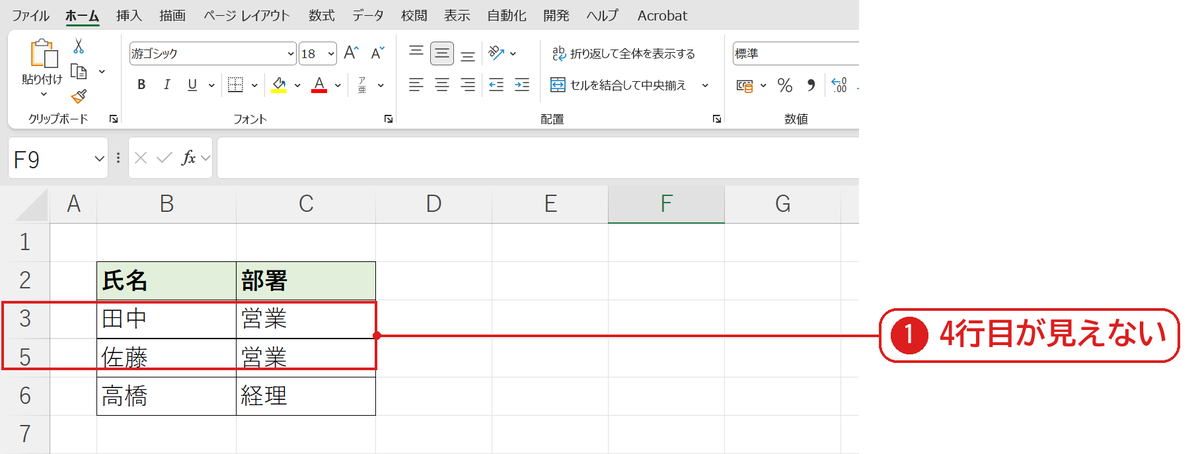
行番号が 3 の次に 5 になっていて、4行目が見えません❶。この表は4行目の高さがとても小さく(0.5)なっていて、再表示を押しても高さは変わりませんでした。
行の高さを入れ直す
前後の行(3〜5行目)を選び、ホーム→書式→行の高さを開きます(Alt→H→O→H)。高さ(ここでは 29)を入れて❷、OK を押します❸。

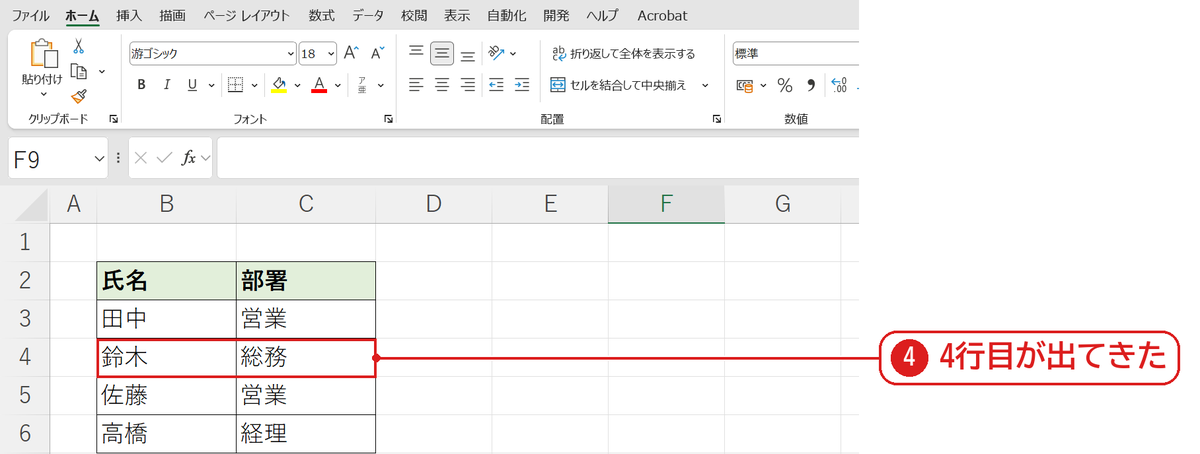
4行目が表示されました❹。
うまくいかないときの確認表
| 症状 | 原因 | 対処 |
|---|---|---|
| 再表示を押しても出ない | 行の高さが小さい・フィルター | 行の高さを入れ直す・フィルターを解除 |
| 1行目・A列が出てこない | 先頭の行・列は前の行を選べない | 名前ボックスに A1 と入れて選び、再表示 |
| 再表示が灰色 | シートが保護されている | シート保護の解除 |
よくある質問
ちょうどいい高さがわからないときは?
行番号の下の境目をダブルクリックすると、文字に合わせた高さになります(列の幅・行の高さの調整)。
練習用Excelファイル(無料ダウンロード)
4行目が見えない名簿で試せます。
Excelファイル(.xlsx)/登録不要/数式・練習データ入り








コメント