エクセルでグループ化を解除できないときは、グループが二重になっている・シートが保護されている・グループになっていない行を選んでいる、のどれかです。全部まとめて消したいときは、データタブのグループ解除の▼にあるアウトラインのクリアを使います。
この記事では、実際の Excel で確かめた原因と直し方を説明します。
練習用Excelファイル(無料ダウンロード)
この記事と同じ、グループが二重になった売上表です。
Excelファイル(.xlsx)/登録不要/数式・練習データ入り
目次
原因と直し方のまとめ
| 原因 | 直し方 |
|---|---|
| グループが二重(左の数字が 1・2・3) | グループ解除を2回する・アウトラインのクリア |
| シートが保護されている | 校閲→シート保護の解除(保護中は「保護されたシートに対して、このコマンドは使用できません」) |
| グループになっていない行を選んでいる | グループの行(左に線がある行)を選び直す |
| シートがグループ(作業グループ)になっている | シート見出しを右クリック→シートのグループ解除 |
グループが二重になっている
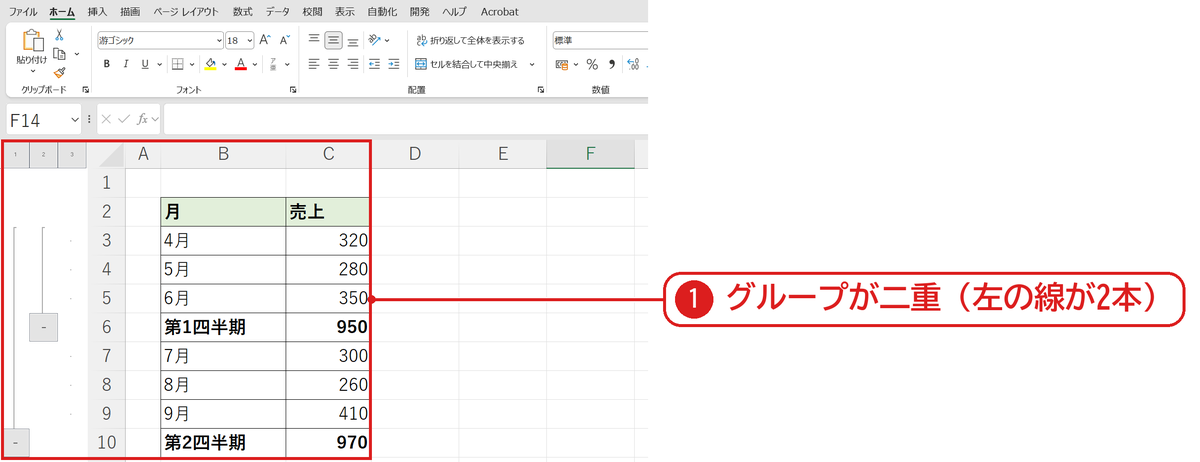
左上の数字が 1・2・3 まであり、左に線が2本並んでいるときはグループが二重です❶。この表は、四半期ごとのグループの外側に、全体のグループがあります。1回のグループ解除では外側か内側の1段しか消えません。
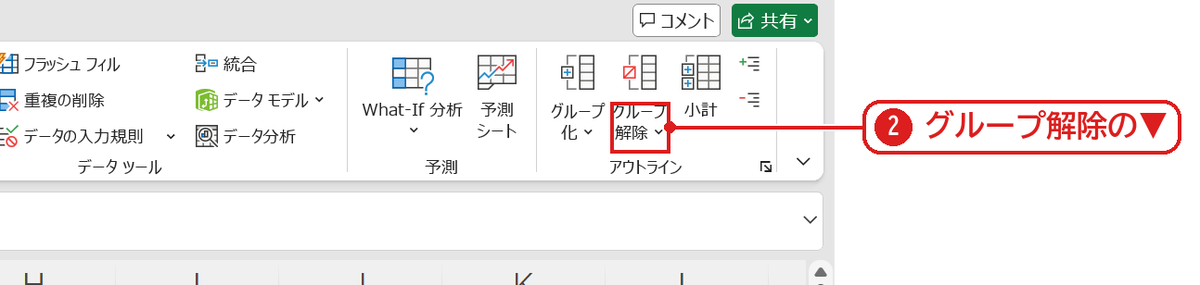
グループ解除の▼からアウトラインのクリア
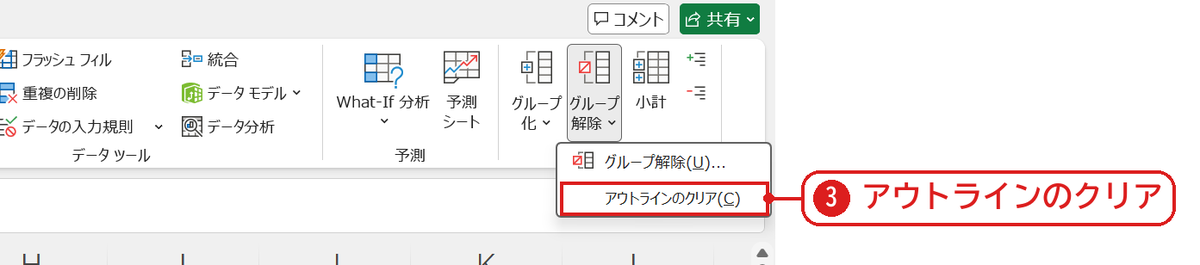
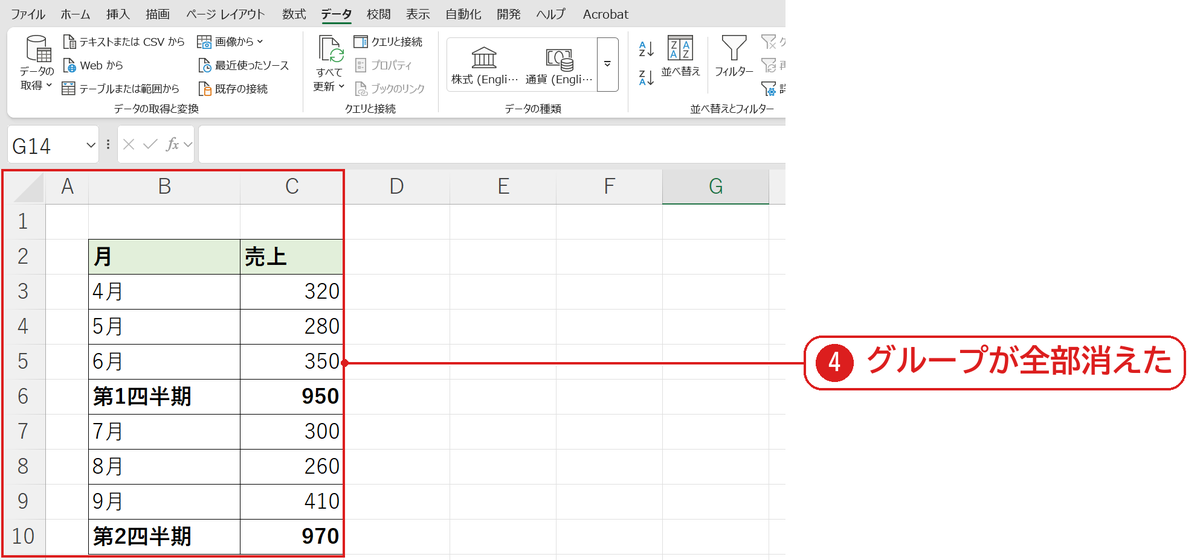
データタブのグループ解除の下半分(▼)を押し❷、アウトラインのクリアを選ぶと❸、シートのグループが全部消えます。
左の線と数字が消え、グループが全部なくなりました❹。
一部のグループだけ消したいときは、その行を選んでグループ解除(Shift+Alt+←)を押します。
うまくいかないときの確認表
| 症状 | 原因 | 対処 |
|---|---|---|
| グループ解除が灰色 | シートが保護されている | 校閲→シート保護の解除(シートの保護と解除) |
| 解除しても線が残る | グループが二重 | もう一度解除・アウトラインのクリア |
| 「グループ化を解除できません」と出る | グループになっていない行を選んだ | グループの行を選び直す |
よくある質問
アウトラインのクリアで隠れていた行はどうなりますか?
折りたたんで隠れていた行は、アウトラインのクリアをすると表示されました。グループの線と一緒に、折りたたみも元に戻ります(行・列のグループ化)。
練習用Excelファイル(無料ダウンロード)
二重のグループで試せます。
Excelファイル(.xlsx)/登録不要/数式・練習データ入り
あわせて読みたい:行・列の関連記事
グループ化の+を上に出すなら、グループ化の+を上に表示する方法もあわせてご覧ください。


コメント