
エクセルでセルを挿入して下にずらすには、増やしたい場所のセルを選んで、セルの挿入で下方向にシフトを選びます。選んだ列だけが1つ下にずれ、ほかの列はそのままです。
行ごと挿入すると表の全部の列がずれますが、セルの挿入なら一部の列だけ増やせます。この記事では、実際の Excel で確かめた手順を説明します。
練習用Excelファイル(無料ダウンロード)
この記事と同じ当番表です。
Excelファイル(.xlsx)/登録不要/数式・練習データ入り
目次
やり方のまとめ
| 手順 | 操作 |
|---|---|
| 1 | 増やしたい場所のセル(C4:D4)を選ぶ |
| 2 | Alt→H→I→I(ホーム→挿入→セルの挿入) |
| 3 | 下方向にシフトを選んで OK |
1人分を途中に入れたい
火曜日の当番と場所(C4:D4)の位置に、1人分を差し込みたいとします❶。曜日の列はずらしたくありません。
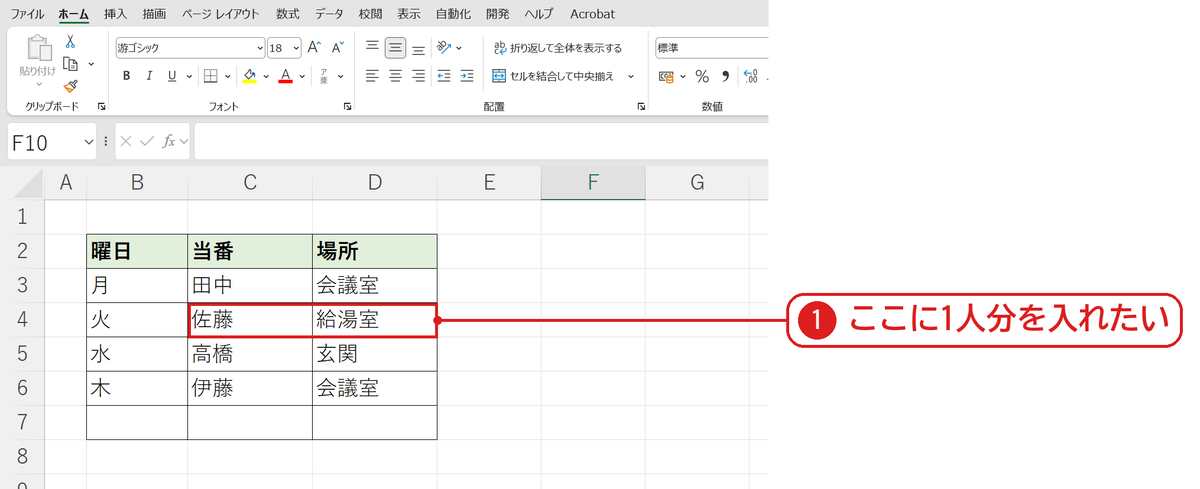
セルの挿入で下方向にシフト
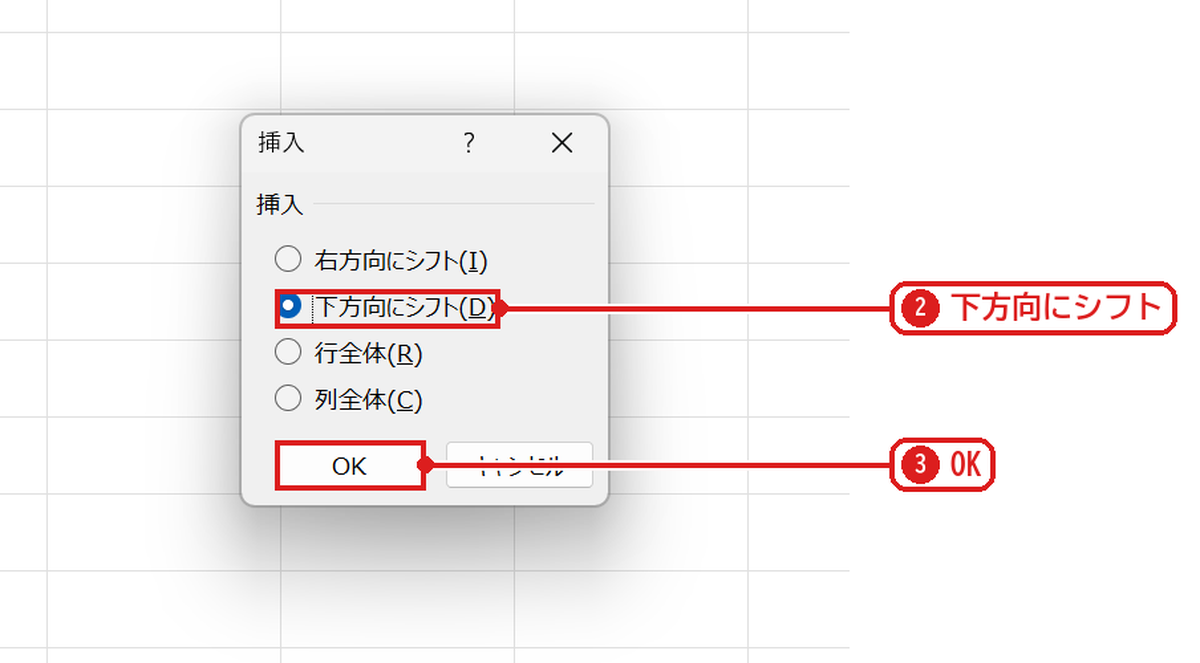
C4:D4 を選んで Alt→H→I→I を押すと、挿入の画面が出ます。下方向にシフトを選び❷、OK を押します❸。
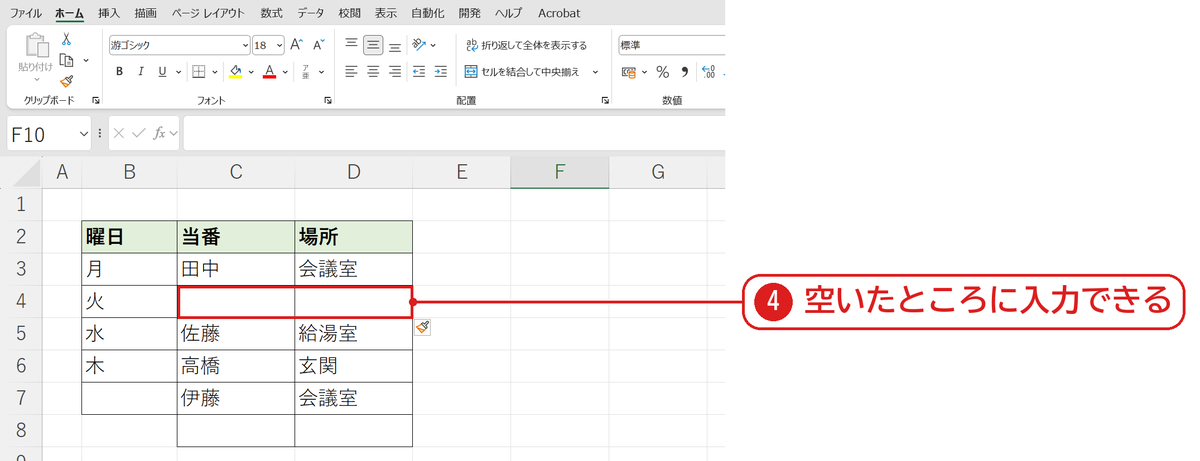
C・D 列だけが1つ下にずれ、C4:D4 が空きました❹。曜日の列はそのままです。
うまくいかないときの確認表
| 症状 | 原因 | 対処 |
|---|---|---|
| 全部の列がずれた | 「行全体」を選んだ・行番号を選んでいた | Ctrl+Z で戻してセルを選び直す |
| 挿入できない | テーブルの中・シートの保護中 | テーブルは行を挿入する・保護を解除 |
| 罫線がずれる | 挿入したセルに上の書式が写る | 挿入後に罫線を整える |
よくある質問
右クリックからでもできますか?
はい。セルを選んで右クリック→挿入でも同じ画面が出ます。逆に詰めるときは「削除」→「上方向にシフト」です(セルを削除して上に詰める)。
練習用Excelファイル(無料ダウンロード)
当番表で試せます。
Excelファイル(.xlsx)/登録不要/数式・練習データ入り






コメント