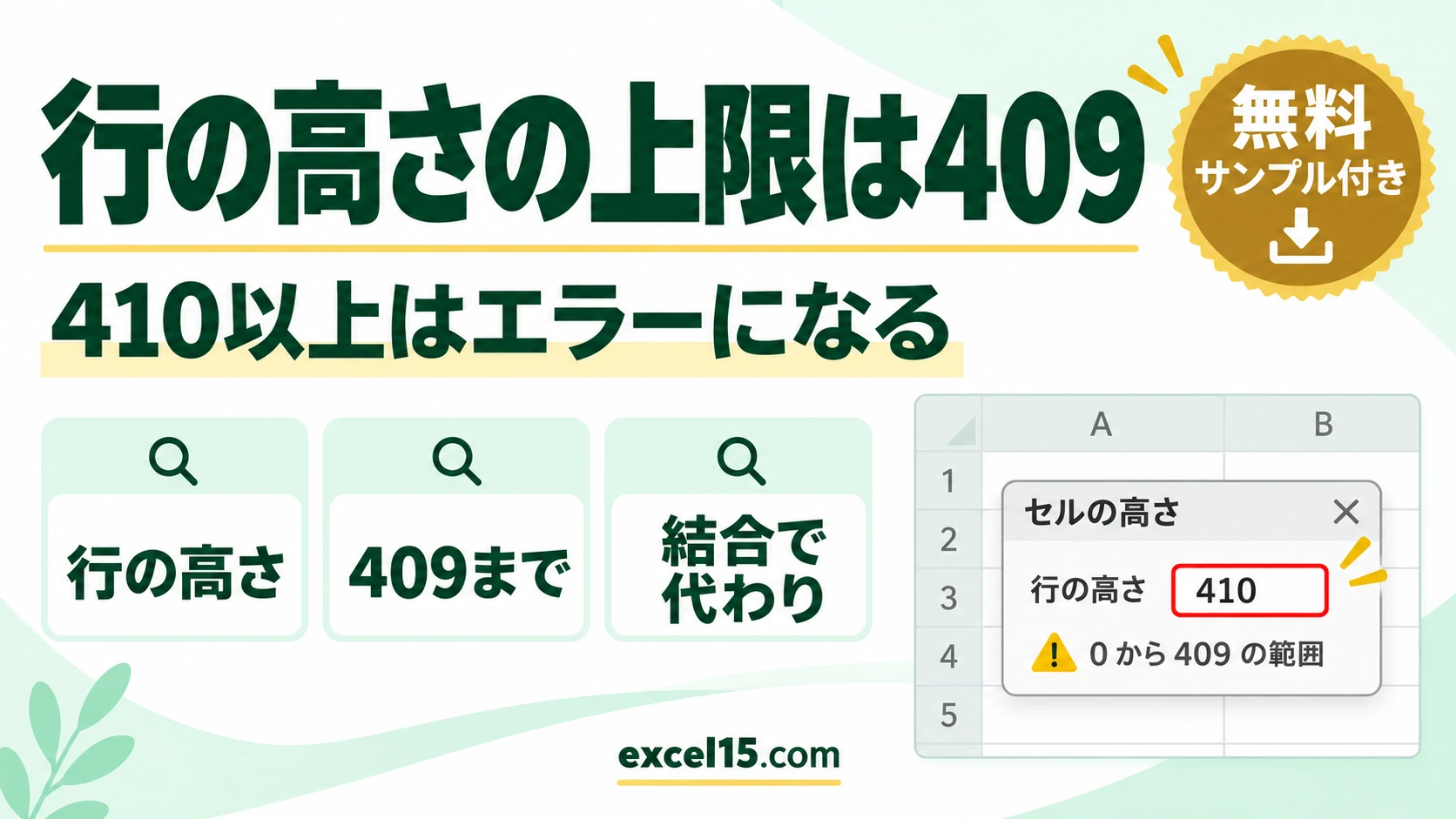
エクセルの行の高さの上限は 409 ポイントです。行の高さに 410 と入れると、「セルの高さは 0 から 409 の範囲で指定してください。」と表示されます。
写真を貼る欄などで、もっと高い行が必要なときは、複数の行を結合するか、図形やテキストボックスを使います。この記事では、実際の Excel で確かめた上限と代わりの方法を説明します。
練習用Excelファイル(無料ダウンロード)
この記事と同じシートです。行の高さを変えて試せます。
Excelファイル(.xlsx)/登録不要/数式・練習データ入り
目次
行の高さと列幅の上限(実機)
| 項目 | 設定できた値 | 設定できなかった値 |
|---|---|---|
| 行の高さ | 409・409.5 | 410(エラー) |
| 列幅 | 255 | 256(エラー) |
行の高さの単位はポイント(1 ポイント=約 0.35mm)なので、409.5 は約 14.4cm です(行の高さ・列幅の単位)。
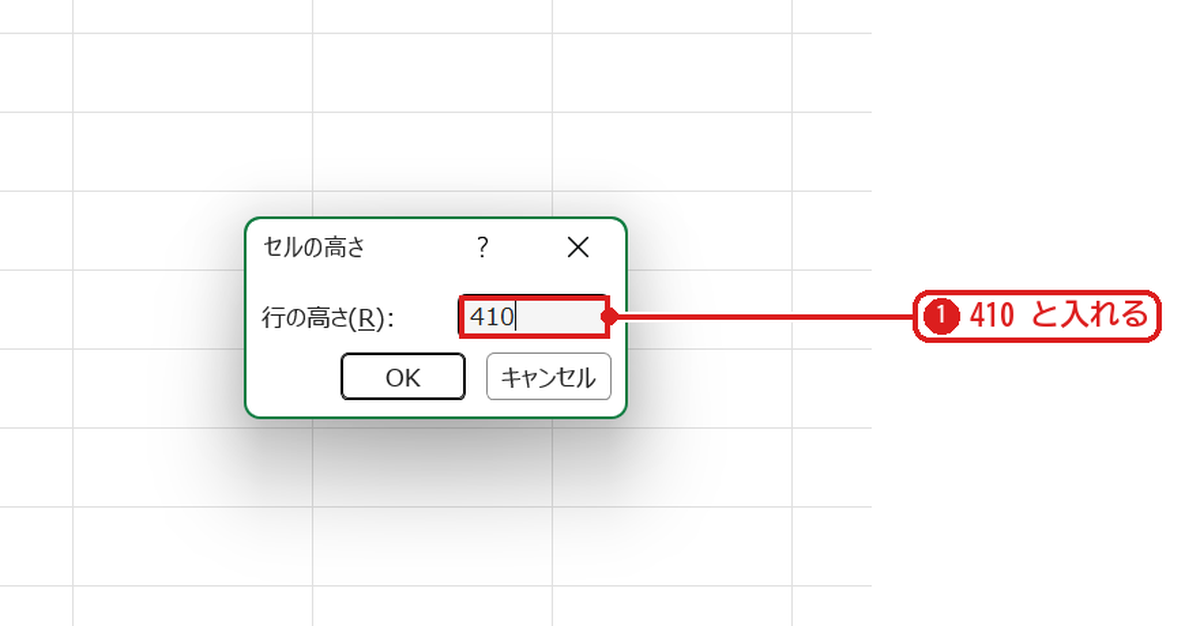
行の高さに 410 と入れる
行を選んで ホーム→書式→行の高さ(Alt→H→O→H)を開き、410 と入れます❶。
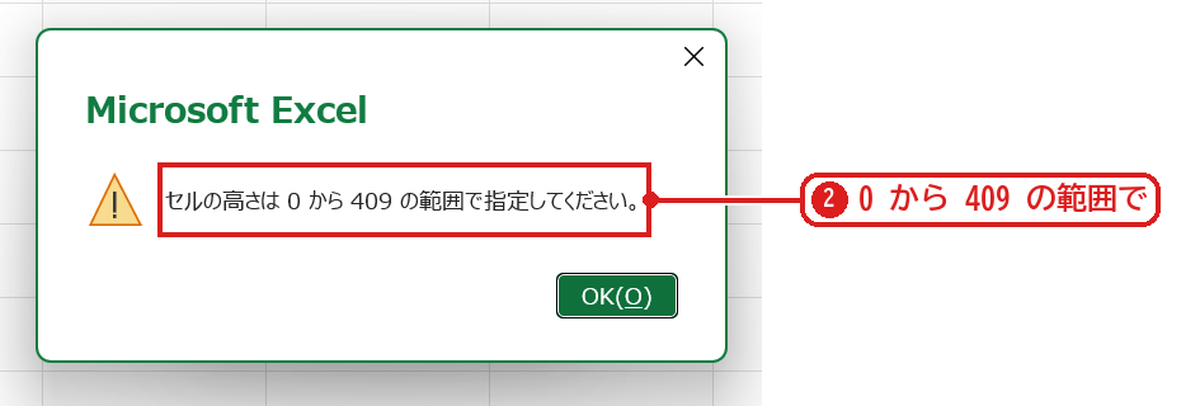
OK を押すと、「セルの高さは 0 から 409 の範囲で指定してください。」と表示されました❷。
もっと高くしたいときの方法
| 方法 | やり方 | 向いている場面 |
|---|---|---|
| 複数の行を結合 | 2行以上を選んでセルを結合 | 大きな写真の欄・記入欄 |
| テキストボックス・図形 | 挿入→図形・テキストボックス | 長い文章・自由な大きさの枠 |
| 画像をセルに配置 | 挿入→画像→セルに配置 | 写真を表の中に入れる |
うまくいかないときの確認表
| 症状 | 原因 | 対処 |
|---|---|---|
| 折り返した文章が入りきらない | 409 を超える高さが必要 | 行を分けるか、テキストボックスにする |
| 結合したセルで並べ替えができない | 結合セルは並べ替えできない | 結合しないで済む作りにする |
| 自動調整しても高くならない | 409 で止まる | 文章を短くする・列幅を広げる |
よくある質問
印刷したときに大きく見せるには?
ページレイアウトの拡大縮小で倍率を上げると、行の高さを変えずに大きく印刷できます(印刷を1枚に収める)。
練習用Excelファイル(無料ダウンロード)
行の高さを試せるシートです。
Excelファイル(.xlsx)/登録不要/数式・練習データ入り




コメント