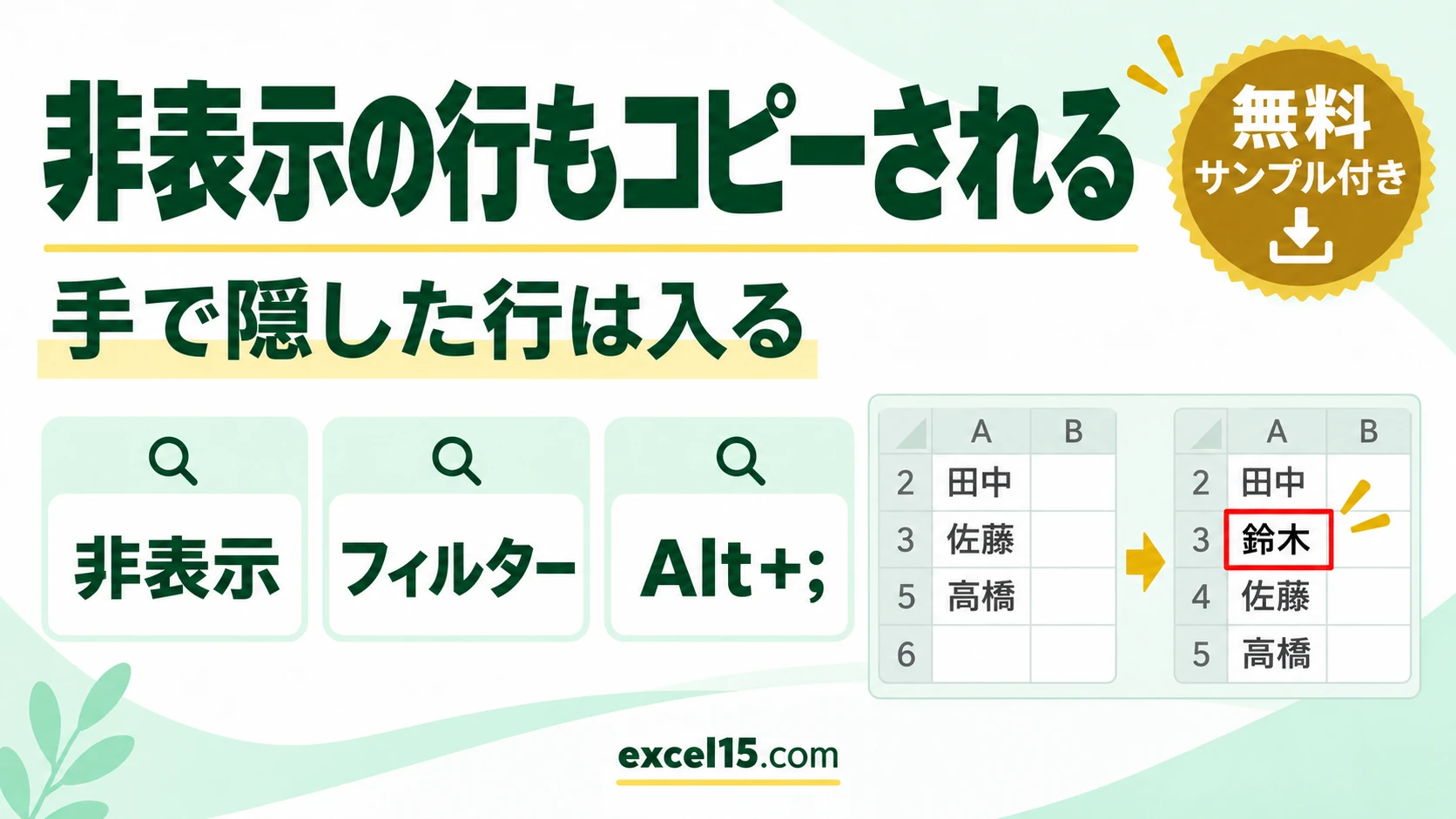
エクセルで非表示の行をふくむ範囲をコピーすると、右クリックの「非表示」で隠した行はコピーに入り、貼り付けると見えるようになります。一方、フィルターで隠れた行はコピーに入りません。
同じ「見えない行」でも、隠し方によって結果がちがいます。この記事では、実際の Excel で確かめた違いと、目的に合わせたコピーのしかたを説明します。
練習用Excelファイル(無料ダウンロード)
この記事と同じ名簿です。4行目が非表示になっています。
Excelファイル(.xlsx)/登録不要/数式・練習データ入り
目次
隠し方とコピーの結果(実機)
| 隠し方 | コピーに入るか | 貼り付けた結果 |
|---|---|---|
| 右クリック→非表示 | 入る | 田中・鈴木・佐藤・高橋 |
| フィルターで絞り込み | 入らない | 田中・佐藤・高橋 |
手で隠した行はコピーに入る
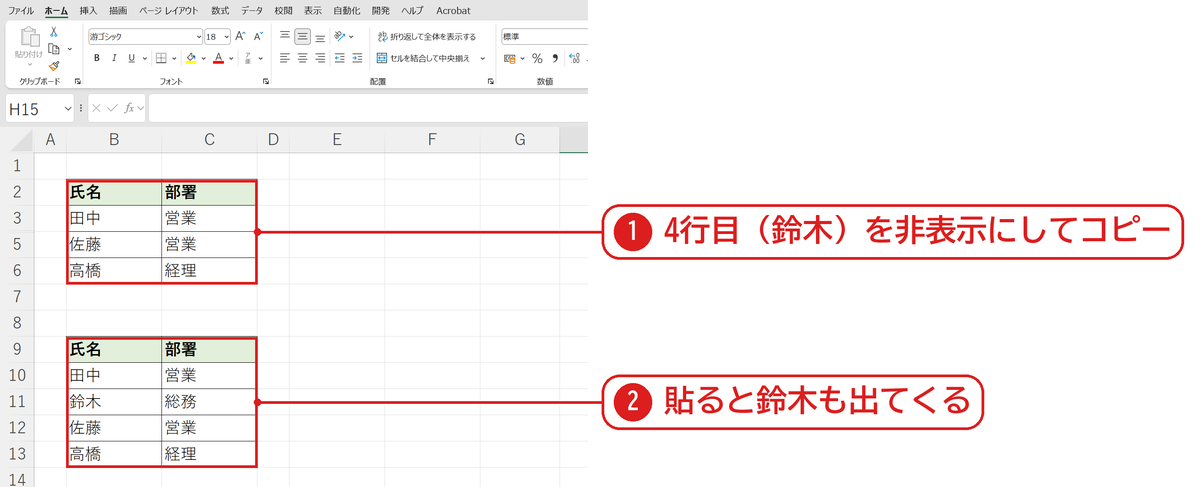
4行目(鈴木)を非表示にした名簿をコピーし❶、下の B9 に貼り付けると、鈴木の行も出てきました❷。
フィルターで隠した行は入らない
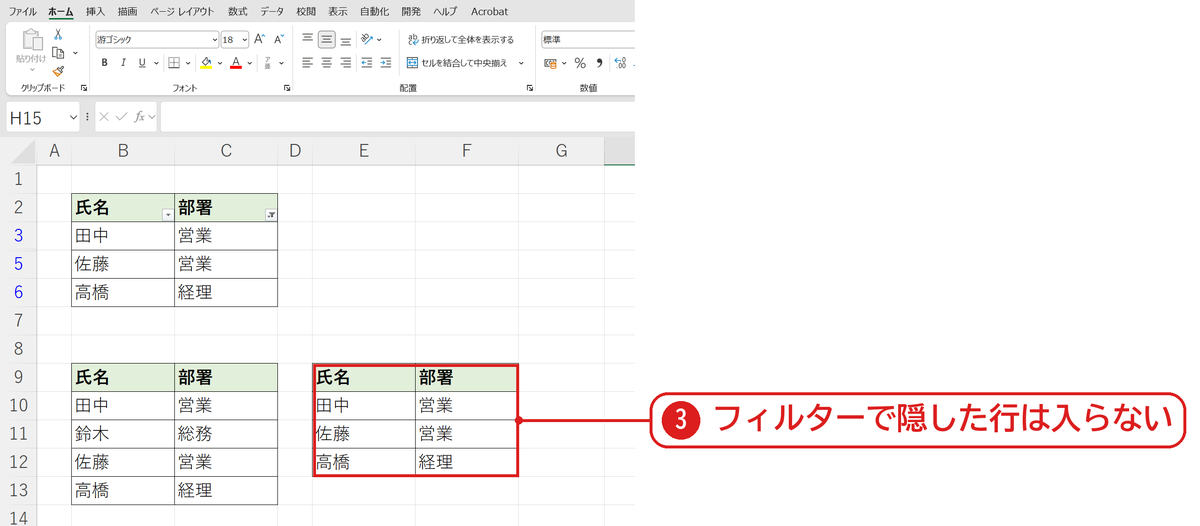
今度は非表示を戻し、フィルターで「総務」以外に絞り込んでからコピーして E9 に貼り付けると、隠れた鈴木の行は入りませんでした❸。
目的に合わせたコピーのしかた
| したいこと | 方法 |
|---|---|
| 非表示の行もコピーしたい(フィルター中) | フィルターを解除してからコピーする |
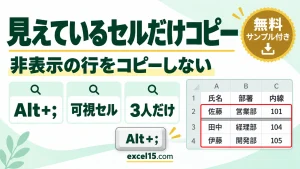
| 手で隠した行をコピーに入れたくない | 範囲を選んで Alt+;(可視セルのみ選択)→コピー(見えているセルだけコピー) |
| 見えている行だけに貼り付けたい | 可視セルだけに貼り付ける |
うまくいかないときの確認表
| 症状 | 原因 | 対処 |
|---|---|---|
| 貼ると隠したはずの行が出る | 手で非表示にした行はコピーされる | Alt+; で見えるセルだけ選ぶ |
| 貼り付け先でも行が隠れた | 貼り付け先の行が非表示 | 別の場所に貼る・再表示する |
| フィルター中に全部コピーしたい | フィルターの行は入らない | フィルターを解除する |
よくある質問
グループ化で折りたたんだ行はどうなりますか?
グループ化で折りたたんだ行は、手で非表示にしたのと同じ扱いでコピーに入ります。入れたくないときは Alt+; を使います(グループ化)。
練習用Excelファイル(無料ダウンロード)
非表示の行がある名簿で試せます。
Excelファイル(.xlsx)/登録不要/数式・練習データ入り


コメント