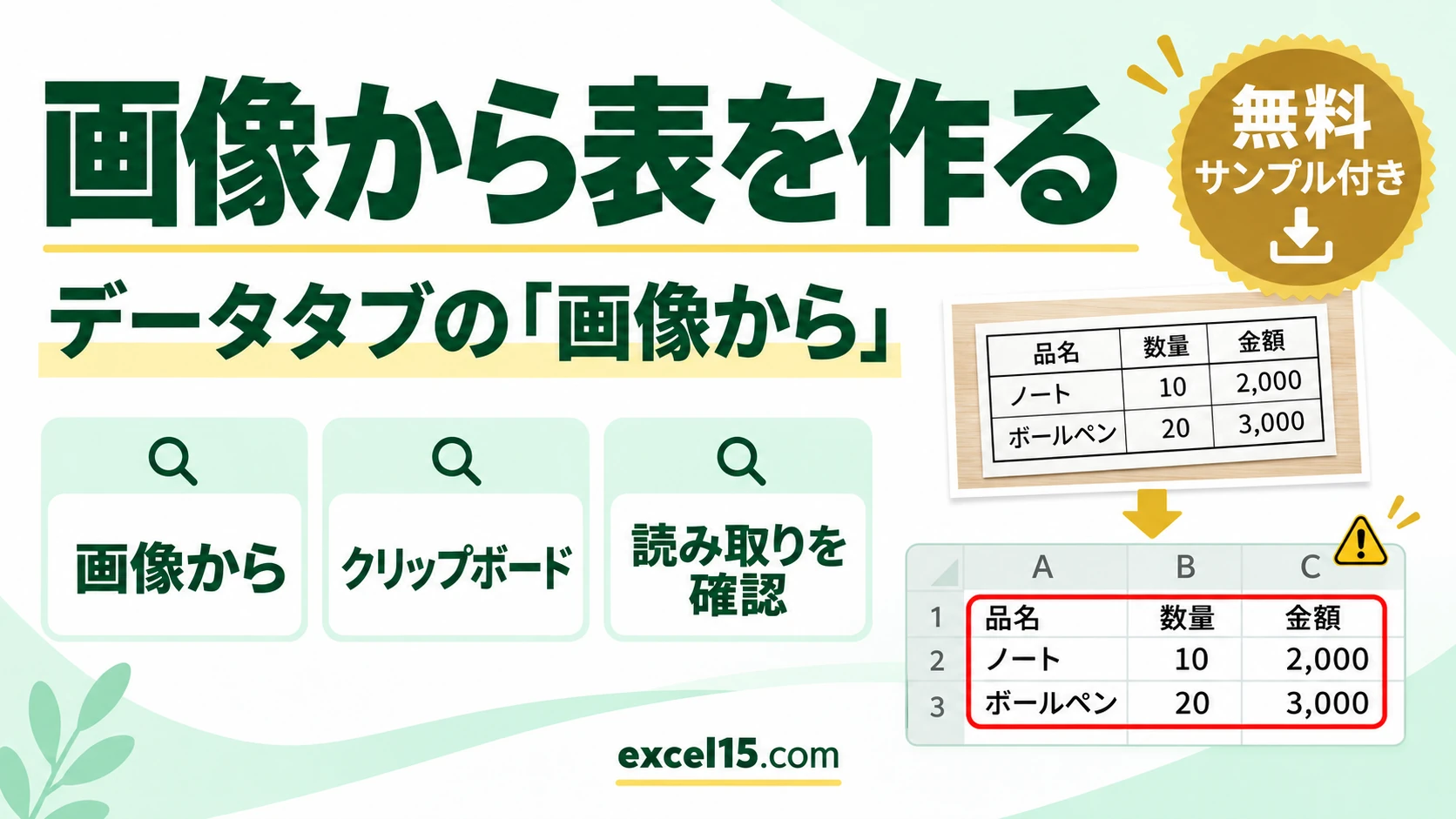
Microsoft 365 のエクセルでは、データタブの「画像から」で、表の画像を読み取ってセルに入れることができます。コピーした画像なら「クリップボードからの画像」、保存した画像なら「ファイルからの画像」を選びます。
ただし、読み取りは完全ではありません。実機で品名・数量・金額の表を読み取ると、一部の文字や数字がまちがって入り、「確認が必要です」と表示されました。この記事では、手順と、読み取ったあとに必ず確かめる点を説明します。
練習用Excelファイル(無料ダウンロード)
この記事と同じ、表の画像が入ったシートです。読み取りを試せます。
Excelファイル(.xlsx)/登録不要/数式・練習データ入り
目次
画像から表を作るときのポイント
| ポイント | 理由 |
|---|---|
| 読み取ったら必ず確認する | 赤い色のセルは読み取りに自信がない所(実機でもまちがいがあった) |
| はっきりした画像を使う | 小さい・ぼやけた画像ほどまちがえやすい |
| インターネットにつながっている必要がある | 読み取りはオンラインで行われる |
| Microsoft 365 などの新しい Excel | 古いバージョンには「画像から」がない |
画像から表を読み取る手順
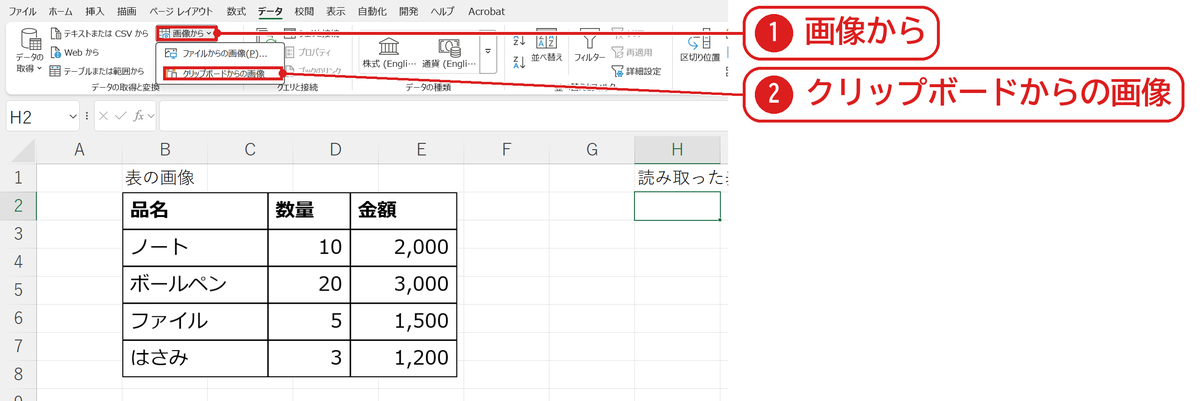
表の画像をコピーし(画像を選んで Ctrl+C)、データを入れたいセルを選びます。データタブの「画像から」❶→「クリップボードからの画像」❷を押します。
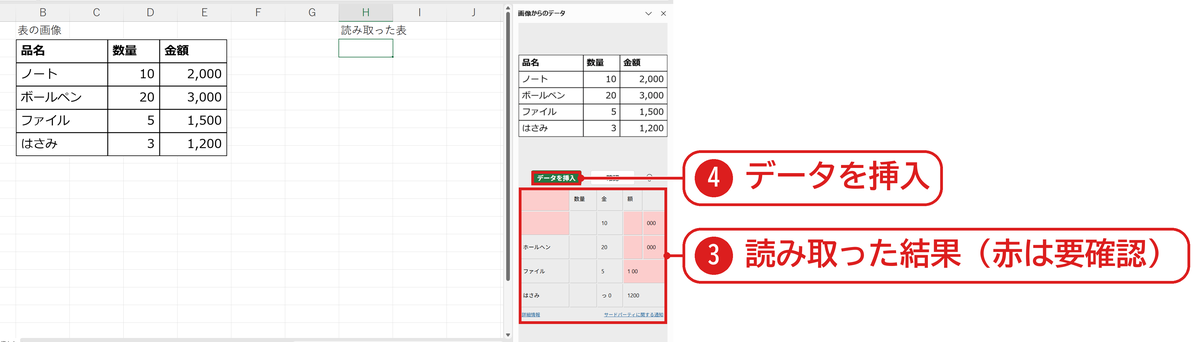
右に「画像からのデータ」が出て、読み取った結果が表示されます❸。赤い色のセルは読み取りの確認が必要な所です。「データを挿入」を押します❹。
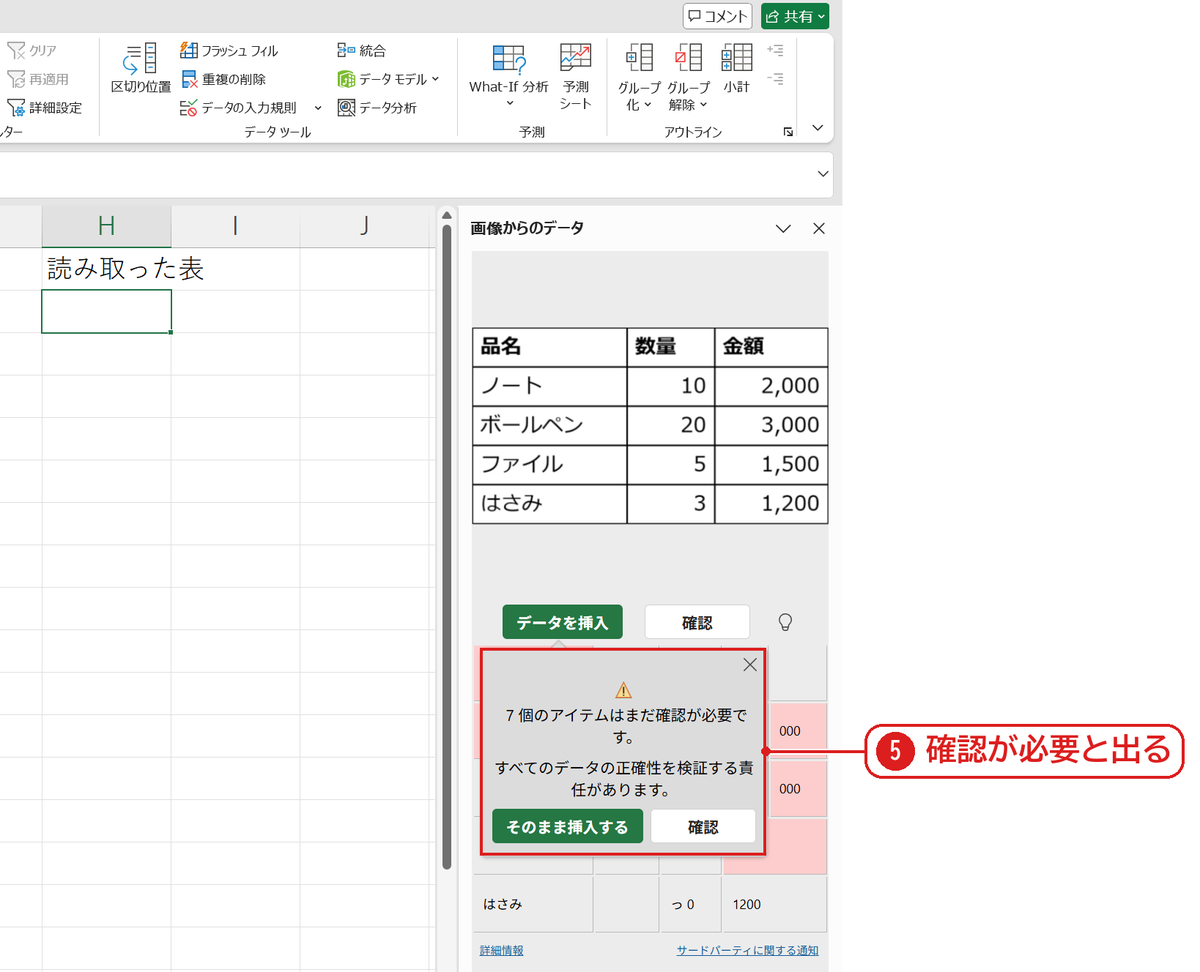
確認していない所があると、「7 個のアイテムはまだ確認が必要です」と表示されました❺。「確認」を押すと、1つずつ見直せます。
読み取った結果を確かめる
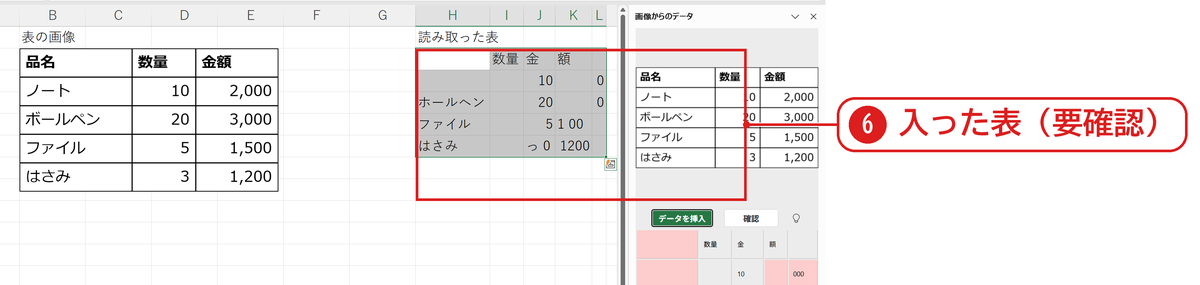
「そのまま挿入する」を押すと、表がセルに入りました❻。実機では「ボールペン」が「ホールヘン」になったり、金額の列がずれたりしていました。元の画像と見比べて、まちがいを直します。
うまくいかないときの確認表
| 症状 | 原因 | 対処 |
|---|---|---|
| 「画像から」がない | バージョンが古い・一部のプラン | Microsoft 365 の Excel で使う |
| まちがいが多い | 画像が小さい・線や色が多い | 大きくはっきりした画像にする・罫線の少ない表にする |
| 数字が文字で入った | 読み取った値が文字のまま | 文字の数字を数値にする |
よくある質問
PDF の表をエクセルに入れたいです。
データタブの「データの取得」→「ファイルから」→「PDF から」で読み込めます(パワークエリの使い方)。
エクセルの表を画像にしたいです。
表を図としてコピーする方法を参照してください。
練習用Excelファイル(無料ダウンロード)
表の画像が入ったシートです。
Excelファイル(.xlsx)/登録不要/数式・練習データ入り

コメント