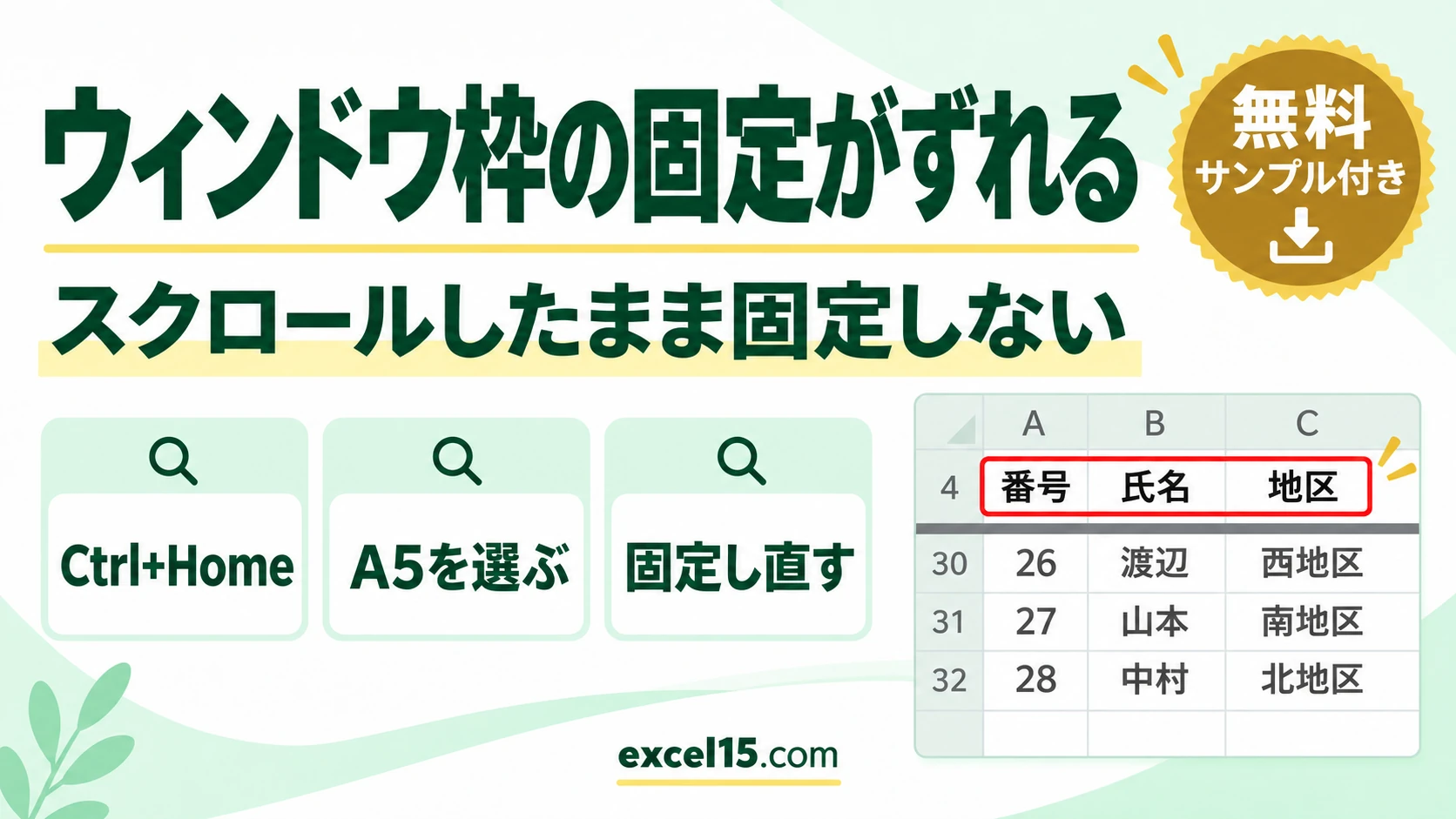
エクセルでウィンドウ枠の固定がずれる、思った行で固定されないのは、画面を下にスクロールしたまま固定したためです。固定は「そのとき画面の一番上に見えている行」から始まるので、上の行が隠れたまま固定され、上にスクロールしても戻れなくなります。
直すには、いったん固定を解除し、Ctrl+Home でシートの先頭に戻ってから固定し直します。この記事では、ずれる理由と直し方を、実際の Excel の画面で説明します。
練習用Excelファイル(無料ダウンロード)
この記事と同じ60人分の会員名簿です。固定の練習に使えます。
Excelファイル(.xlsx)/登録不要/数式・練習データ入り
目次
ずれる原因と直し方の一覧
| 症状 | 原因 | 直し方 |
|---|---|---|
| 上の行に戻れない | スクロールしたまま固定した | 解除→Ctrl+Home→固定し直す |
| 見出しの1行下まで固定される | 選んだセルの位置がちがう | 見出しのすぐ下のセルを選んで固定 |
| 列まで固定された | A 列以外のセルを選んだ | A 列のセル(A5 など)を選ぶ |
| 線が2本出て両方動く | 「分割」になっている | 表示タブの「分割」を押して消す |
スクロールしたまま固定すると上に戻れない
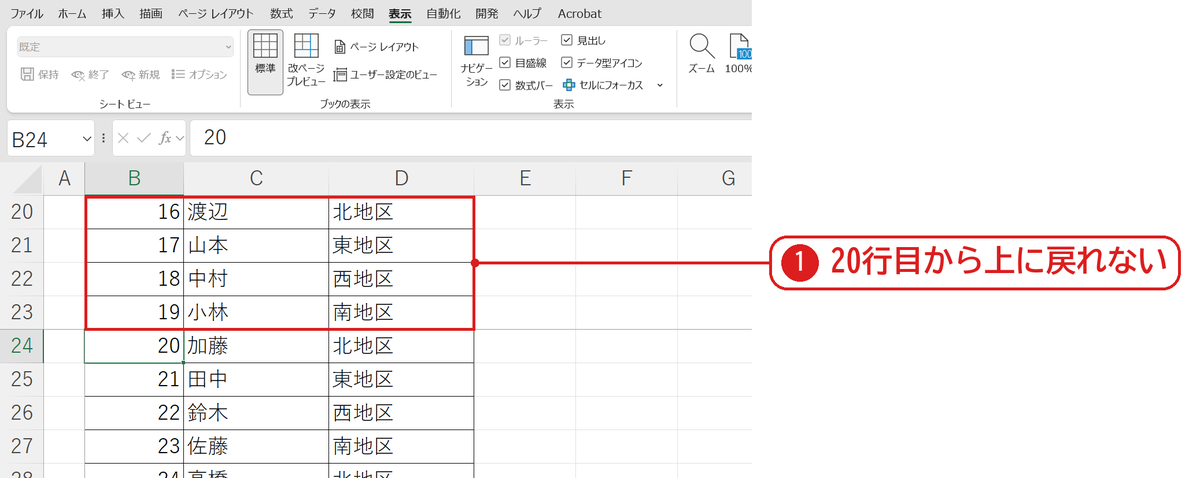
名簿を下にスクロールして 20 行目が一番上に見えている状態で、B24 を選んで「ウィンドウ枠の固定」(Alt → W → F → F)を押しました。すると 20〜23 行目が固定され、上にスクロールしても 1〜19 行目には戻れませんでした❶(実機で確かめると、画面の一番上は 20 行目のまま、固定された行は4行でした)。
先頭に戻ってから固定し直す
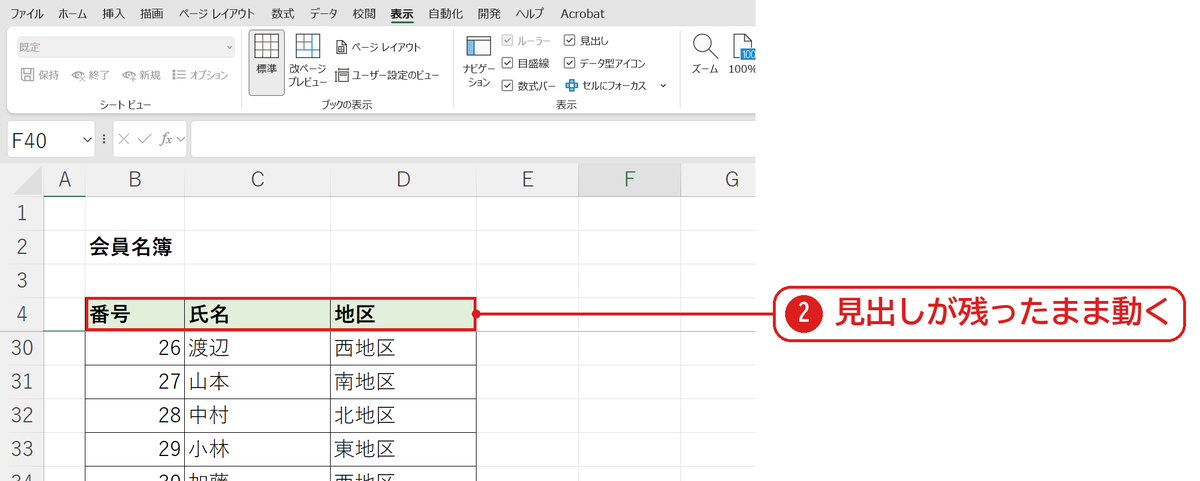
もう一度 Alt → W → F → F を押して固定を解除します。Ctrl+Home でシートの先頭に戻し、見出しのすぐ下の A5 を選んで固定し直すと、下にスクロールしても4 行目の見出しが残ったまま動きました❷。
うまくいかないときの確認表
| 症状 | 原因 | 対処 |
|---|---|---|
| 「ウィンドウ枠の固定」が押せない | セルの入力中・ページレイアウト表示 | Esc で入力を終える・表示を「標準」にする |
| 固定したのに印刷で見出しが出ない | 固定は画面だけの設定 | ページ設定の「印刷タイトル」を使う |
| Ctrl+Home で A1 に戻らない | すでに固定されている | 先に固定を解除してから Ctrl+Home |
よくある質問
先頭行だけを固定したいです。
表示タブの「ウィンドウ枠の固定」→「先頭行の固定」を選ぶと、スクロールの位置に関係なく1行目が固定されます(行・列を固定する方法)。
隠れてしまった行を表示したいです。
固定を解除すれば上にスクロールできます。行が非表示になっている場合は行・列の再表示を参照してください。
練習用Excelファイル(無料ダウンロード)
会員名簿が入っています。
Excelファイル(.xlsx)/登録不要/数式・練習データ入り



コメント