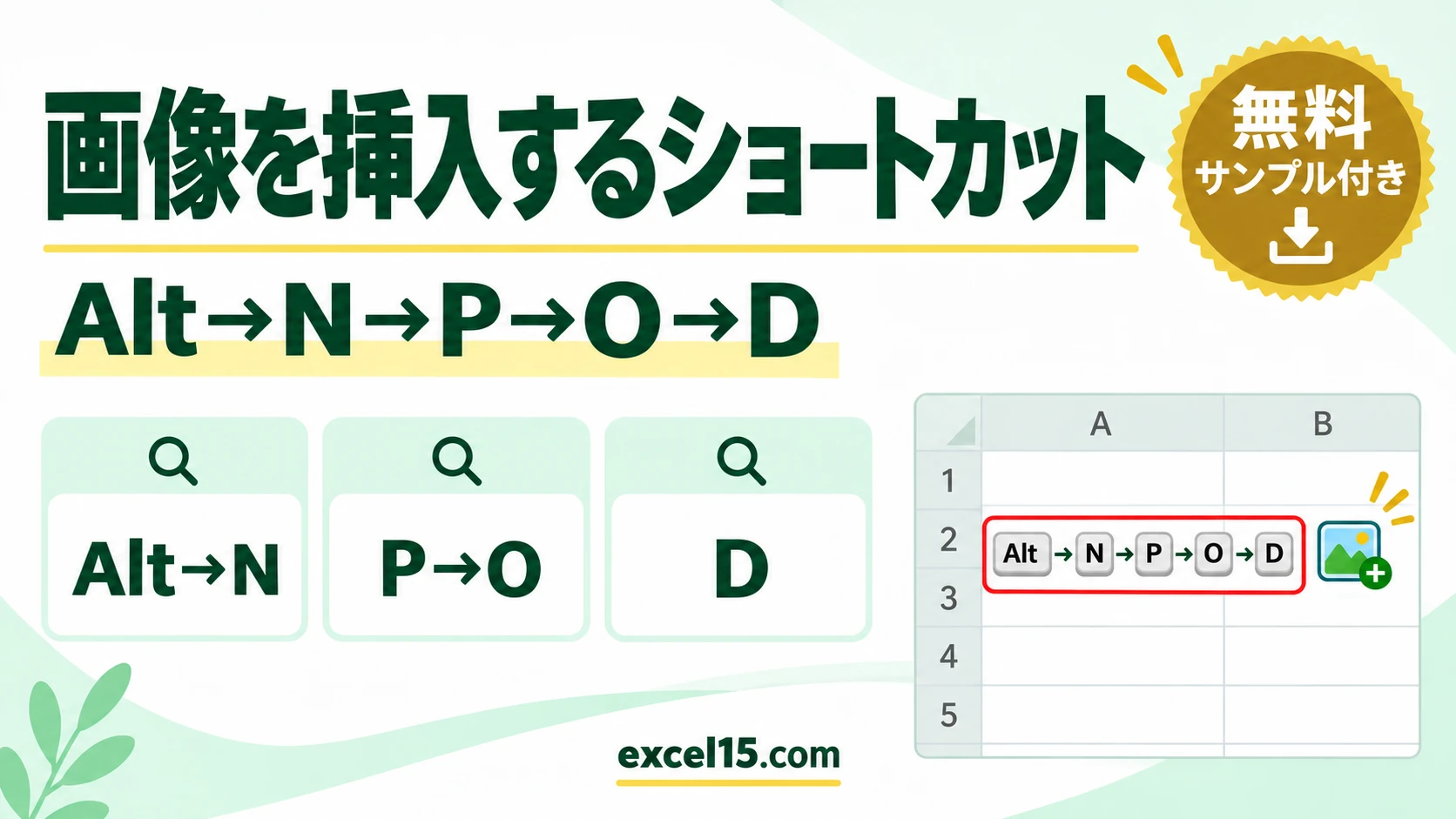
エクセルで画像を入れるショートカットは、Alt → N → P → O → D です。Alt を押して離し、N(挿入)→ P(画像)→ O(セルの上に配置)→ D(このデバイス)の順に押すと、パソコンの画像を選ぶ画面が開きます。
セルの中に画像を入れたいときは、O の代わりに I(セルに配置)を押します。この記事では、画面に出るキーヒントを見ながら順番を説明します。
練習用Excelファイル(無料ダウンロード)
この記事と同じ作業報告のシートです。写真の欄で練習できます。
Excelファイル(.xlsx)/登録不要/数式・練習データ入り
目次
画像を挿入するキーの一覧
| やりたいこと | キー | ポイント |
|---|---|---|
| セルの上に画像を置く | Alt → N → P → O → D | ふつうの画像(自由に動かせる) |
| セルの中に画像を入れる | Alt → N → P → I → D | 並べ替えてもセルと一緒に動く |
| コピーした画像を貼る | Ctrl+V | ブラウザーなどでコピーした画像 |
キーヒントを見ながら押す
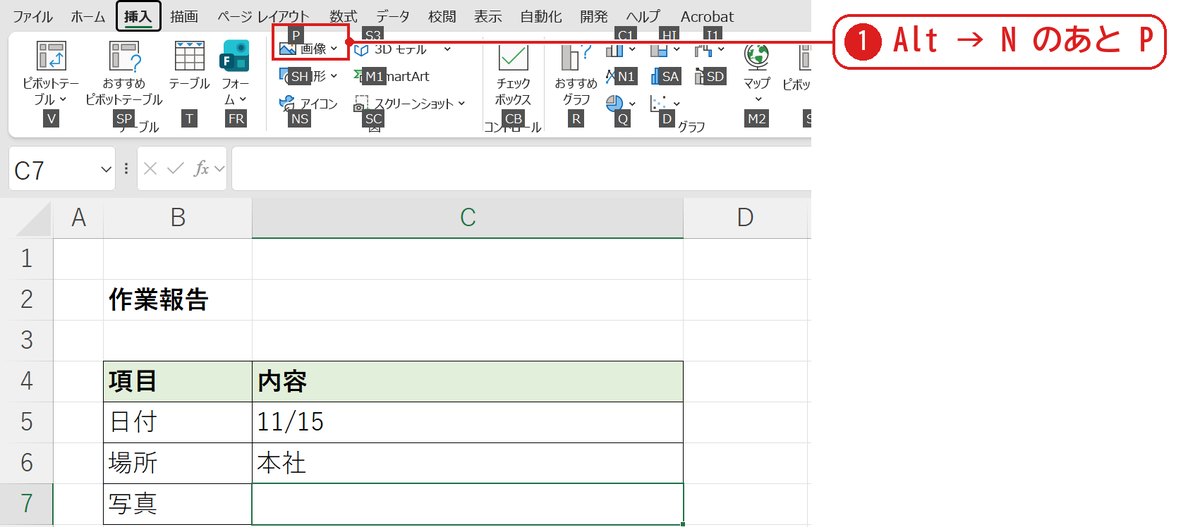
画像を入れたいセルを選び、Alt を押して離してから N を押すと、挿入タブのキーヒントが出ます。「画像」の上に P と出ているので、P を押します❶。
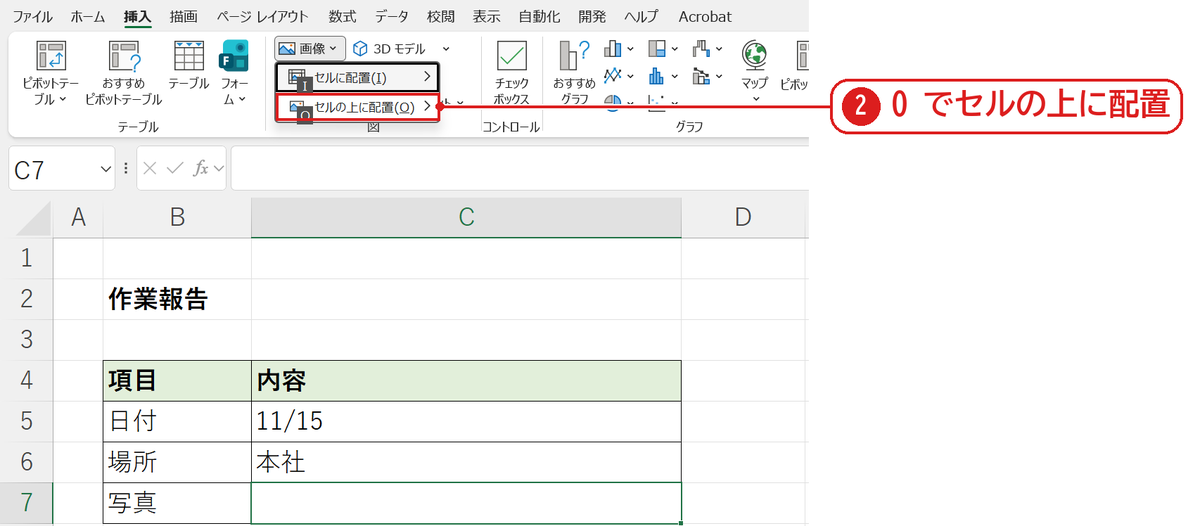
「セルに配置(I)」と「セルの上に配置(O)」が出るので、O を押します❷。
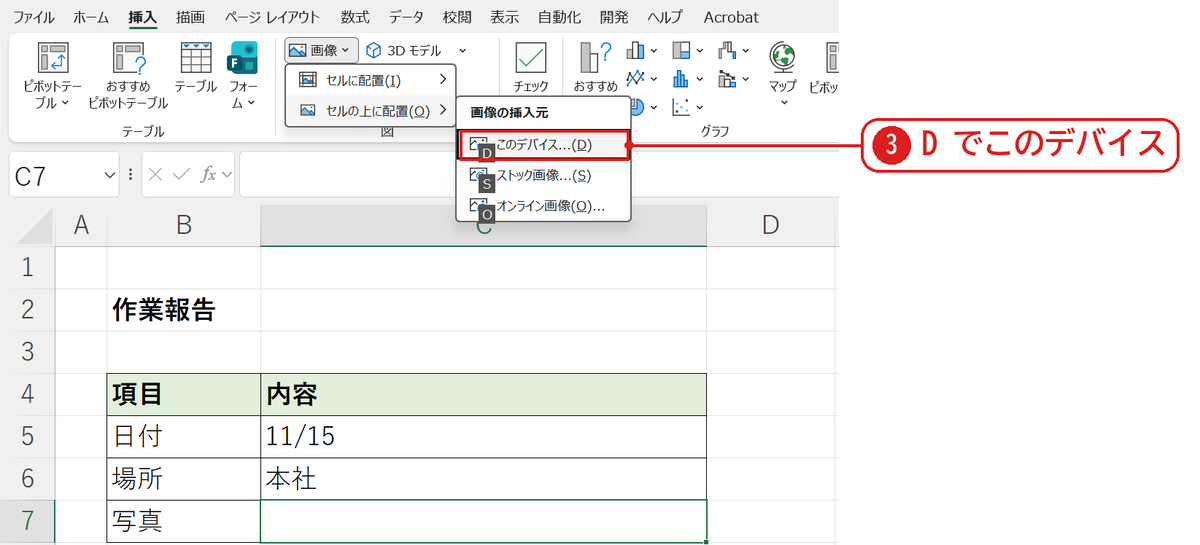
「画像の挿入元」が出るので、D を押すと「このデバイス」が選ばれ❸、画像を選ぶ画面が開きます。
うまくいかないときの確認表
| 症状 | 原因 | 対処 |
|---|---|---|
| Alt を押しても何も出ない | セルの入力中 | Enter か Esc で入力を終えてから |
| P を押しても画像が選べない | シートの保護・入力中 | 画像が挿入できないときを参照 |
| キーの文字がちがう | Excel のバージョンがちがう | 画面のキーヒントの文字を押す |
よくある質問
ほかのショートカットも知りたいです。
ショートカットキー一覧(印刷用の早見表)を参照してください。
セルの中に入れる画像とのちがいは?
画像をセルに挿入する方法で説明しています。
練習用Excelファイル(無料ダウンロード)
作業報告のシートです。
Excelファイル(.xlsx)/登録不要/数式・練習データ入り


コメント