エクセルで画像が挿入できない、挿入タブの「画像」が灰色で押せないときは、シートの保護がかかっているか、セルの入力中(編集中)であることが多いです。保護を解除するか、Esc で入力を終えると押せるようになります。
この記事では、画像が入らないときの原因を順に確かめる方法を、実際の Excel の画面で説明します。
練習用Excelファイル(無料ダウンロード)
この記事と同じ作業報告のシートです。写真の欄に画像を入れる練習に使えます。
Excelファイル(.xlsx)/登録不要/数式・練習データ入り
目次
画像が挿入できない原因の一覧
| 症状 | 原因 | 直し方 |
|---|---|---|
| 「画像」ボタンが灰色 | シートの保護 | 校閲タブの「シート保護の解除」 |
| リボン全体が灰色 | セルの入力中(文字カーソルが出ている) | Enter か Esc で入力を終える |
| ファイルを選んでも入らない | 対応していない形式・壊れたファイル | PNG・JPEG に変換してから入れる |
| 入ったのに見えない | オブジェクトの表示が「なし」 | 画像が表示されないときを参照 |
シートの保護がかかっていると押せない
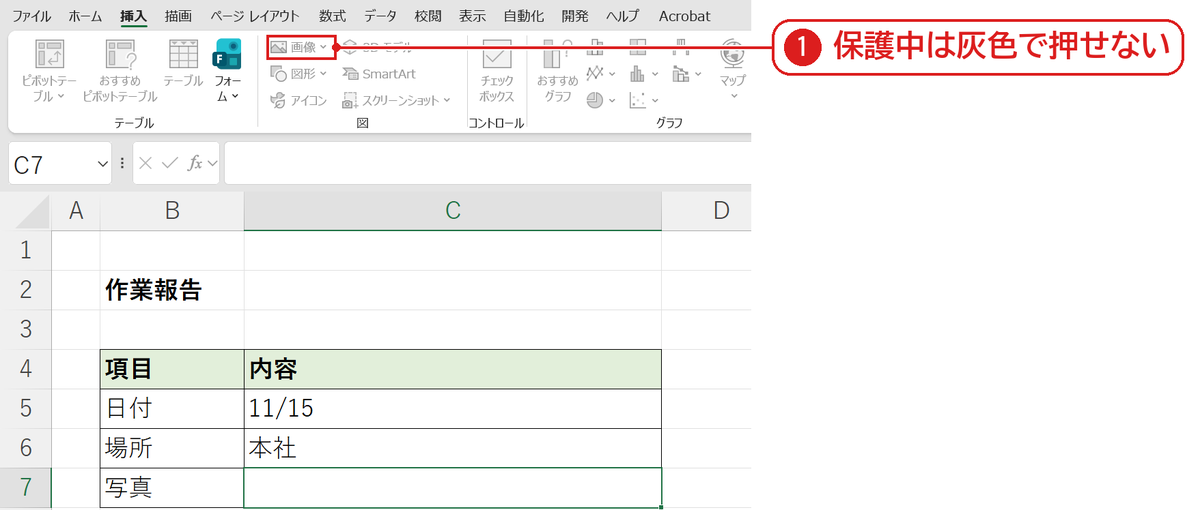
シートが保護されていると、挿入タブの「画像」が灰色になって押せません❶。校閲タブの「シート保護の解除」を押して保護を外すと、画像を入れられるようになります(パスワードが付いている場合は、設定した人に確かめてください)。
セルの入力中も押せない
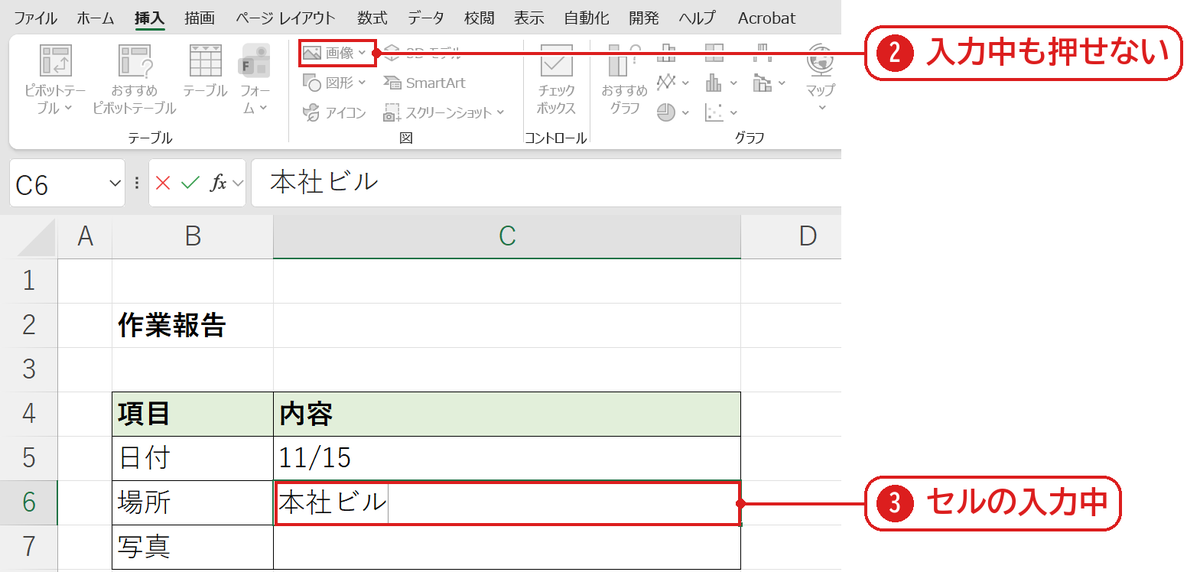
セルをダブルクリックして文字を入力している途中❸は、挿入タブのボタンがほとんど灰色になり、「画像」も押せません❷。数式バーやセルに文字カーソルが出ているときは、Enter で確定するか Esc で入力をやめてから操作します。
押せるようになったら画像を入れる
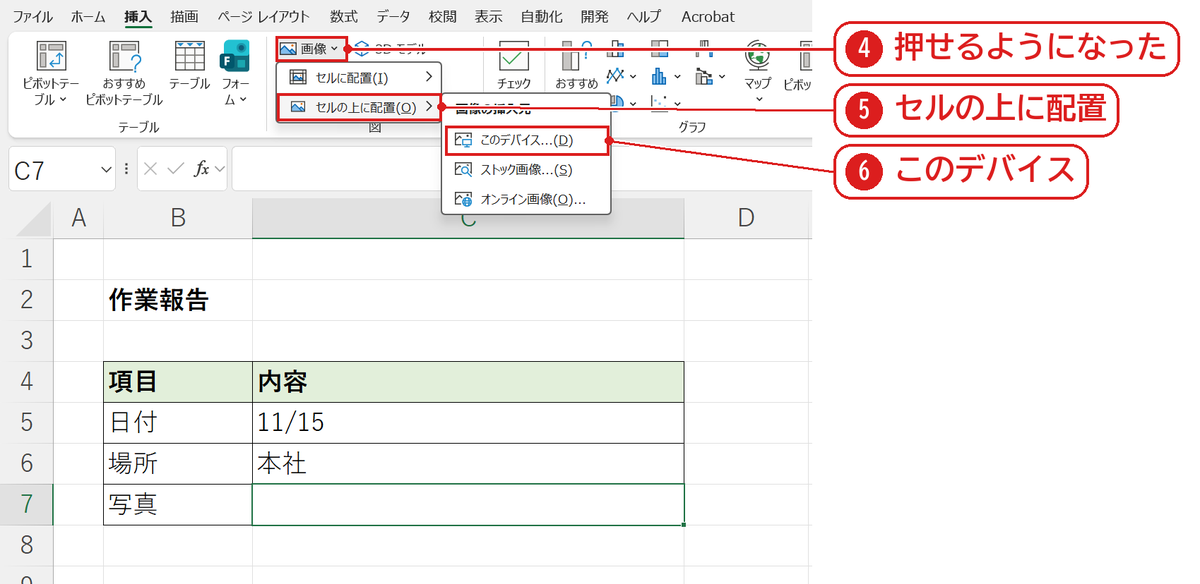
入力を終えると「画像」が押せるようになります❹。「セルの上に配置」❺から「このデバイス」❻を選び、パソコンの写真を選んで挿入します。セルの中に入れたいときは「セルに配置」を選びます(画像をセルに挿入する方法)。
うまくいかないときの確認表
| 症状 | 原因 | 対処 |
|---|---|---|
| シート保護の解除が押せない | ブックの保護や共有の設定 | ファイルを作った人に確かめる |
| 貼り付け(Ctrl+V)でも入らない | コピーしたのが画像ではない | 画像を右クリックして「画像をコピー」する |
| 入れたらファイルがとても重い | 写真の解像度が高い | 画像を圧縮する |
よくある質問
画像を入れるショートカットはありますか?
画像を挿入するショートカットを参照してください。
保護したまま画像だけ入れられるようにしたいです。
シートの保護の設定で「オブジェクトの編集」にチェックを入れて保護すると、図形や画像の操作ができます(シートの保護と解除)。
練習用Excelファイル(無料ダウンロード)
作業報告のシートです。
Excelファイル(.xlsx)/登録不要/数式・練習データ入り







コメント