
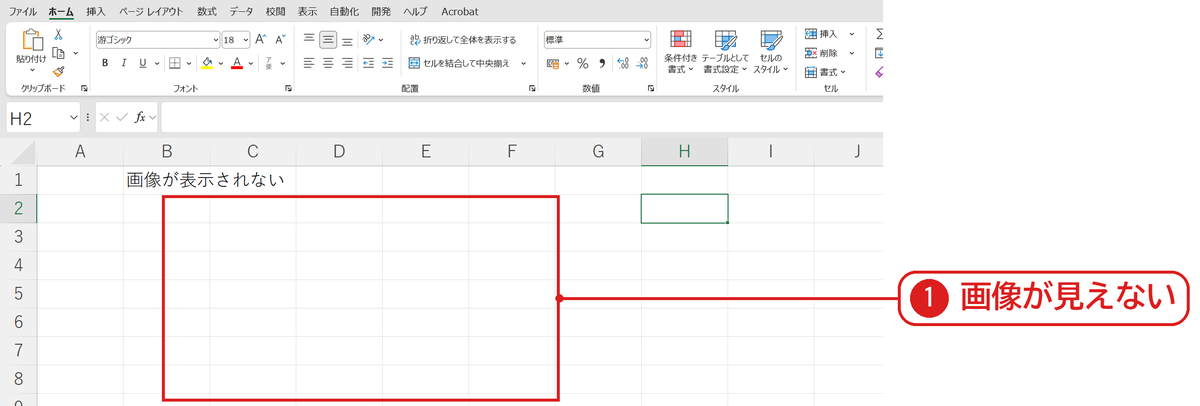
エクセルに貼った画像が急に表示されなくなったときは、オプションの「オブジェクトの表示」が「なし」になっていないか確かめます。「なし」だと画像や図形がすべて見えなくなり、「すべて」に戻すと表示されます。
IMAGE関数で画像を出している場合は、エラーの種類で原因が分かります。この記事では、両方の直し方を実際の Excel で確かめた結果で説明します。
練習用Excelファイル(無料ダウンロード)
この記事と同じ、画像とIMAGE関数の例が入ったブックです。
Excelファイル(.xlsx)/登録不要/数式・練習データ入り
目次
画像が表示されない原因の一覧
| 症状 | 原因 | 直し方 |
|---|---|---|
| 貼った画像・図形が全部見えない | オブジェクトの表示が「なし」 | オプション→詳細設定で「すべて」 |
| IMAGE関数が #CONNECT! | 画像の URL が見つからない | URL を確かめる |
| IMAGE関数が #VALUE! | パソコンの中のファイル・画像でないもの | https の画像の URL を使う |
| IMAGE関数が #BLOCKED! | http で始まる URL | https の URL にする |
| リンクした画像が出ない | 元の画像ファイルが無い | 画像のリンクと埋め込みを参照 |
オブジェクトの表示が「なし」になっている
ファイル→オプション→詳細設定の「オブジェクトの表示」を「なし」にすると、シートにあるはずの画像が見えなくなりました❶。画像は消えたのではなく、表示されていないだけです。
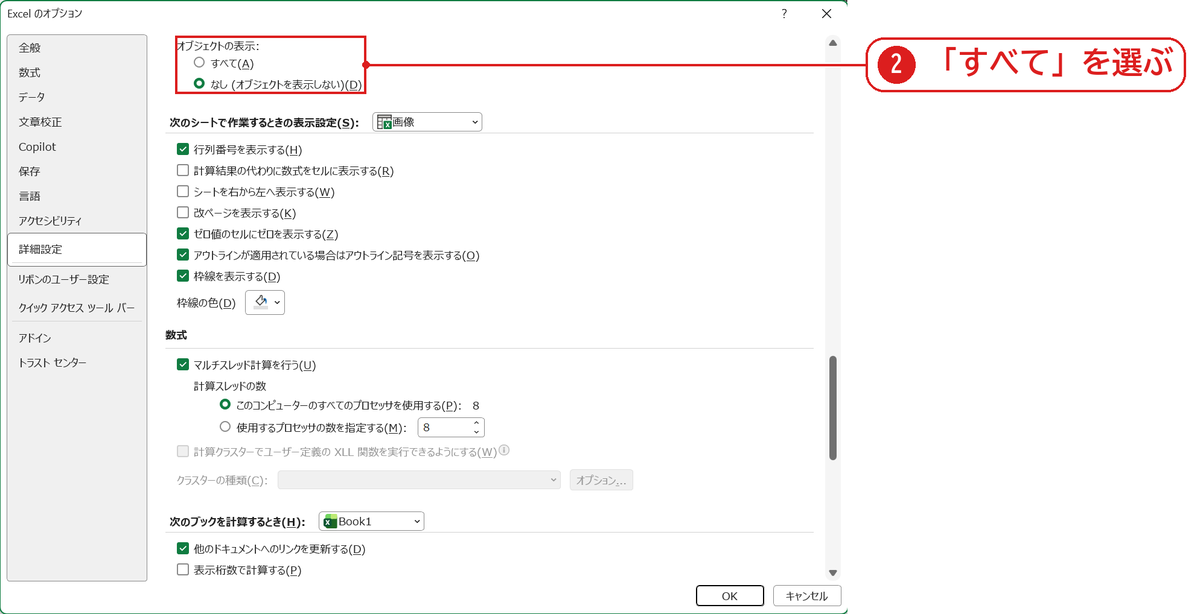
ファイル→オプション→詳細設定(Alt → F → T)を開き、「次のブックで作業するときの表示設定」の「オブジェクトの表示」で「すべて」を選んで OK を押すと❷、画像がまた表示されました。
IMAGE関数で画像が出ないときのエラー
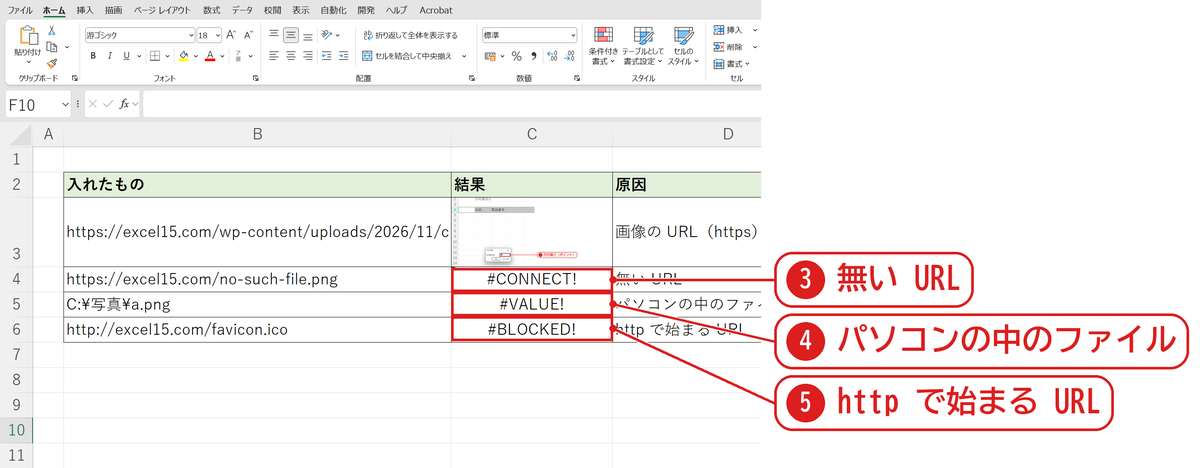
IMAGE関数は、インターネット上の画像の URL を入れるとセルに画像を表示します。実機で確かめると、https の画像の URL は表示されましたが、無い URL は #CONNECT!❸、パソコンの中のファイルは #VALUE!❹、http で始まる URL は #BLOCKED!❺になりました。
うまくいかないときの確認表
| 症状 | 原因 | 対処 |
|---|---|---|
| IMAGE関数が #NAME? | IMAGE関数が使えないバージョン | Microsoft 365 などの新しい Excel で開く |
| 画像が × や白い四角になる | 画像のデータが壊れている | 画像を入れ直す |
| 印刷すると画像が出ない | 図形の「オブジェクトを印刷する」がオフ | 印刷しない部分を作る方法の逆の操作 |
よくある質問
パソコンの中の写真をIMAGE関数で出せますか?
できません(実機では #VALUE! でした)。パソコンの写真は、挿入タブの「画像」から入れます(画像を貼り付ける方法)。
画像が選べません。
画像が選択できないときを参照してください。
練習用Excelファイル(無料ダウンロード)
画像とIMAGE関数の例が入ったブックです。
Excelファイル(.xlsx)/登録不要/数式・練習データ入り









コメント