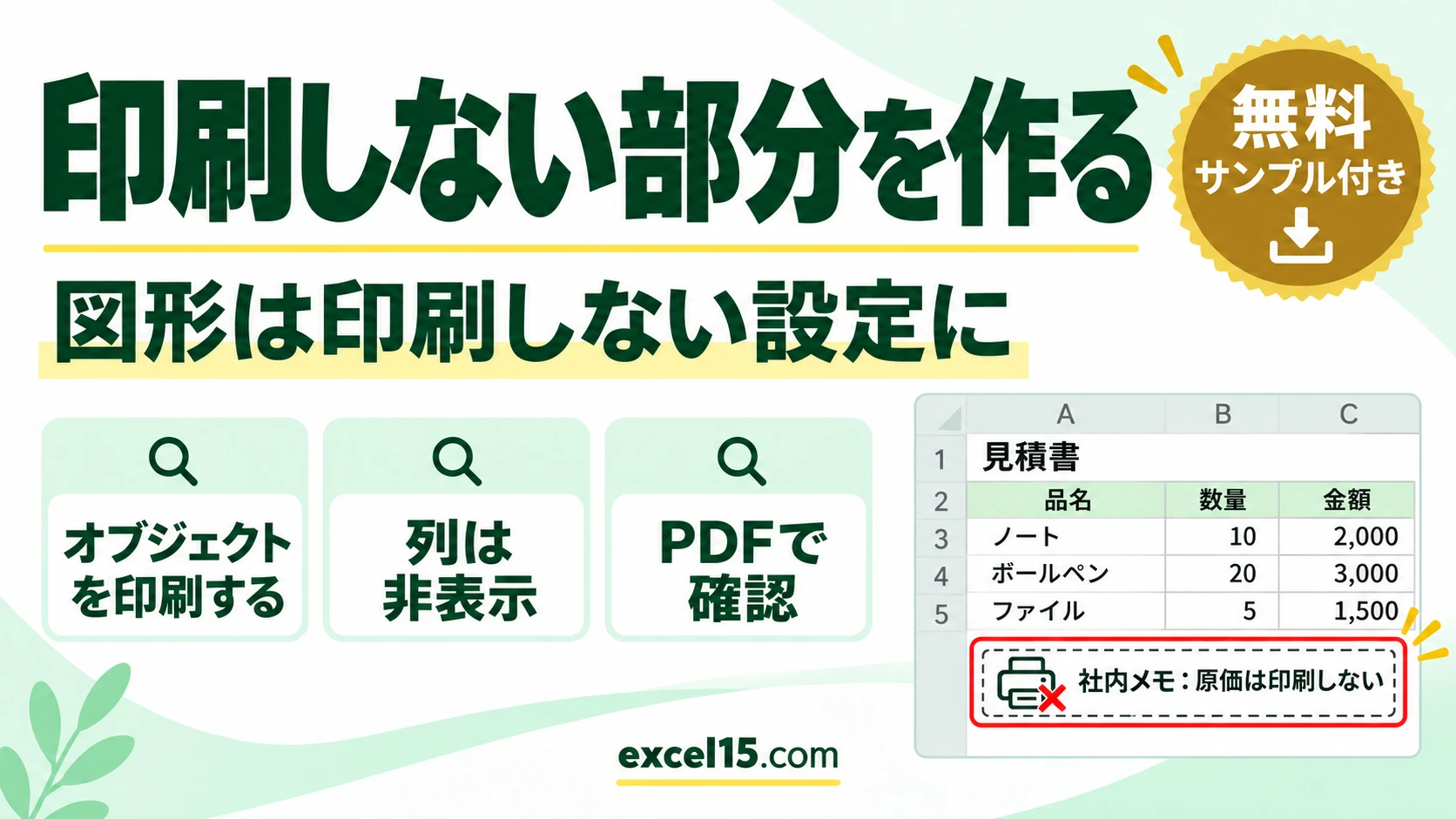
エクセルで画面には残したまま、印刷しない部分を作るには、消したいものによって方法を使い分けます。図形やメモは「図形の書式設定」の「オブジェクトを印刷する」のチェックを外し、列や行は非表示にします。表の一部だけを印刷したいなら印刷範囲を設定します。
この記事では、社内用のメモや原価の列を印刷しない方法を、実際の Excel の画面と印刷イメージで説明します。
練習用Excelファイル(無料ダウンロード)
この記事と同じ見積書の見本です。印刷しない部分を作る練習に使えます。
Excelファイル(.xlsx)/登録不要/数式・練習データ入り
目次
印刷しない部分を作る方法の一覧
| 印刷したくないもの | 方法 | 画面での見え方 |
|---|---|---|
| 図形・テキストボックス・メモ | 図形の書式設定→「オブジェクトを印刷する」を外す | そのまま見える |
| 列・行 | 列(行)を選んで右クリック→非表示 | 隠れる(再表示で戻る) |
| 表の外の部分 | 印刷範囲を設定する(印刷範囲の設定) | そのまま見える |
| #DIV/0! などのエラー | ページ設定でエラーを空白に(エラーを印刷しない) | そのまま見える |
図形(メモ)を印刷しない
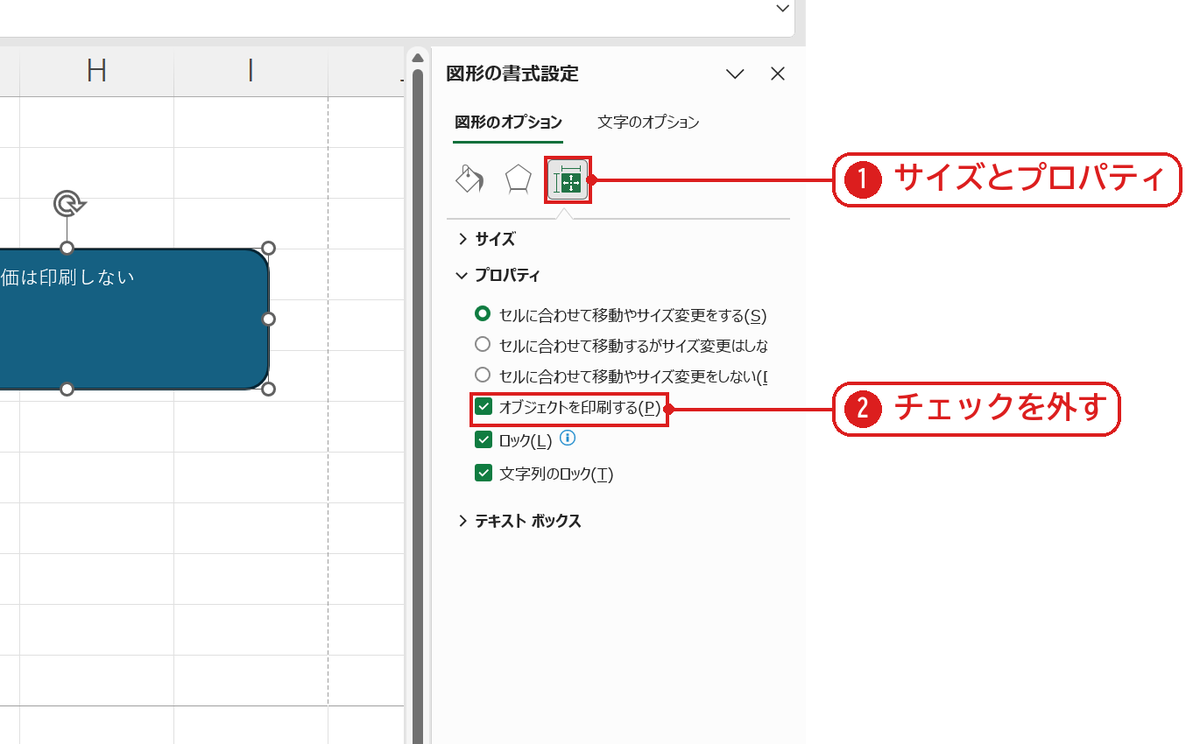
印刷したくない図形を選んで Ctrl+1 を押すと、右に「図形の書式設定」が開きます。「サイズとプロパティ」❶を押して「プロパティ」を開き、「オブジェクトを印刷する」のチェックを外します❷。
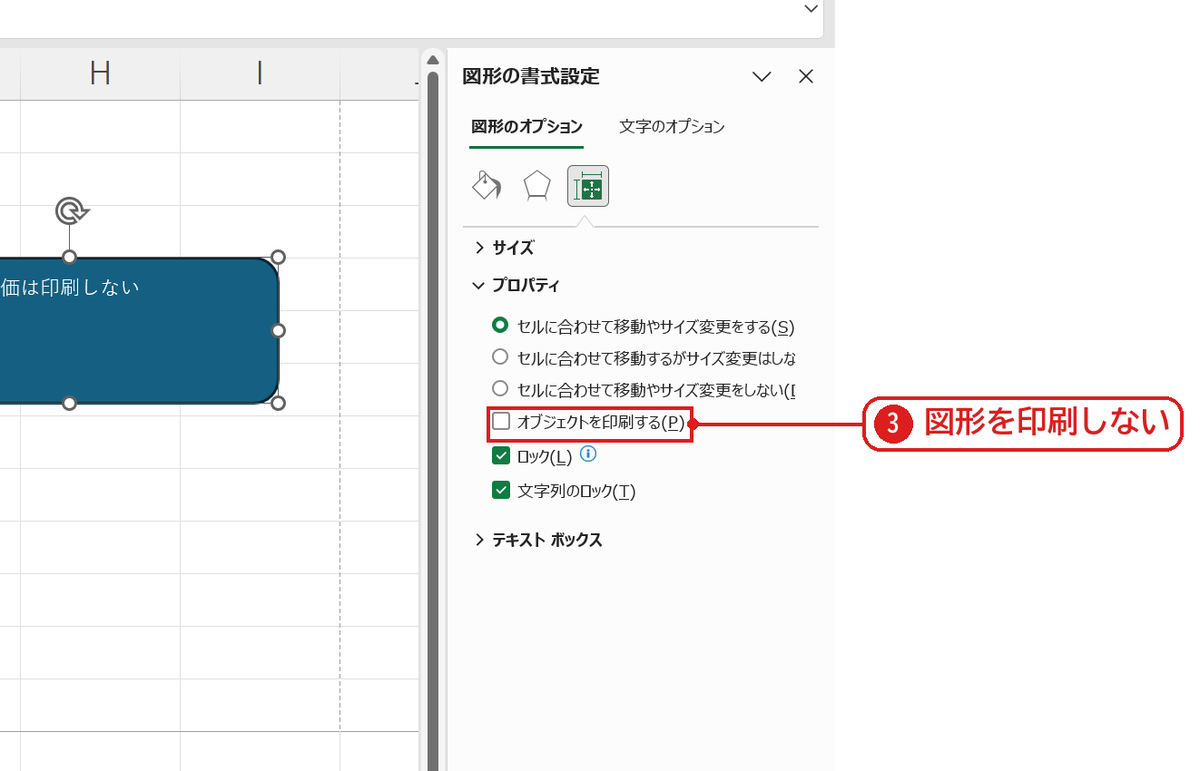
チェックが外れました❸。画面には図形が残りますが、印刷やPDFには出ません。実機でPDFに書き出して確かめると、チェックありでは赤い図形が写り、外すと写りませんでした。
列を非表示にして印刷しない
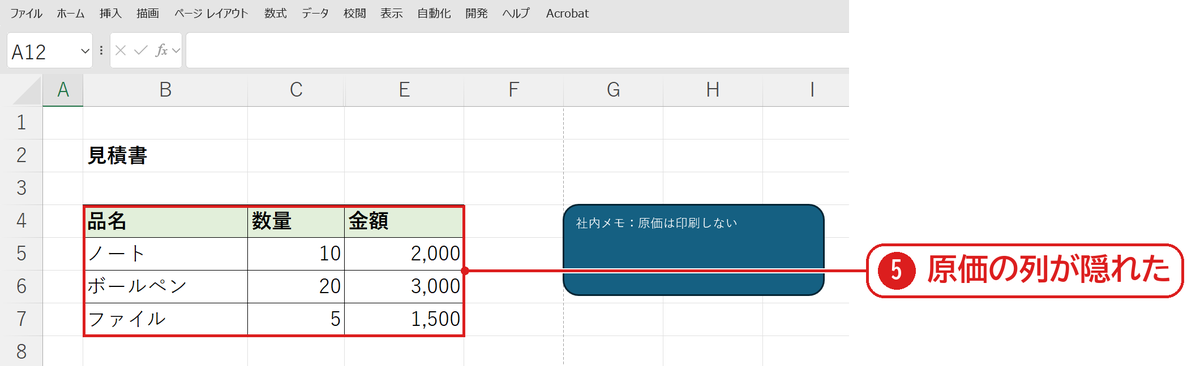
原価のような社内用の列は、列(D)を選んで右クリックし、「非表示」を選びます❹。
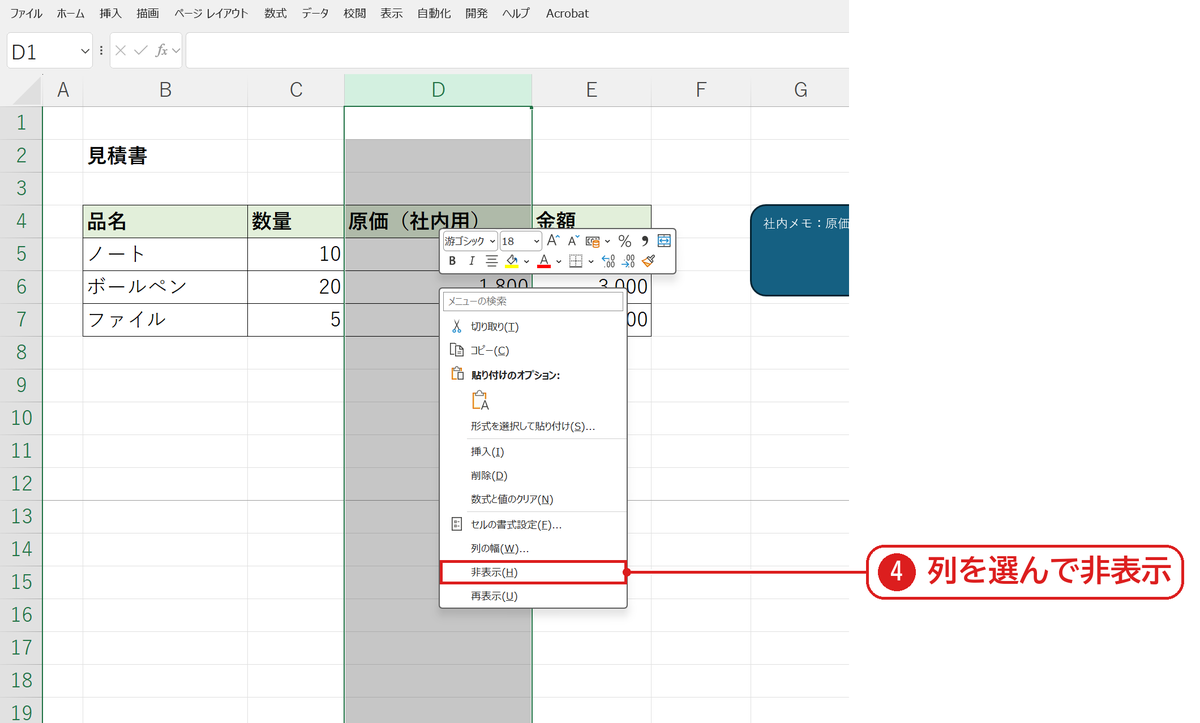
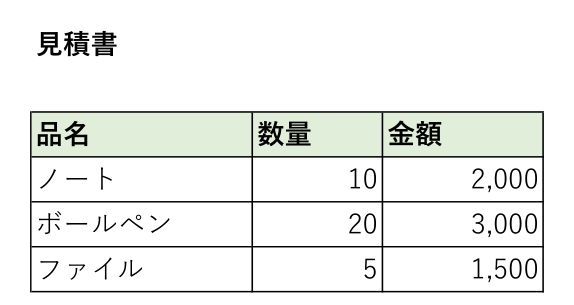
原価の列が隠れました❺。印刷すると、見えている列だけが印刷されます。下は、この状態で印刷したときのイメージ(PDF)です。図形のメモも、原価の列も印刷されていません。
隠した列を戻すには、両どなりの列(C と E)を選んで右クリック→「再表示」です(行・列の非表示と再表示)。
うまくいかないときの確認表
| 症状 | 原因 | 対処 |
|---|---|---|
| 「オブジェクトを印刷する」が見つからない | 図形を選ばずに Ctrl+1 を押した | 図形の枠をクリックして選んでから Ctrl+1 |
| グラフが印刷されてしまう | グラフは「グラフエリアの書式設定」で設定する | グラフを選んで Ctrl+1 →プロパティ |
| セルの色を印刷しない | - | セルの塗りつぶしを印刷しない方法を参照 |
よくある質問
画面にだけメモを表示したいです。
テキストボックスを作り、「オブジェクトを印刷する」を外します。
特定のページだけ印刷したいです。
印刷の画面で「ページ指定」に印刷したいページの番号を入れます。
練習用Excelファイル(無料ダウンロード)
見積書の見本が入っています。
Excelファイル(.xlsx)/登録不要/数式・練習データ入り

コメント