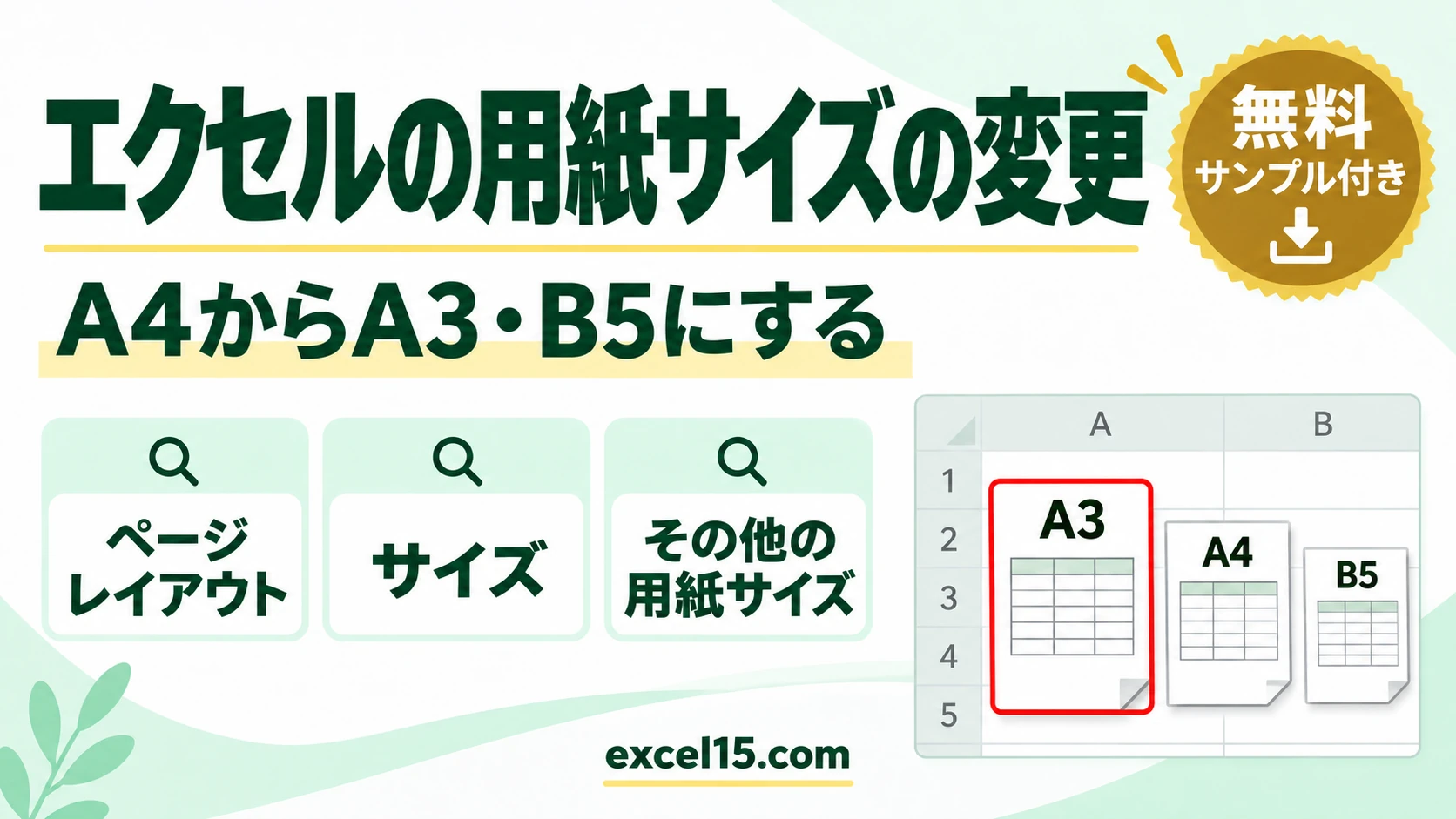
エクセルで用紙サイズを変更するには、ページレイアウトタブの「サイズ」を押して、一覧から A3・A4・B5 などを選びます。一覧に無いサイズは、いちばん下の「その他の用紙サイズ」で開く「ページ設定」の「用紙サイズ」から選びます。
この記事では、A4 の表を A3 と B5 に変える手順を、実際の Excel の画面で説明します。選べる用紙サイズは、使っているプリンターによって変わります。
練習用Excelファイル(無料ダウンロード)
この記事と同じ売上表です。用紙サイズを変える練習ができます。
Excelファイル(.xlsx)/登録不要/数式・練習データ入り
目次
1. ページレイアウトタブの「サイズ」から選ぶ
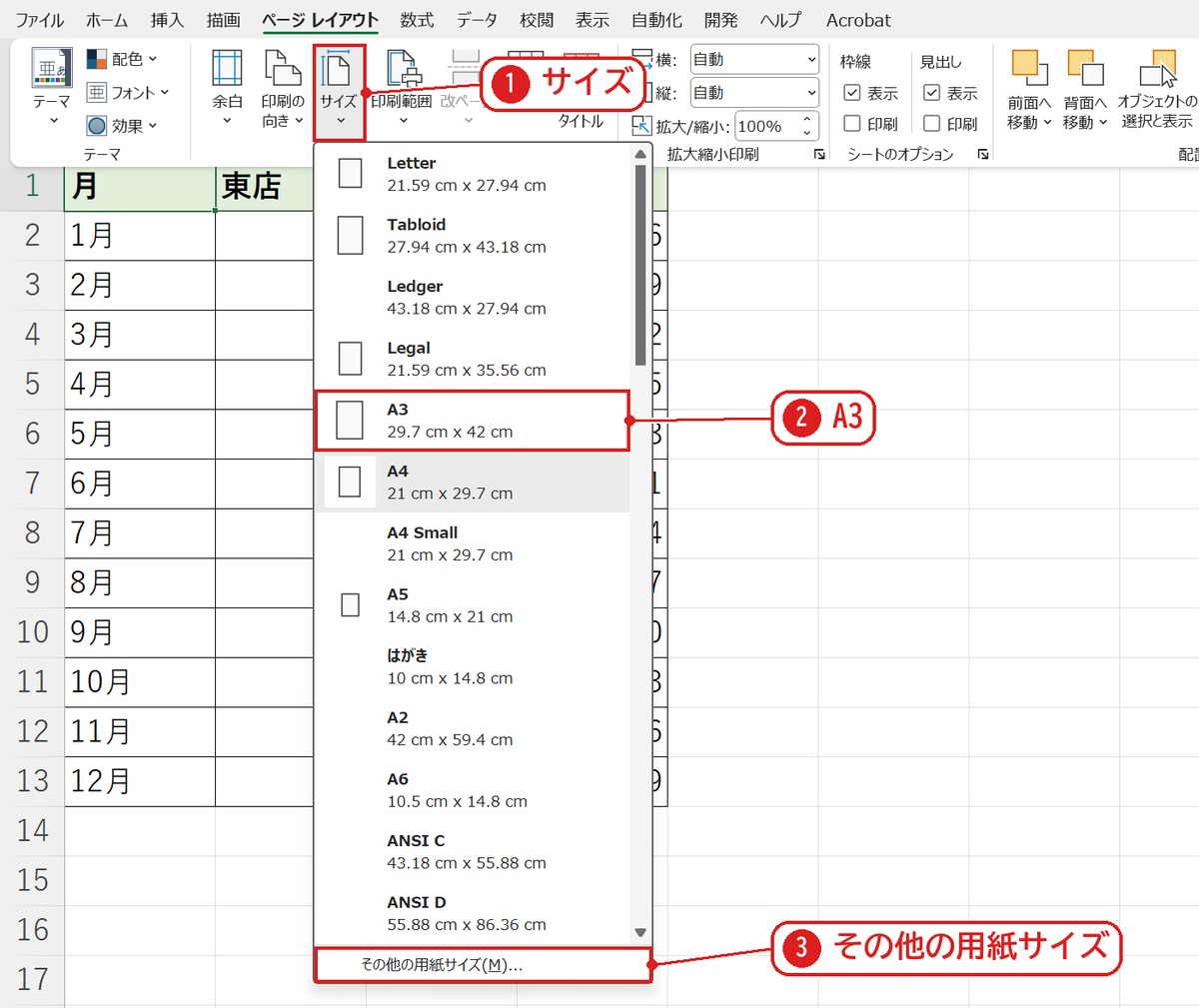
ページレイアウトタブの「サイズ」❶を押すと、用紙の一覧が出ます。ここでは A3❷を選びました。用紙サイズが A4 から A3 に変わりました(PaperSize の値が 9 から 8 に変わったことを確かめました)。
2. 一覧に無いときは「その他の用紙サイズ」
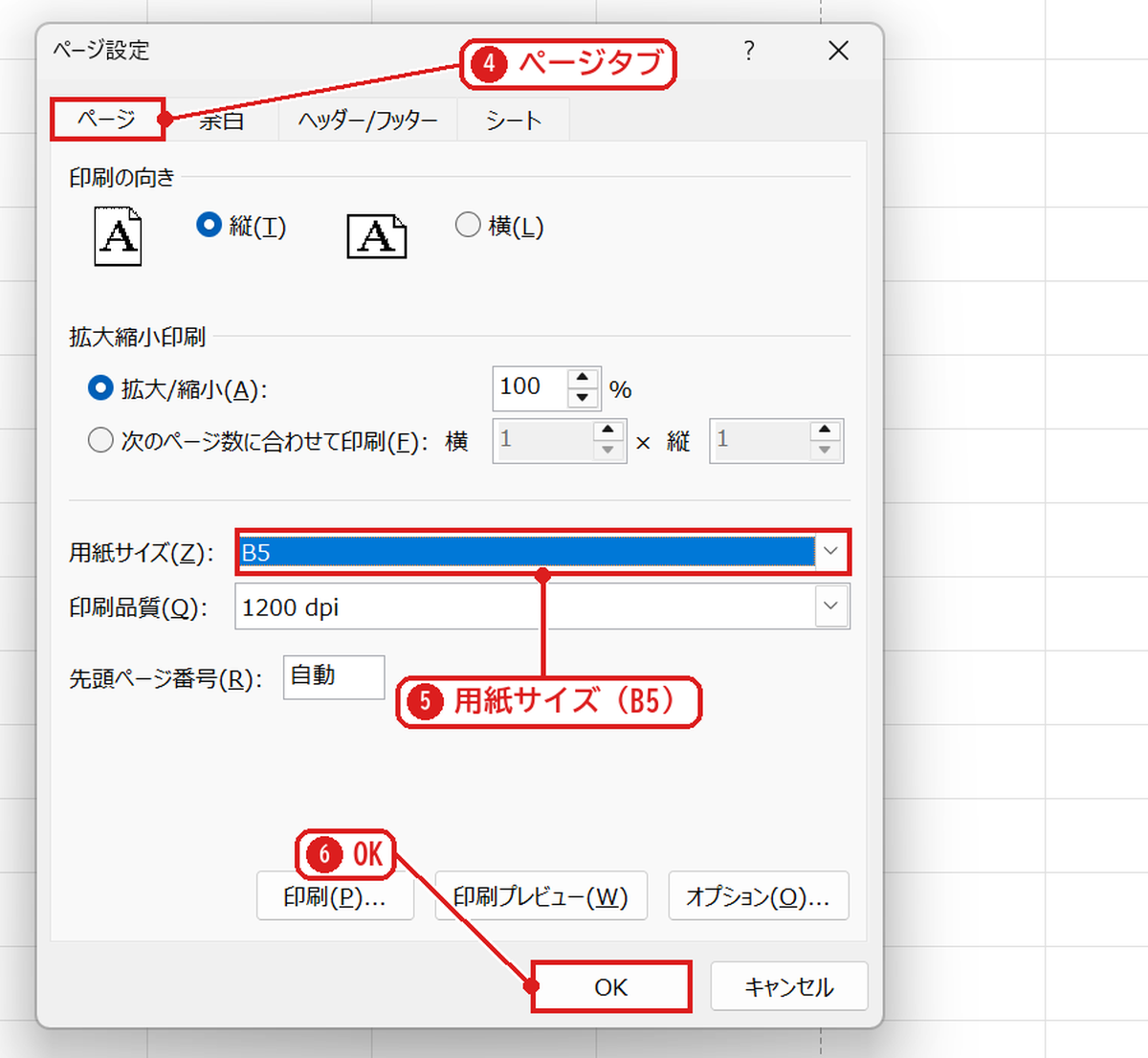
一覧のいちばん下の「その他の用紙サイズ」❸を押すと、「ページ設定」の「ページ」タブ❹が開きます。「用紙サイズ」❺の一覧から B5 を選んで、OK❻を押します。
【実機で検証】用紙サイズの値
| 操作 | 用紙 | PaperSize の値 |
|---|---|---|
| はじめ | A4 | 9 |
| サイズ → A3 | A3 | 8 |
| その他の用紙サイズ → B5 | B5 | 181(このPCのプリンターの番号) |
同じ「B5」でも、プリンターによって内部の番号が違います。別のパソコンで開くと、そのプリンターに無いサイズは別の用紙に置き換わることがあります。
おもな用紙サイズの大きさ
| 用紙 | 大きさ(mm) | A4 と比べて |
|---|---|---|
| A3 | 297 × 420 | A4 の2倍 |
| A4 | 210 × 297 | — |
| B5 | 182 × 257 | A4 より少し小さい(JIS の B5) |
| B4 | 257 × 364 | A4 より大きく A3 より小さい |
よくある質問
用紙を A3 にしたのに、表が小さいままです。
用紙サイズを変えても、表の大きさ(拡大縮小)は 100% のままです。A3 いっぱいに大きく印刷するなら、拡大縮小の%を上げます。
印刷するときに用紙を変えてもいいですか?
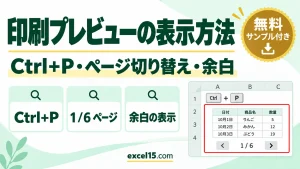
はい。Ctrl+P の印刷画面の「設定」でも用紙サイズを選べます。選んだ用紙はシートに保存されます(印刷プレビューの表示方法)。
表が用紙からはみ出します。
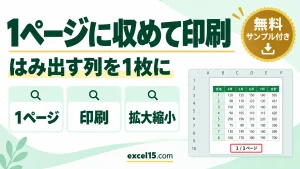
印刷を1枚に収める方法で、「シートを1ページに印刷」にします。横長の表は横向きにすると収まりやすくなります。
練習用Excelファイル(無料ダウンロード)
用紙サイズを変える練習ができる売上表です。
Excelファイル(.xlsx)/登録不要/数式・練習データ入り

コメント