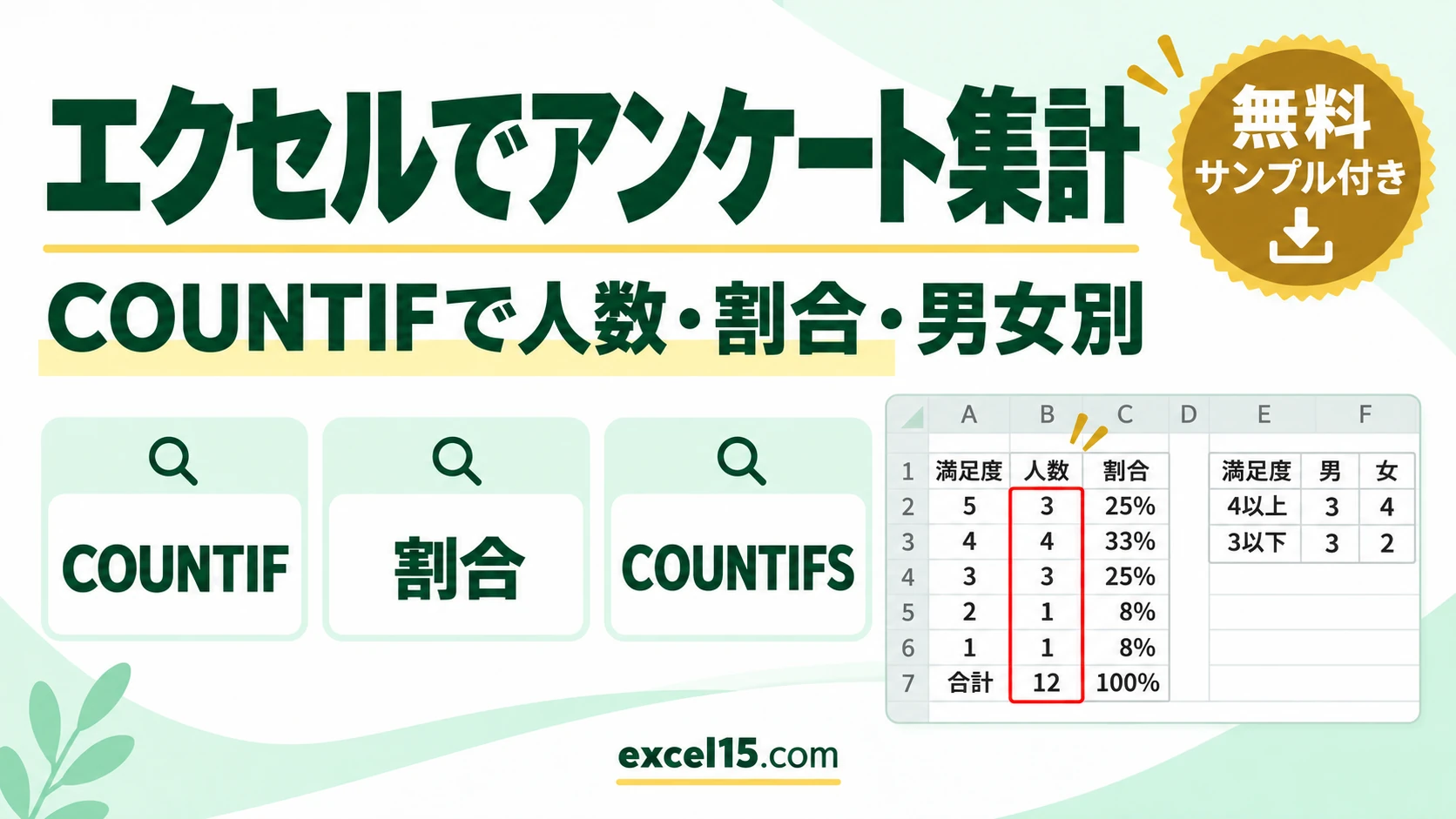
エクセルでアンケートを集計するときは、回答を1行に1人ずつ入れた表を作り、COUNTIF 関数で選択肢ごとの人数を数えます。割合は「人数 ÷ 合計」、男女別などのクロス集計は COUNTIFS 関数で出せます。
この記事では、12 人分の満足度アンケート(5段階)を例に、人数・割合・平均・男女別のクロス集計までを、実際の Excel の画面で説明します。
アンケートの集計表の作り方
回答は1行に1人、1列に1つの質問で入れます。セルを結合したり、同じ質問を2列に分けたりすると、関数で数えにくくなります。
| 集計 | 使う式 | わかること |
|---|---|---|
| 単純集計(人数) | =COUNTIF($D$2:$D$13,F2) | 選択肢ごとの人数 |
| 割合 | =G2/SUM($G$2:$G$6) | 全体の何%か |
| 平均 | =AVERAGE(D2:D13) | 5段階の平均点 |
| クロス集計 | =COUNTIFS($B$2:$B$13,K$1,$D$2:$D$13,">=4") | 男女別などで比べる |
1. 選択肢ごとの人数を数える(COUNTIF)
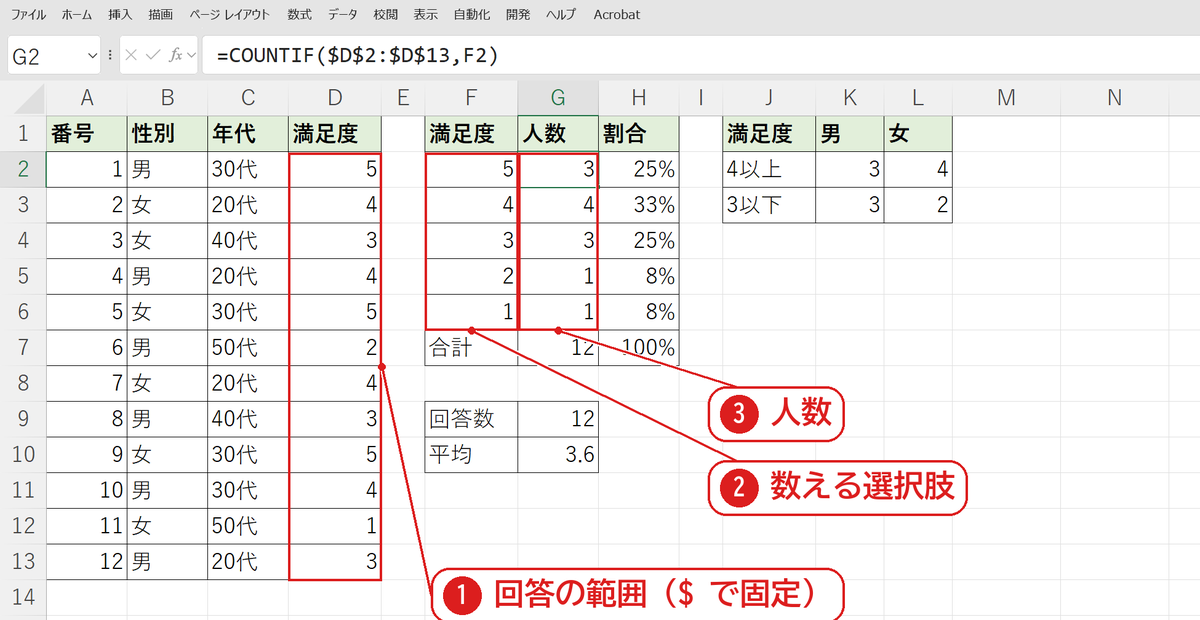
F 列に選択肢(5〜1)を並べ、G2 に =COUNTIF($D$2:$D$13,F2) を入れて下へコピーします。回答の範囲❶を $ で固定し、数える値は F 列の選択肢❷を指定します。5 が 3 人、4 が 4 人…と人数が出ました❸。
2. 割合(%)を出す
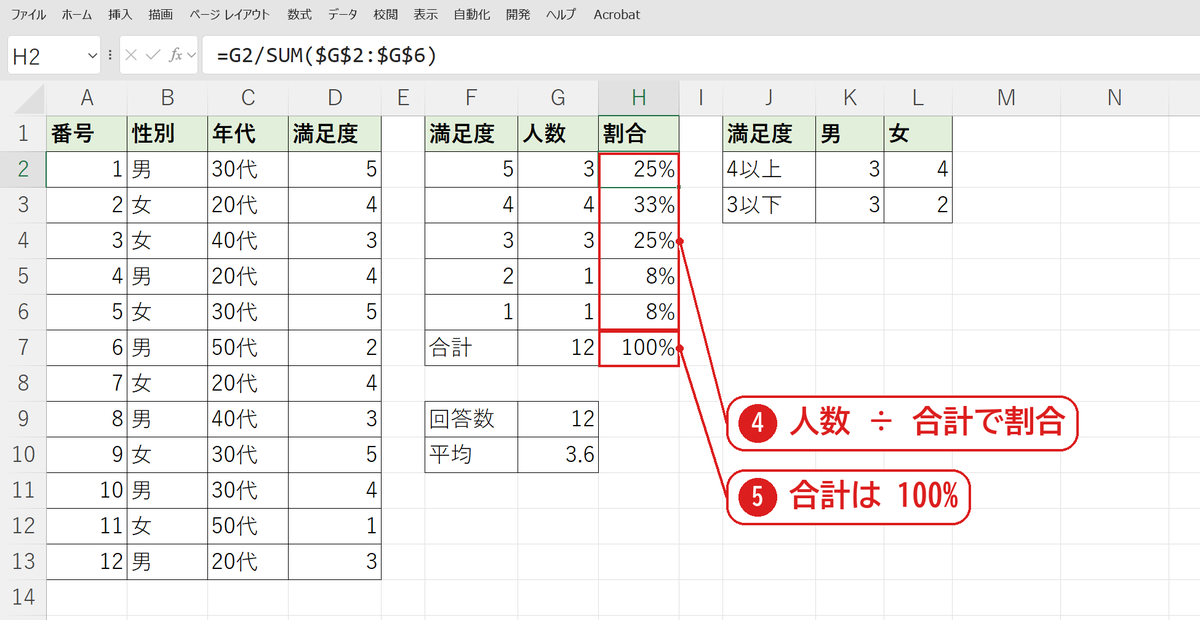
H2 に =G2/SUM($G$2:$G$6) を入れて下へコピーし、表示形式を「パーセント」にします。5 は 25%、4 は 33% になりました❹。合計は 100%❺で、数え漏れがないことも確かめられます。
3. 回答数と平均を出す
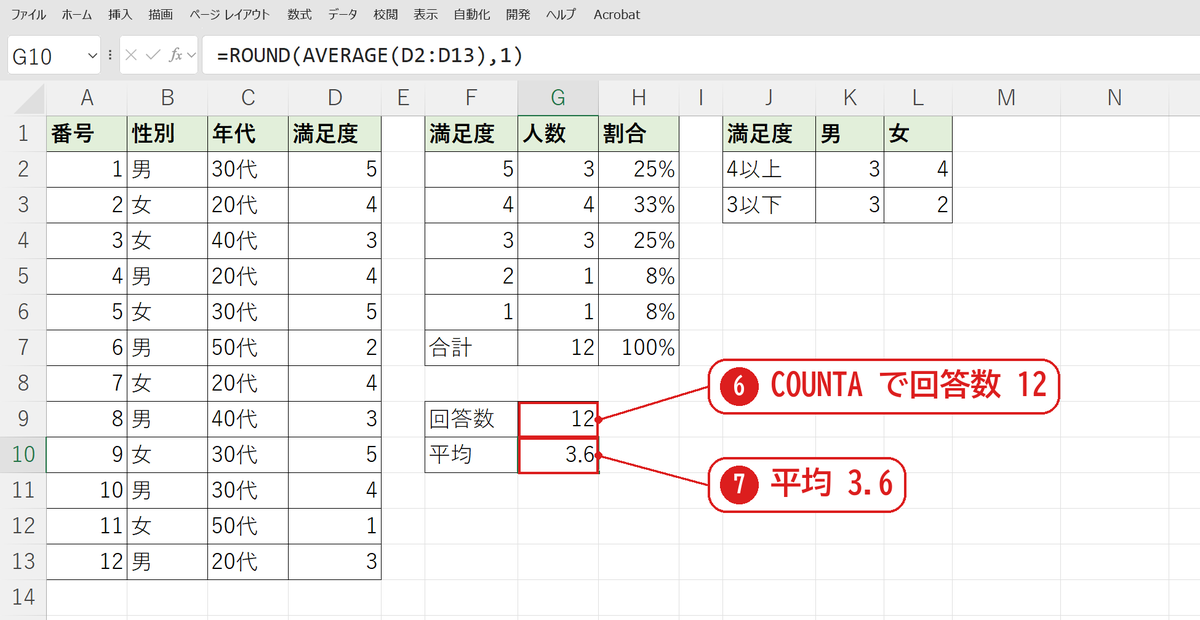
回答数は =COUNTA(D2:D13) で 12❻、満足度の平均は =ROUND(AVERAGE(D2:D13),1) で 3.6❼です。5段階の質問は、平均で全体の傾向をひとことで表せます。
4. 男女別に比べる(クロス集計・COUNTIFS)
K2 に =COUNTIFS($B$2:$B$13,K$1,$D$2:$D$13,">=4") を入れて右へコピーします。性別の列❽が見出しの「男」「女」❾で、満足度が4以上の人を数えます。4以上は男 3 人・女 4 人、3以下は男 3 人・女 2 人でした❿。
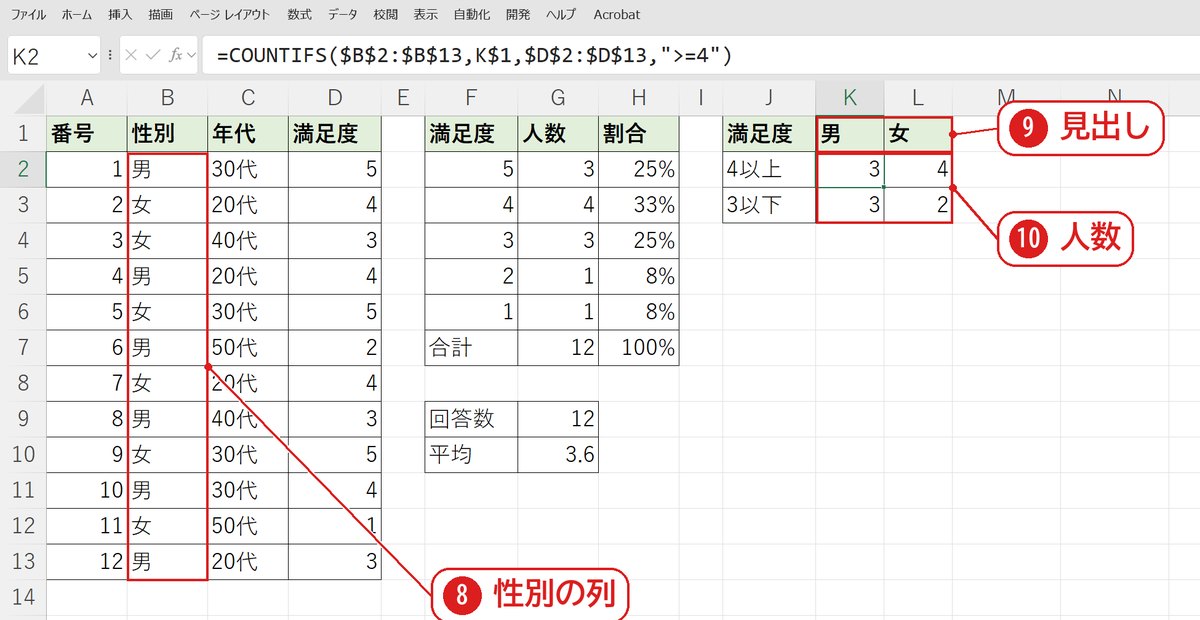
【実機で検証】集計の結果
| 満足度 | 人数 | 割合 |
|---|---|---|
| 5 | 3 | 25% |
| 4 | 4 | 33% |
| 3 | 3 | 25% |
| 2 | 1 | 8% |
| 1 | 1 | 8% |
| 合計 | 12 | 100% |
割合を四捨五入して表示しているため、1つずつ足すと 99% になります。合計の行は =SUM(H2:H6) なので、もとの小数で足した 100% と出ます。
よくある質問
選択肢が文字(「満足」「ふつう」)でも数えられますか?
はい。COUNTIF の2つ目に文字のセルを指定すれば同じです(COUNTIF関数の使い方)。
関数を使わずに集計したいです。
ピボットテーブルで、行に「満足度」、値に「番号」の個数を入れると人数が出ます。列に「性別」を入れるとクロス集計になります。
集計した割合をグラフにしたいです。
選択肢と割合を選んで円グラフにします。5段階の質問は、横棒の100%積み上げグラフでも比べやすくなります。
あわせて読みたい:集計の関連記事
出欠と会費をまとめて管理するなら、出欠表・会費の集計(無料テンプレート)もあわせてご覧ください。

コメント