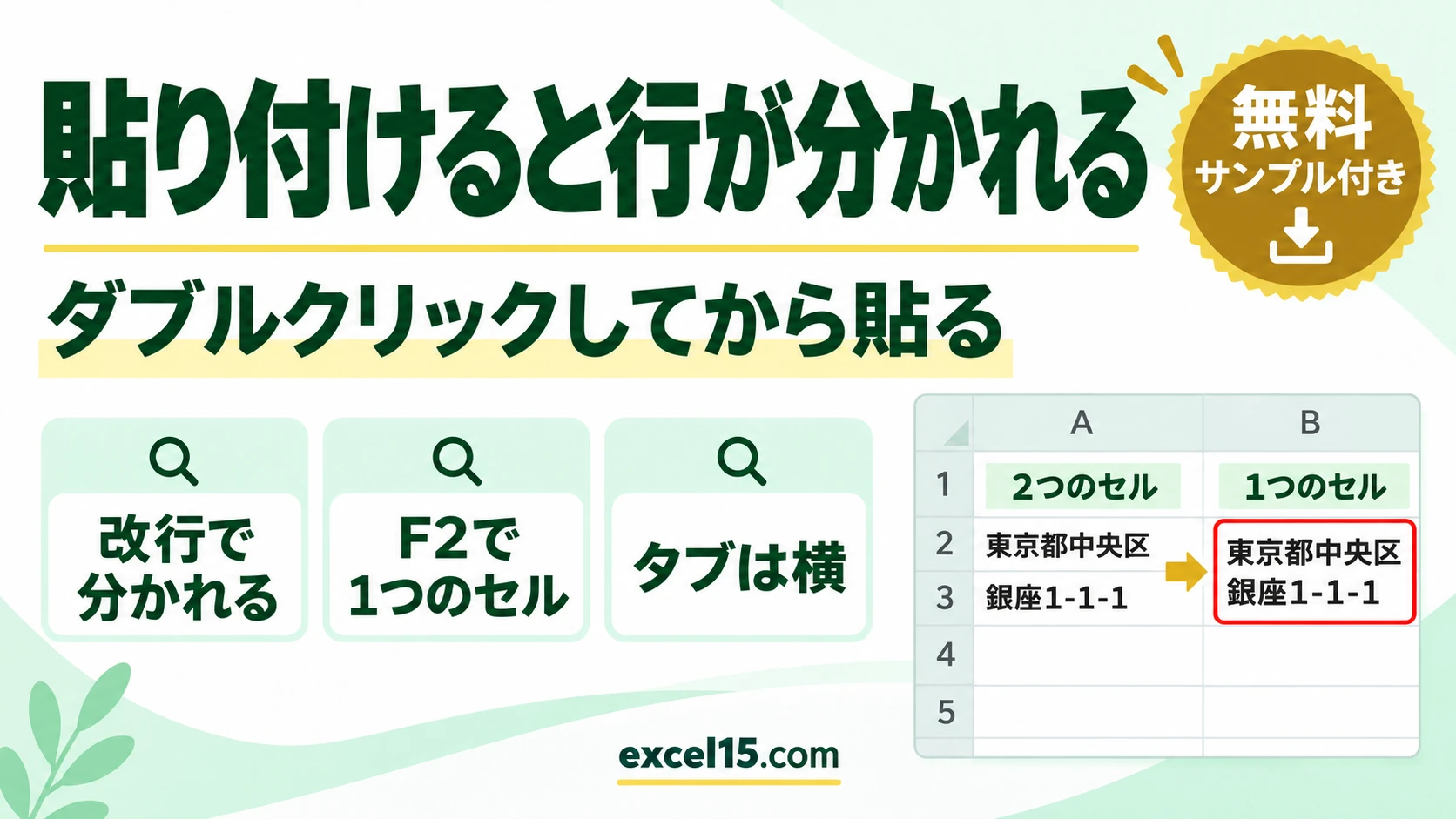
エクセルに文をコピーして貼り付けたら2つ以上の行(セル)に分かれてしまうのは、コピーした文に改行が入っているためです。セルを選んだ状態で貼ると、改行ごとに下のセルへ分かれます。1つのセルに入れたいときは、セルをダブルクリックして入力できる状態にしてから貼り付けます。
同じように、文の中にタブがあると横のセルに分かれます。この記事では、貼り付けで行や列が分かれる理由と、1つのセルに入れる方法を、実際の Excel で確かめた結果で説明します。
練習用Excelファイル(無料ダウンロード)
この記事と同じ練習用のシートです。貼り付けのちがいを試せます。
Excelファイル(.xlsx)/登録不要/数式・練習データ入り
目次
貼り付けで分かれる理由と対処の一覧
| コピーした文 | セルを選んで貼る | ダブルクリックしてから貼る |
|---|---|---|
| 改行が入った文 | 下のセルに分かれる | 1つのセルの中で改行される |
| タブが入った文(表のコピーなど) | 右のセルに分かれる | 1つのセルに入る |
| 改行もタブもない文 | 1つのセルに入る | 1つのセルに入る |
セルを選んで貼ると、改行で行が分かれる
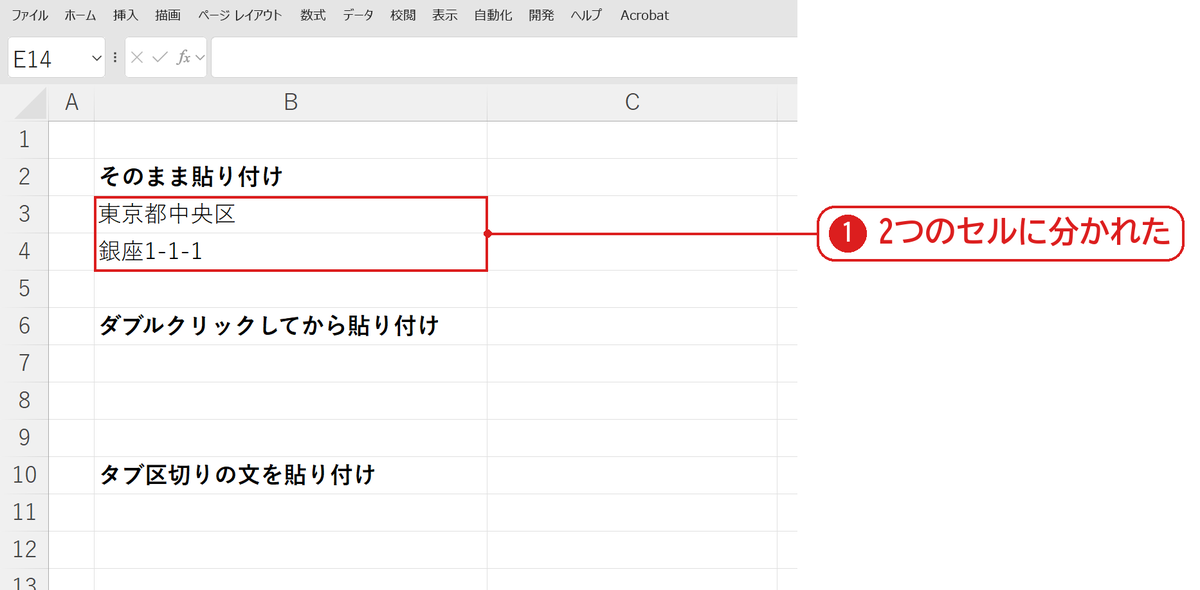
「東京都中央区(改行)銀座1-1-1」という2行の文をコピーし、B3 を選んで Ctrl+V で貼ると、B3 と B4 の2つのセルに分かれました❶。エクセルは、貼り付ける文の改行を「次の行へ」という区切りとして扱うためです。
ダブルクリックしてから貼ると、1つのセルに入る
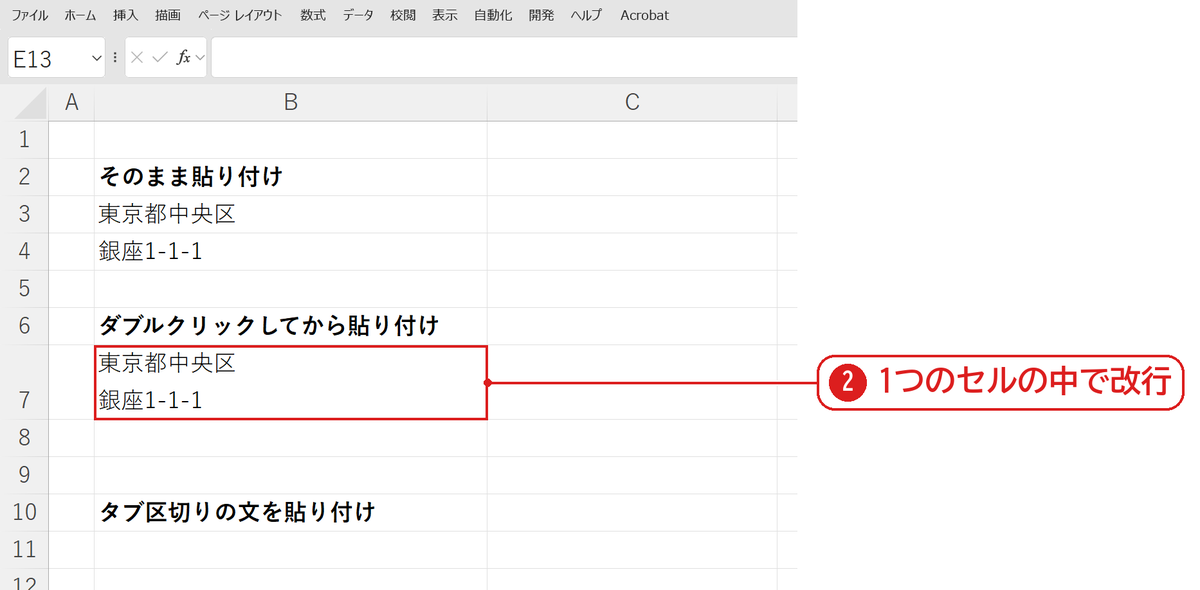
B7 をダブルクリック(または F2)して入力できる状態にしてから Ctrl+V で貼り、Enter を押すと、1つのセルの中で改行された形で入りました❷。実機では「折り返して全体を表示する」も自動でオンになりました。
タブが入った文は横のセルに分かれる
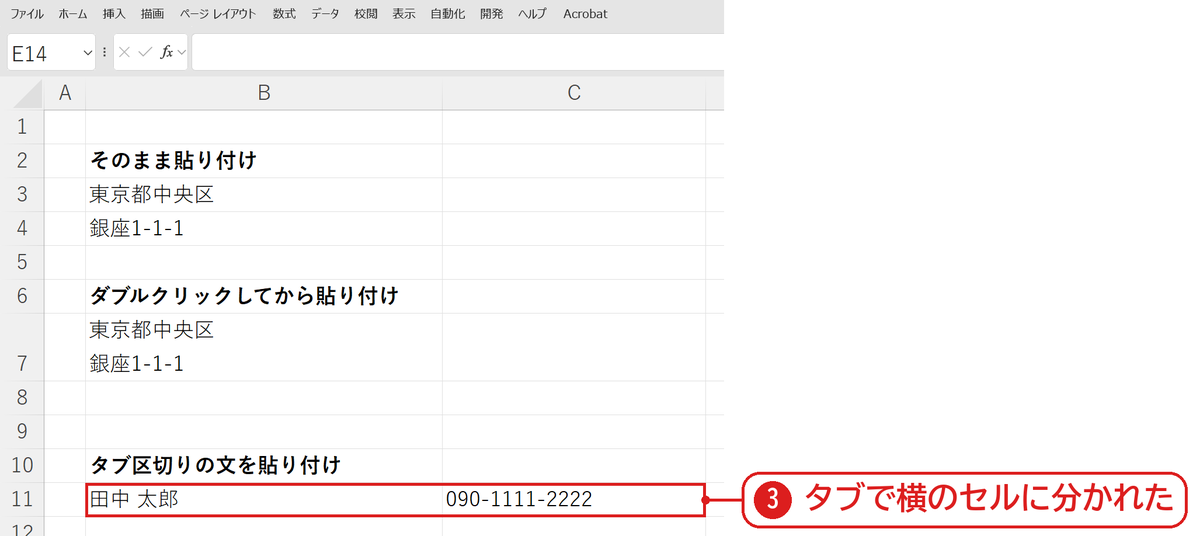
「田中 太郎(タブ)090-1111-2222」のようにタブが入った文を B11 に貼ると、B11 と C11 に分かれました❸。表をコピーしたときに列ごとに貼れるのはこの仕組みです。1つのセルに入れたいときは、同じようにダブルクリックしてから貼ります。
うまくいかないときの確認表
| 症状 | 原因 | 対処 |
|---|---|---|
| ダブルクリックできない | セルの直接編集がオフ | F2 キーで入力できる状態にしてから貼る |
| 分かれたセルを1つにまとめたい | - | =B3&CHAR(10)&B4 でつなぐ(折り返しをオンにする) |
| 1つのセルの改行を消したい | セルの中に改行が入っている | 改行を削除する方法を参照 |
| 貼り付けたら区切り位置で分かれた | 直前に「区切り位置」を使った設定が残っている | データタブの区切り位置で区切りなしにする |
よくある質問
1つのセルに入っている改行を、別々のセルに分けたいです。
改行ごとにセルを分割する方法を参照してください。
貼り付けた文の書式(色や大きさ)を消したいです。
「値の貼り付け」や Ctrl+Shift+V で、文字だけを貼り付けます(コピーと貼り付けの方法)。
練習用Excelファイル(無料ダウンロード)
練習用のシートです。
Excelファイル(.xlsx)/登録不要/数式・練習データ入り



コメント