
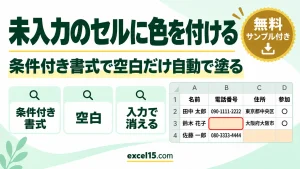
エクセルで空白のセルに自動で斜線を付けるには、条件付き書式で「空白」のセルの塗りつぶしに斜線の「パターン」を設定します。条件付き書式では斜めの罫線は引けませんが、塗りつぶしのパターンなら斜線の柄を付けられます。入力するとその柄は自動で消えます。
当番表やシフト表で「担当なし」を斜線で見せたいときに便利です。この記事では、手順を実際の Excel の画面で説明します。
練習用Excelファイル(無料ダウンロード)
この記事と同じ当番表です。空白に斜線を付ける練習に使えます。
Excelファイル(.xlsx)/登録不要/数式・練習データ入り
目次
条件付き書式で斜線を付けるときのポイント
| やり方 | 条件付き書式で使えるか(実機) |
|---|---|
| 斜めの罫線(右上がり・右下がりの線) | 使えない(設定しようとするとエラー) |
| 塗りつぶしの「パターン」の斜線の柄 | 使える(空白のセルだけに斜線が付いた) |
| ふつうの罫線(上下左右) | 使える |
空白のセルに斜線の柄を付ける手順
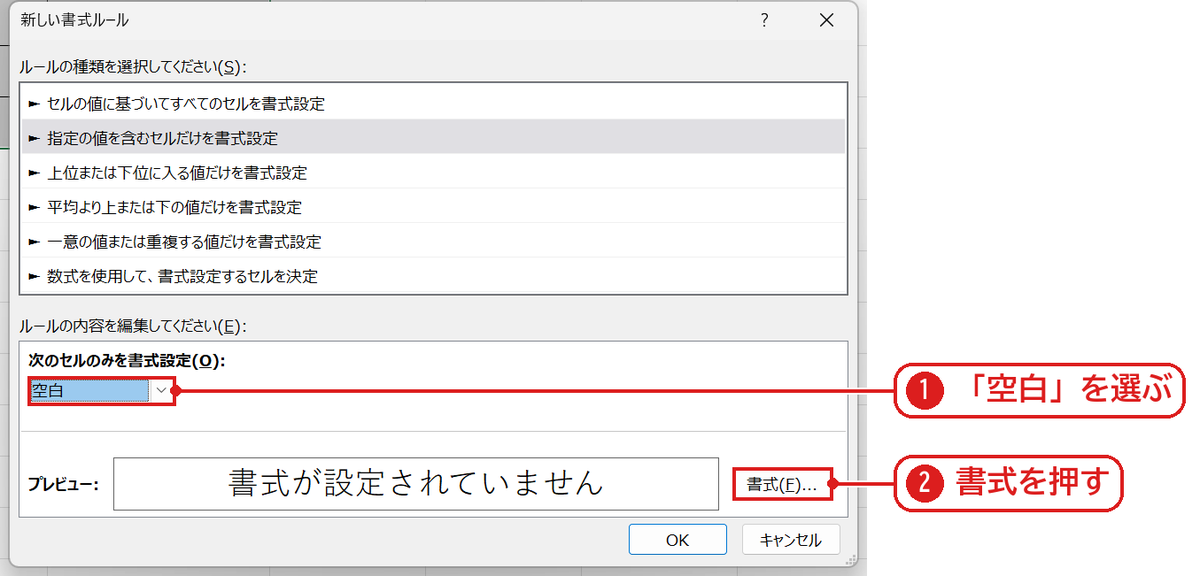
斜線を付けたい範囲(C3:E6)を選び、ホームタブの「条件付き書式」→「新しいルール」(Alt → H → L → N)を開きます。「指定の値を含むセルだけを書式設定」を選び、下の ▼ で「空白」を選んで❶、「書式」❷を押します。
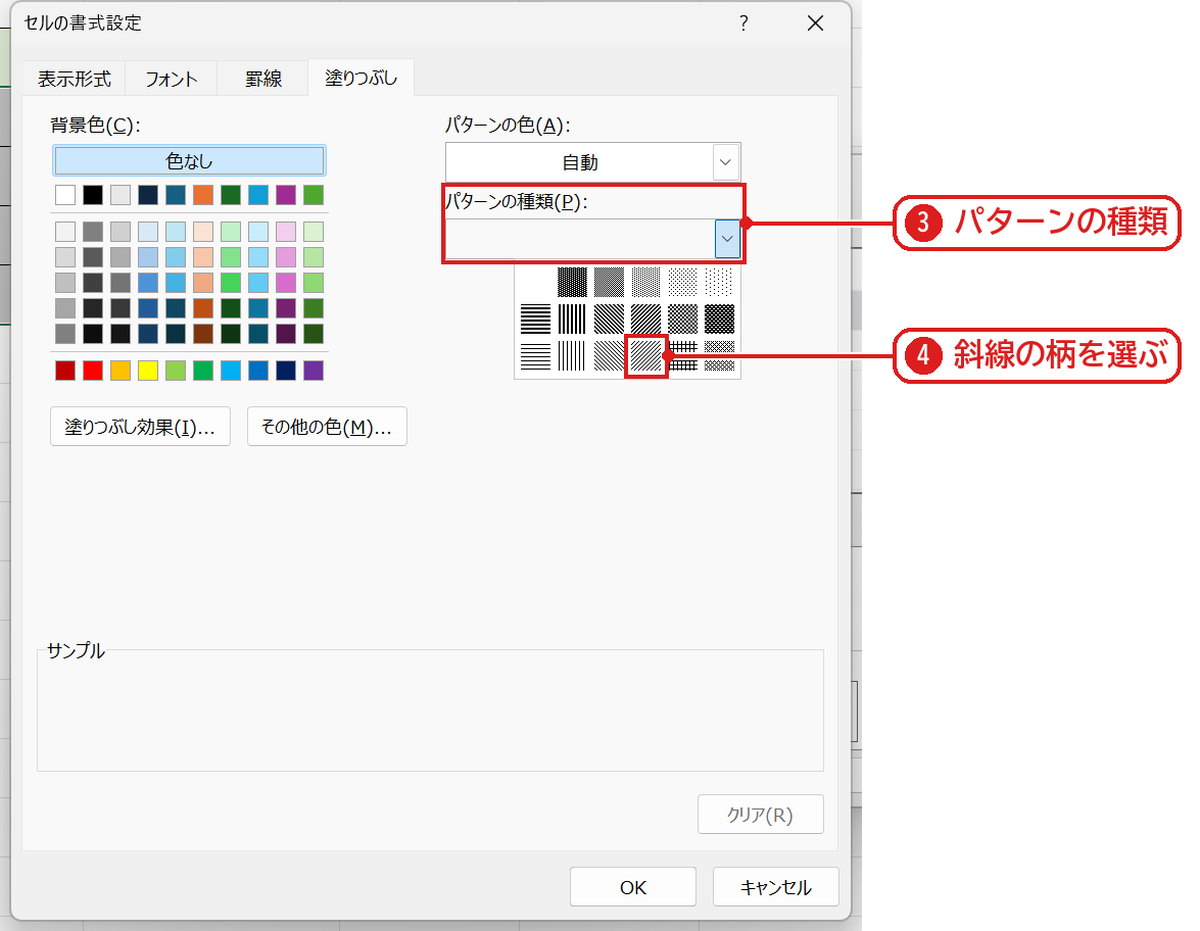
「セルの書式設定」の「塗りつぶし」タブで、「パターンの種類」❸の ▼ を押し、斜線の柄❹を選びます。ここでは「実線 左下がり斜線 縞」を選びました。
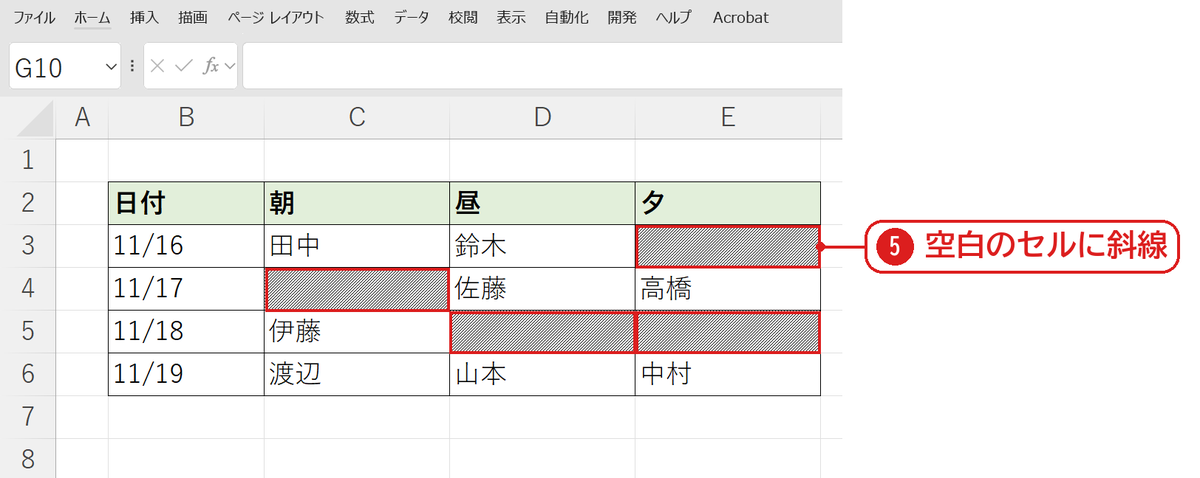
OK を2回押すと、空白のセルだけに斜線の柄が付きました❺。名前を入れると、そのセルの斜線は消えます。
うまくいかないときの確認表
| 症状 | 原因 | 対処 |
|---|---|---|
| 斜めの罫線の項目が選べない | 条件付き書式では斜めの罫線は使えない | 塗りつぶしのパターンを使う |
| スペースだけのセルにも斜線が付く | 条件「空白」はスペースだけのセルも空白とみなす | スペースを消す(未入力のセルに色を付けるの検証) |
| 斜線が細かすぎて見えにくい | 柄の種類 | 「パターンの色」を濃くする・太い縞の柄にする |
| 入力しても斜線が消えない | 直接パターンを付けている | 条件付き書式ではなくセルの書式を消す |
よくある質問
1つのセルに斜めの線を引きたいだけです。
Ctrl+1 の「罫線」タブで斜めの線のボタンを押すと引けます(罫線の引き方)。これは条件付き書式ではない、ふつうの罫線です。
斜線ではなく色を付けたいです。
同じ手順で、パターンの代わりに背景色を選びます(未入力のセルに色を付ける方法)。
練習用Excelファイル(無料ダウンロード)
当番表が入っています。
Excelファイル(.xlsx)/登録不要/数式・練習データ入り


コメント