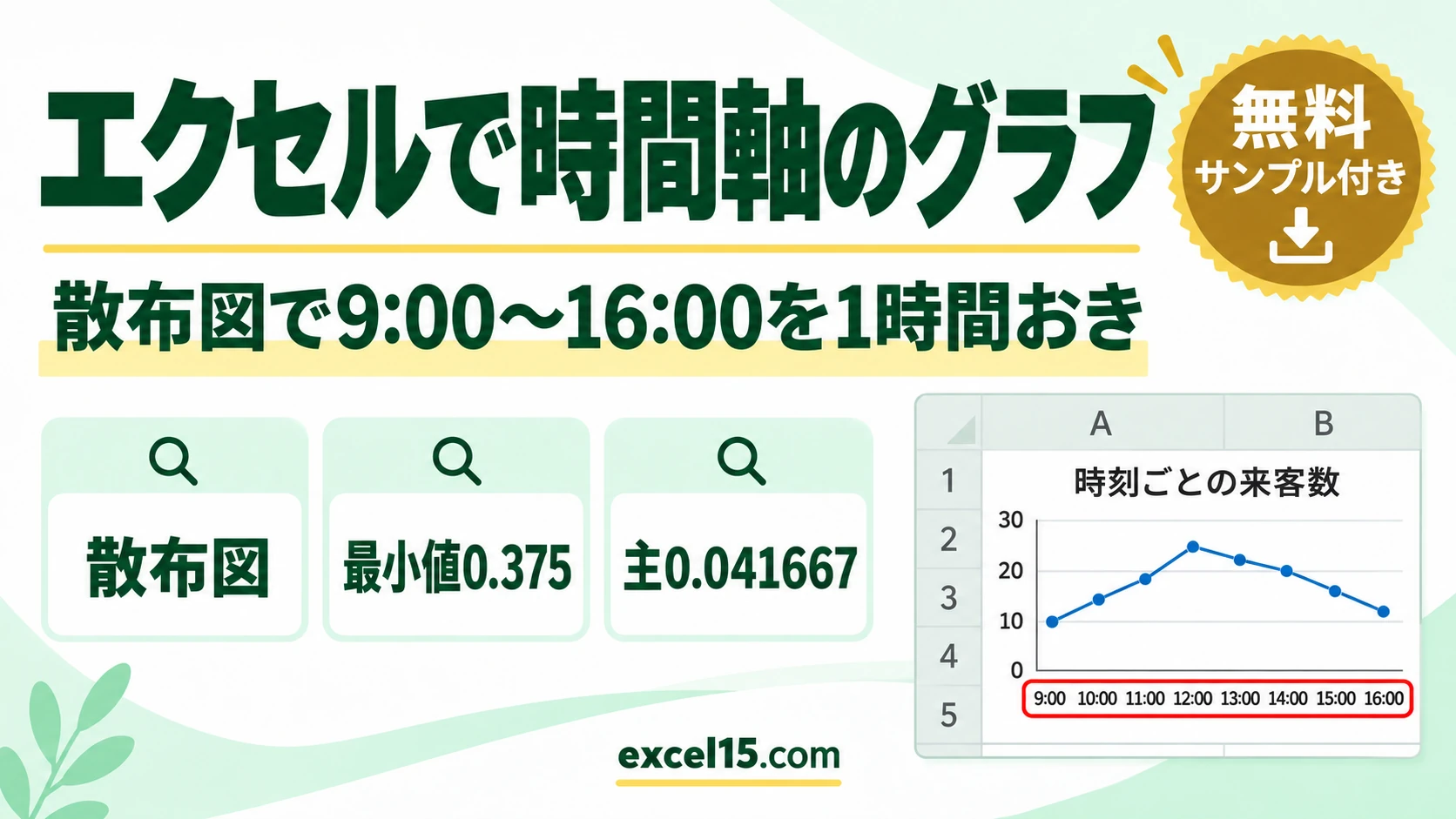
エクセルで時刻を横軸にしたグラフを作るなら、散布図(直線とマーカー)を使います。折れ線グラフだと、9:30→10:00→11:15 のように間隔がちがっても同じ幅に並んでしまうためです。
散布図にしたら、横軸の書式で最小値・最大値・目盛りの間隔を時刻に合わせます。エクセルの時刻は「1日=1」の数なので、9:00 は 0.375、1時間は 0.041667 です。この記事では、実際の Excel で確かめた手順を説明します。
練習用Excelファイル(無料ダウンロード)
この記事と同じ来客数の表とグラフです。軸の設定を試せます。
Excelファイル(.xlsx)/登録不要/数式・練習データ入り
目次
時刻を軸に入れるときの数の早見表
| 時刻・間隔 | 軸に入れる数 | 計算 |
|---|---|---|
| 9:00 | 0.375 | 9÷24 |
| 16:00 | 0.6667 | 16÷24 |
| 1時間おき | 0.041667 | 1÷24 |
| 30分おき | 0.020833 | 0.5÷24 |
折れ線グラフでは時刻の間隔が同じ幅になる
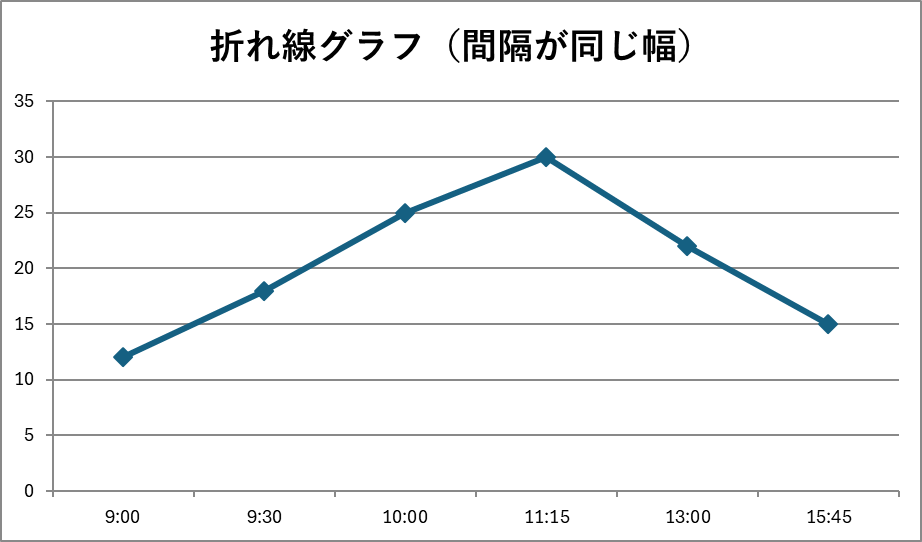
来客数の表(9:00・9:30・10:00・11:15・13:00・15:45)で折れ線グラフを作ると、30分の間も1時間45分の間も同じ幅で並びました。時刻の長さどおりに並べたいときは向いていません。
散布図にすると時刻どおりに並ぶ
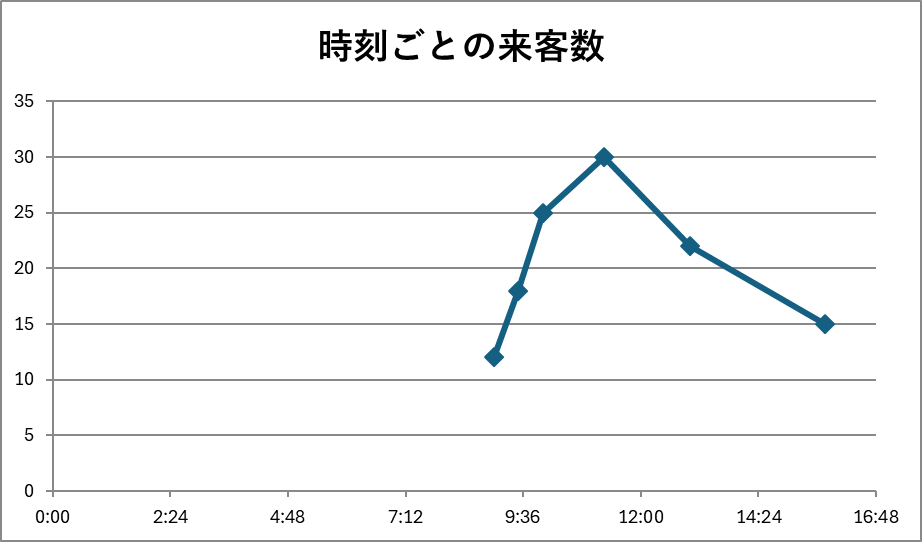
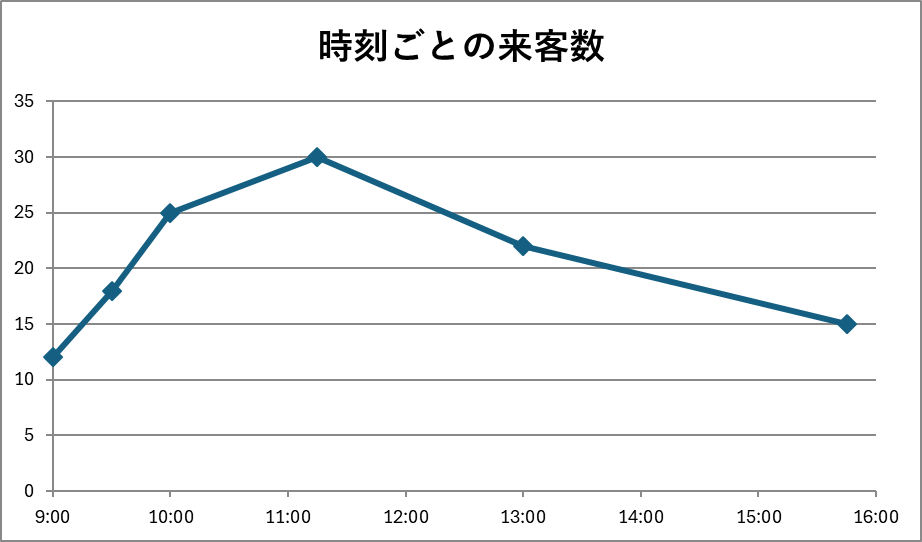
表を選んで挿入タブの散布図(直線とマーカー)を選ぶと、時刻の間隔どおりに点が並びます。ただし横軸ははじめ 0:00〜16:48 で、目盛りは 2:24 おき(0.1日おき)になりました。
横軸を 9:00〜16:00 の1時間おきにする
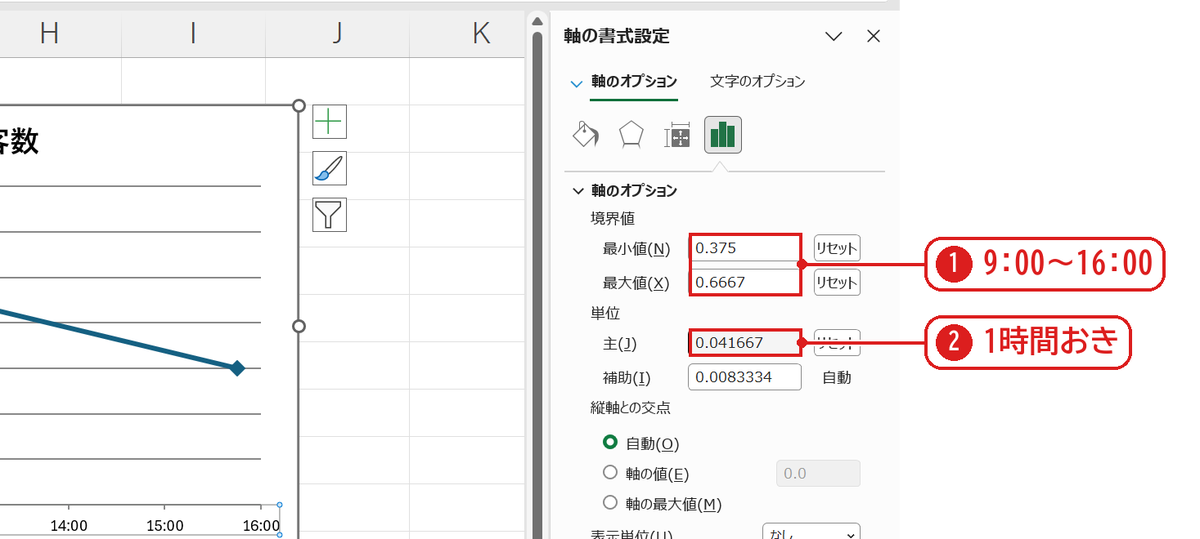
横軸を選んで Ctrl+1 を押し、「軸の書式設定」で最小値に 0.375、最大値に 0.6667❶、単位の主に 0.041667❷を入れます。
横軸が 9:00〜16:00 の1時間おきになり、時刻ごとの来客数が見やすくなりました。
うまくいかないときの確認表
| 症状 | 原因 | 対処 |
|---|---|---|
| 軸が 0.375 のような小数で出る | 軸の表示形式が数値 | 表示形式を「h:mm」にする |
| 点が1か所に固まる | 時刻が文字で入っている | 時刻を数値(9:00 など)で入れ直す |
| 日をまたぐ時刻が左に戻る | 0:00 をこえると 0 に戻る | 日付も入れた日時で作る |
よくある質問
軸の最小値・最大値の変え方をもっと知りたいです。
軸の最小値・最大値・目盛間隔を変える方法を参照してください。
時刻を数値に直したいです。
時刻×24 で「時間」の数になります(時間の表示形式)。
練習用Excelファイル(無料ダウンロード)
来客数の表とグラフが入っています。
Excelファイル(.xlsx)/登録不要/数式・練習データ入り







コメント