エクセルのグラフで縦軸が 0.0・0.5・1.0… のように小数で表示されるときは、軸を選んで Ctrl+1 で「軸の書式設定」を開き、「表示形式」のカテゴリを「数値」にして小数点以下の桁数を 0 にします。あわせて「単位」の「主」を 1 にしないと、目盛りが「0・1・1・2・2…」と重なってしまいます。
軸が小数になるのは、多くの場合元のデータの表示形式(0.0)が軸にも使われているためです。この記事では、軸の小数点を消す手順と、目盛りが重なるときの直し方を、実際の Excel の画面で説明します。
練習用Excelファイル(無料ダウンロード)
この記事と同じ平均点の表とグラフです。軸の表示を変える練習に使えます。
Excelファイル(.xlsx)/登録不要/数式・練習データ入り
目次
縦軸が小数で表示される理由
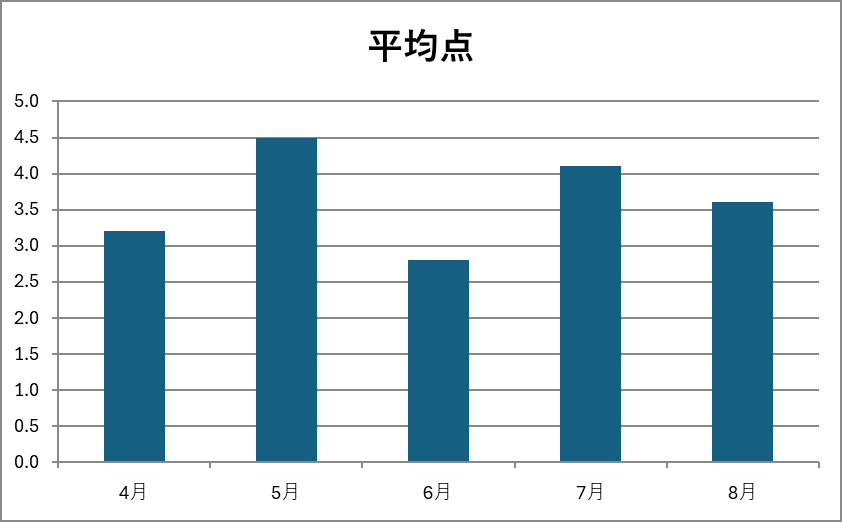
平均点のデータは「3.2」のように小数1けたの表示形式(0.0)にしてあります。グラフの縦軸は、はじめは元のデータの表示形式とリンクしているので、軸も 0.0・0.5・1.0… と小数で表示されました(実機で確かめると、軸の表示形式は 0.0、目盛りの間隔は 0.5 でした)。
軸の小数点を表示しない手順
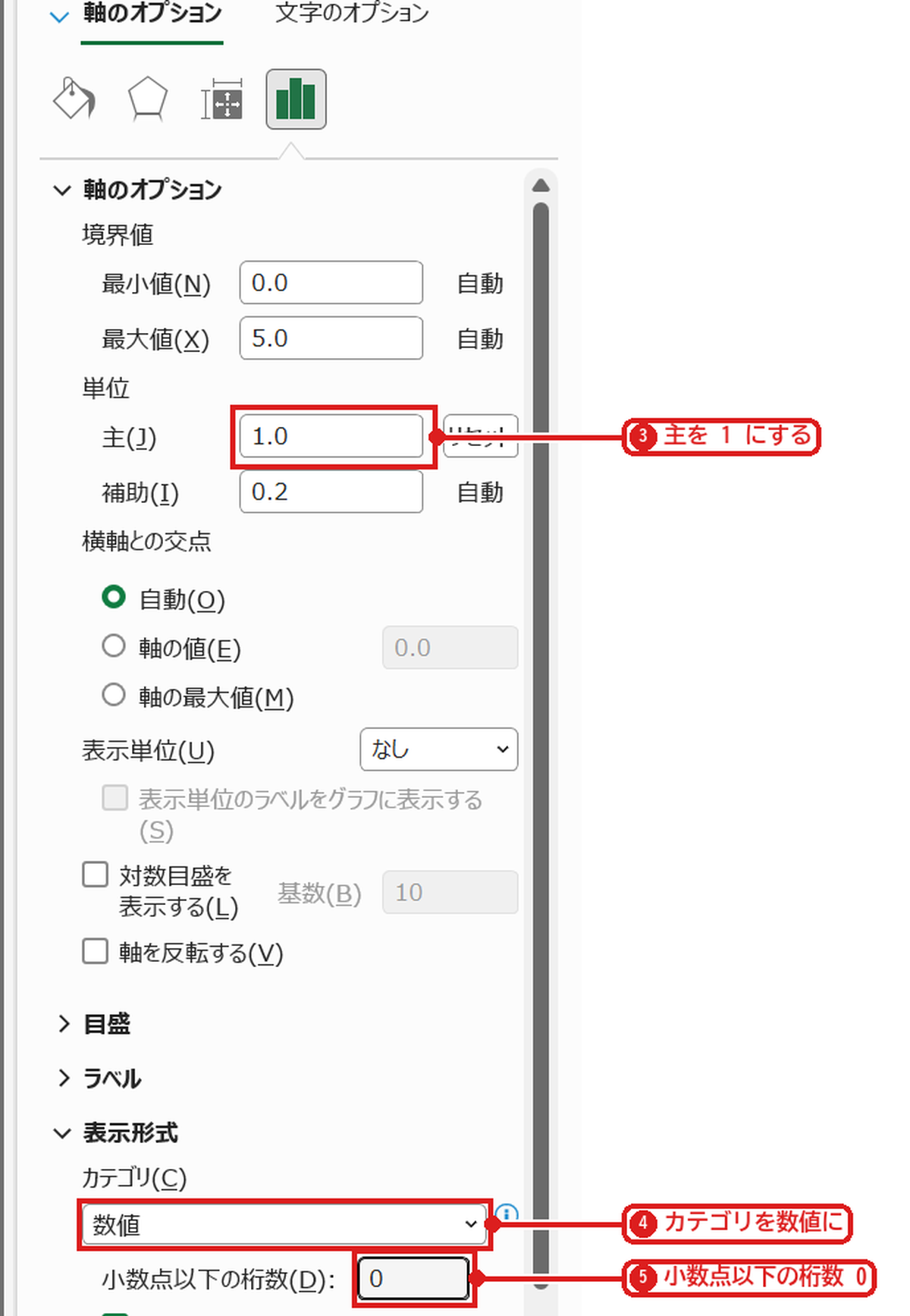
縦軸の数字をクリックして選び、Ctrl+1 を押すと「軸の書式設定」が開きます。「単位」の「主」を 1 にします❸。下の「表示形式」を開いて、カテゴリを「数値」にし❹、小数点以下の桁数を 0 にします❺。
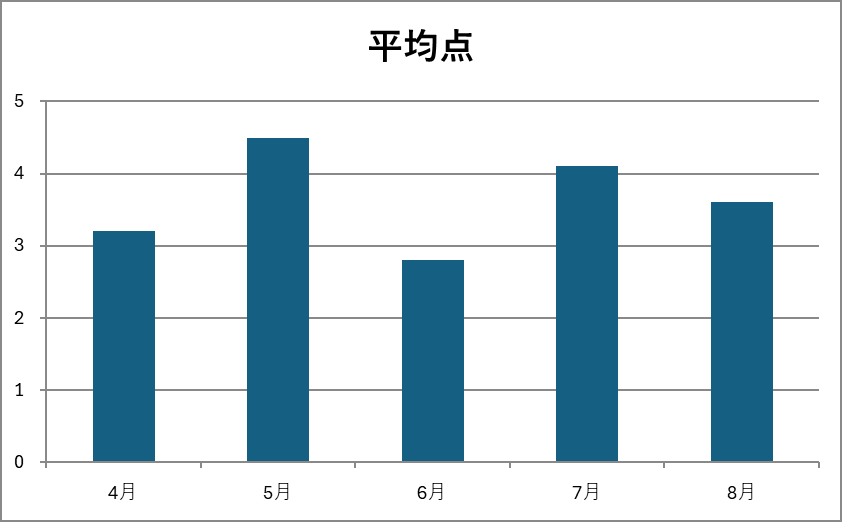
縦軸が 0・1・2・3・4・5 の整数になりました。
表示形式だけ変えると目盛りが重なる
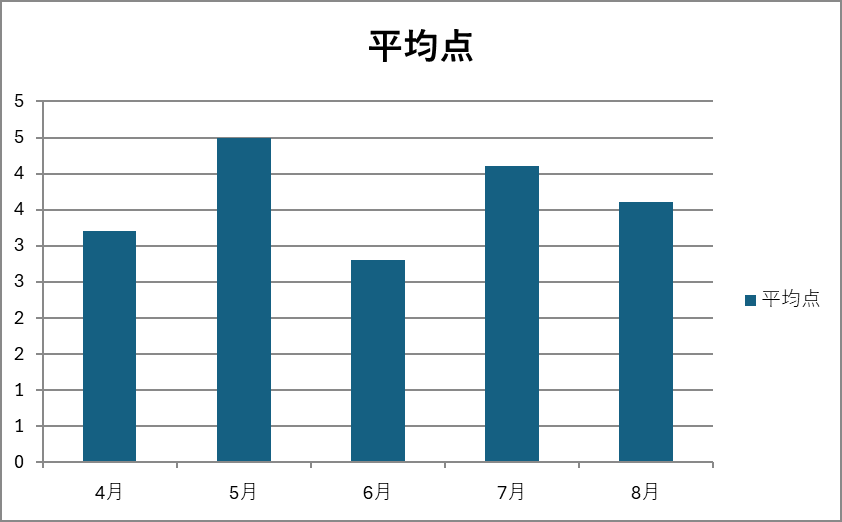
目盛りの間隔(主)が 0.5 のまま表示形式だけを 0 にすると、0.5 が四捨五入されて 0・1・1・2・2・3… のように同じ数字が並びました(実機で確かめた結果です)。小数点を消すときは、主を 1 にするのを忘れないようにします。
うまくいかないときの確認表
| 症状 | 原因 | 対処 |
|---|---|---|
| 目盛りに同じ数字が並ぶ | 主(目盛りの間隔)が 0.5 のまま | 主を 1 にする |
| 小数点以下の桁数の欄が出ない | カテゴリが「標準」のまま | カテゴリを「数値」にする |
| 軸の最大値がずれる | 最大値が自動 | 「最大値」に数値を入れる(軸の最小値・最大値) |
よくある質問
軸を「万円」単位にしたいです。
「表示単位」を「万」にします(縦軸を万単位にする方法)。
軸をパーセントで表示したいです。
表示形式のカテゴリを「パーセンテージ」にします。元のデータが 0.25 のような小数なら 25% と表示されます。
練習用Excelファイル(無料ダウンロード)
平均点の表とグラフが入っています。
Excelファイル(.xlsx)/登録不要/数式・練習データ入り








コメント