
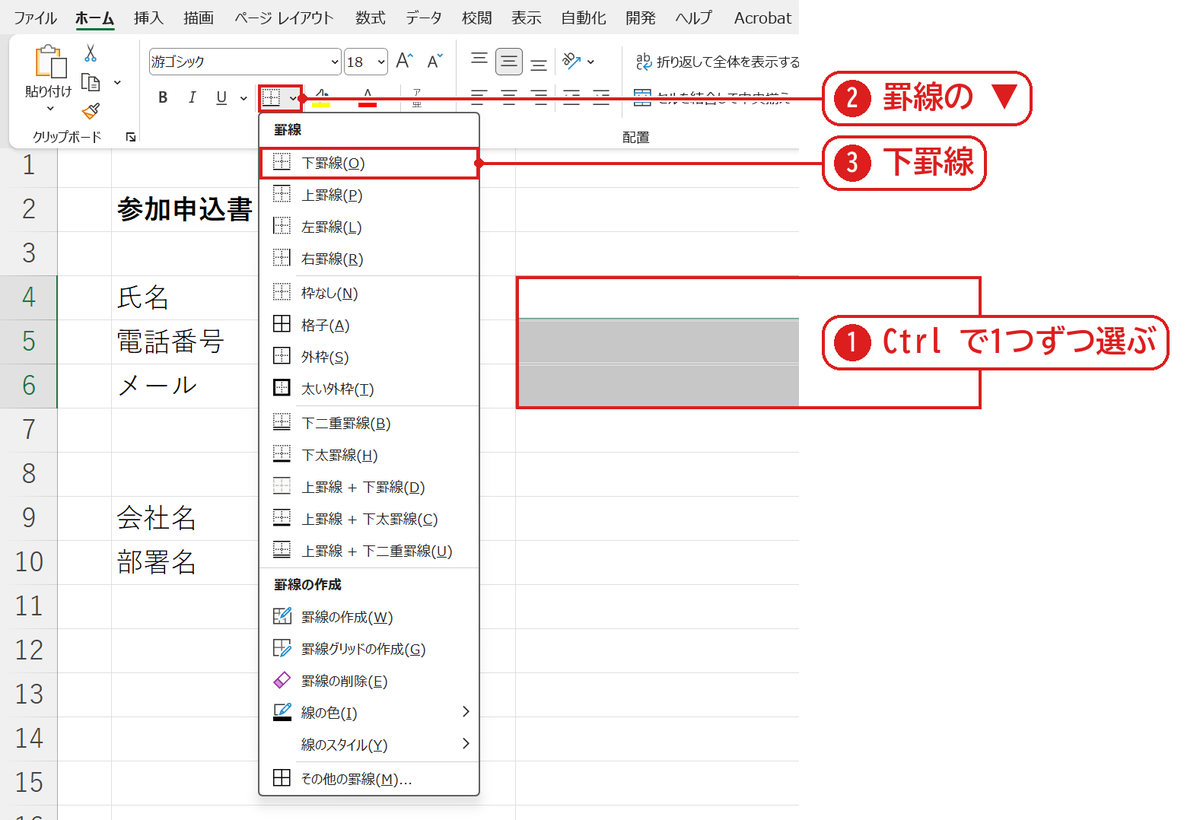
エクセルで何も入っていないセルに下線を引いて入力欄を作るには、セルを選んでホームタブの罫線の ▼ →「下罫線」を押します(キーボードなら Alt → H → B → O)。文字の「下線」(U のボタン)は文字の下にしか引かれないので、空白のセルには表示されません。
「会社名____」のように、文字の後ろからセルの右端まで下線を続けたいときは、表示形式のユーザー定義に @*_ と入れます。この記事では、2つの方法を実際の Excel の画面で説明します。
練習用Excelファイル(無料ダウンロード)
この記事と同じ申込書の見本です。入力欄の下線を引く練習に使えます。
Excelファイル(.xlsx)/登録不要/数式・練習データ入り
目次
空白に下線を引く方法の一覧
| 方法 | 操作 | 向いている場面 |
|---|---|---|
| 下罫線 | ホーム→罫線の ▼→下罫線(Alt → H → B → O) | セルの幅いっぱいの入力欄 |
| 表示形式 @*_ | Ctrl+1 →ユーザー定義に @*_ | 項目名の後ろに下線を続ける |
| 文字の下線(U) | Ctrl+U | 文字にだけ引く(空白には出ない) |
下罫線で入力欄を作る
入力欄にしたいセルを、Ctrl を押しながら1つずつクリックして選び(C4・C5・C6)❶、ホームタブの罫線の ▼❷から「下罫線」❸を選びます。
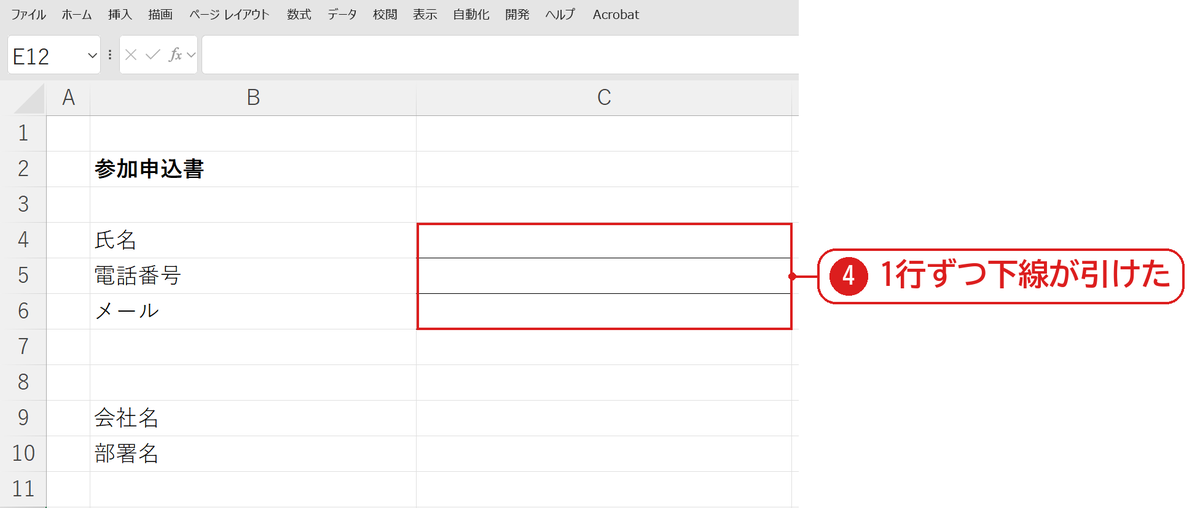
何も入っていないセルに、1行ずつ下線が引けました❹。印刷しても線が出るので、紙に書き込む申込書にも使えます。
注意:C4:C6 をドラッグでまとめて選んで「下罫線」を押すと、範囲のいちばん下(C6 の下)にしか線が引かれませんでした(実機で確かめました)。行ごとに線を引くときは、上のように1つずつ選ぶか、Ctrl+1 の「罫線」タブで「下」と「内側の横線」を両方押します。
表示形式で文字の後ろに下線を続ける(@*_)
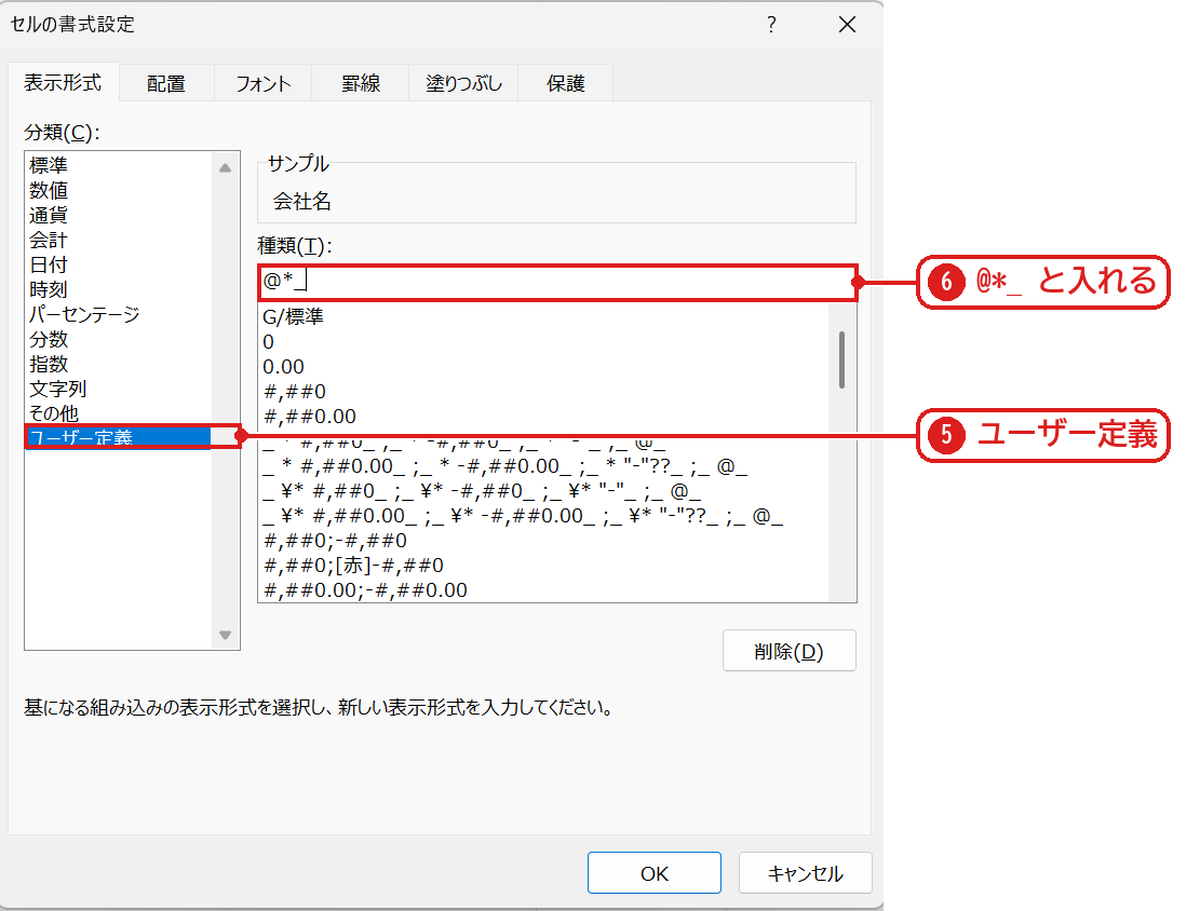
「会社名」「部署名」のセル(B9:B10)を選んで Ctrl+1 を押し、「ユーザー定義」❺の「種類」❻に @*_ と入れます。@ はセルの文字、*_ は「残りの幅を _ でうめる」という意味です。
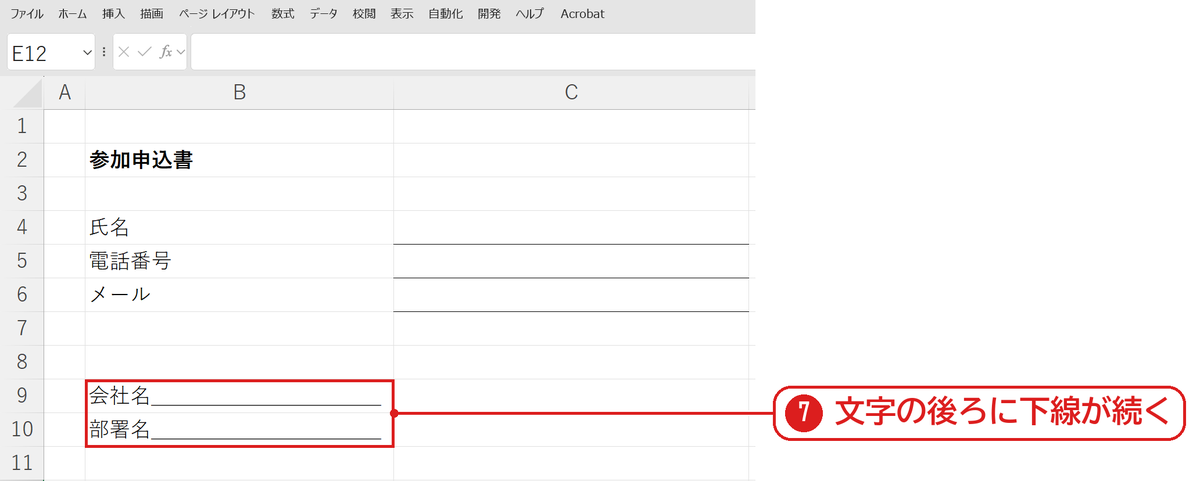
OK を押すと、文字の後ろからセルの右端まで「_」が並びました❼。列の幅を変えると、下線の長さも自動で変わります。
うまくいかないときの確認表
| 症状 | 原因 | 対処 |
|---|---|---|
| Ctrl+U で下線が出ない | 文字の下線は空白には引かれない | 下罫線を使う |
| いちばん下の行にしか線が出ない | 範囲をまとめて選んで「下罫線」を押した | 1つずつ選ぶ・罫線タブで内側の横線も引く |
| 下線が印刷されない | 目盛線と見まちがえている | 罫線で引いているか確かめる(罫線が印刷されないとき) |
| @*_ で文字が消えた | * のあとの文字が _ ではない | 半角で @*_ と入れる |
よくある質問
下線を点線にしたいです。
Ctrl+1 の「罫線」タブで、線のスタイルから点線を選んで下の線をクリックします(罫線の引き方)。
数字の後ろにも下線を続けられますか?
数値なら 0*_ のように書きます。@ は文字用です。
練習用Excelファイル(無料ダウンロード)
申込書の見本が入っています。
Excelファイル(.xlsx)/登録不要/数式・練習データ入り



コメント