
パワークエリ(Power Query)は、複数のファイルをつなぐ、余分な空白や行を消すといった作業を記録して、次から「更新」だけでやり直せる Excel の機能です。毎月同じコピペや手直しをしているときに役立ちます。
この記事では、月ごとのファイルを 1 つの表にまとめる手順を、実際の画面で説明します。
| できること | この記事で試した結果 |
|---|---|
| フォルダーのファイルをまとめる | 4月と5月の 2 ファイルが 1 つの表になった |
| データを整える | 前後の空白と、金額のない行を消せた |
| 更新でやり直す | 6月のファイルを置いて更新すると 1 行増えた |
フォルダーのファイルを 1 つの表にまとめる
1. フォルダーを選ぶ
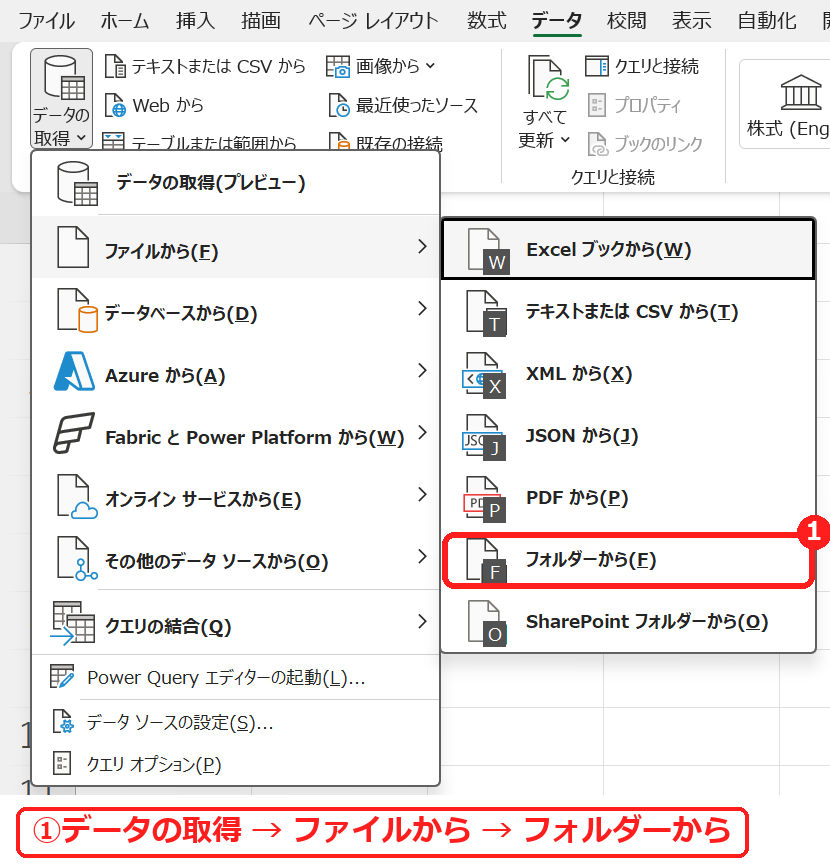
まとめたいファイルを 1 つのフォルダーに入れておきます。「データ」タブの「データの取得」から選びます。
2. 結合を選ぶ
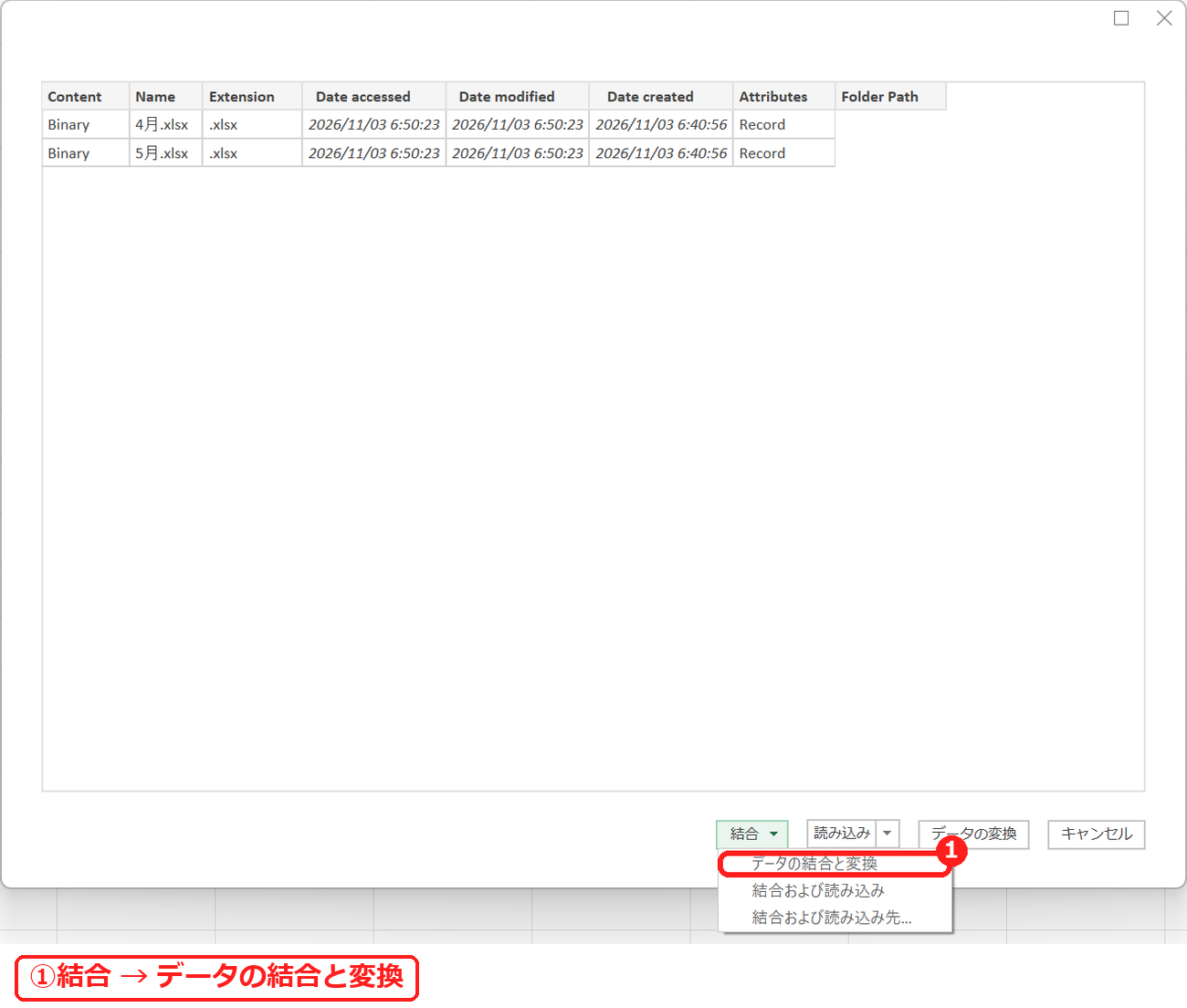
フォルダーの場所を指定すると、中のファイルの一覧が出ます。「結合」から「データの結合と変換」を選びます。
3. シートを選ぶ
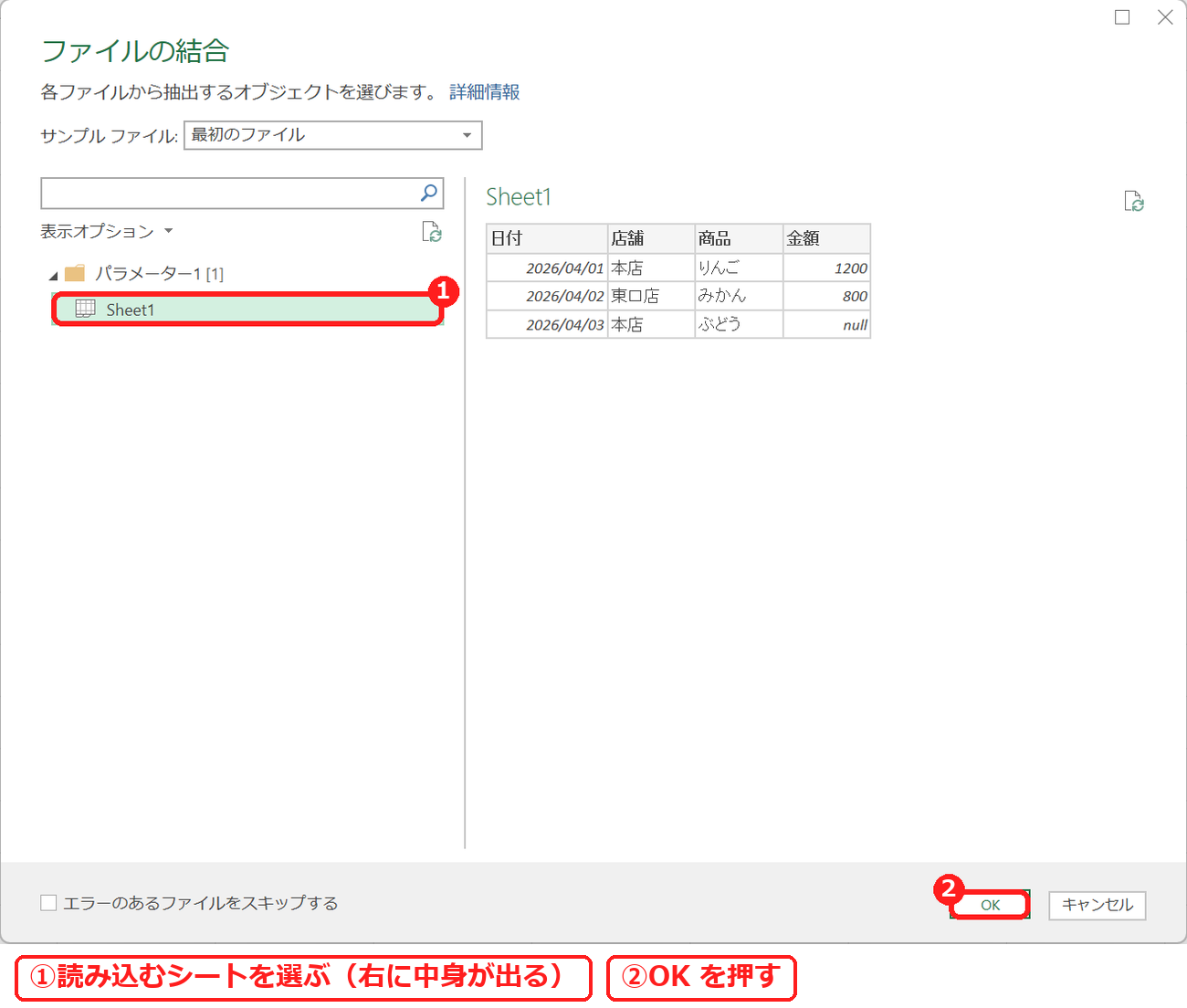
最初のファイルを見本にして、同じ形でほかのファイルも読み込まれます。
4. Power Query エディターで確かめる
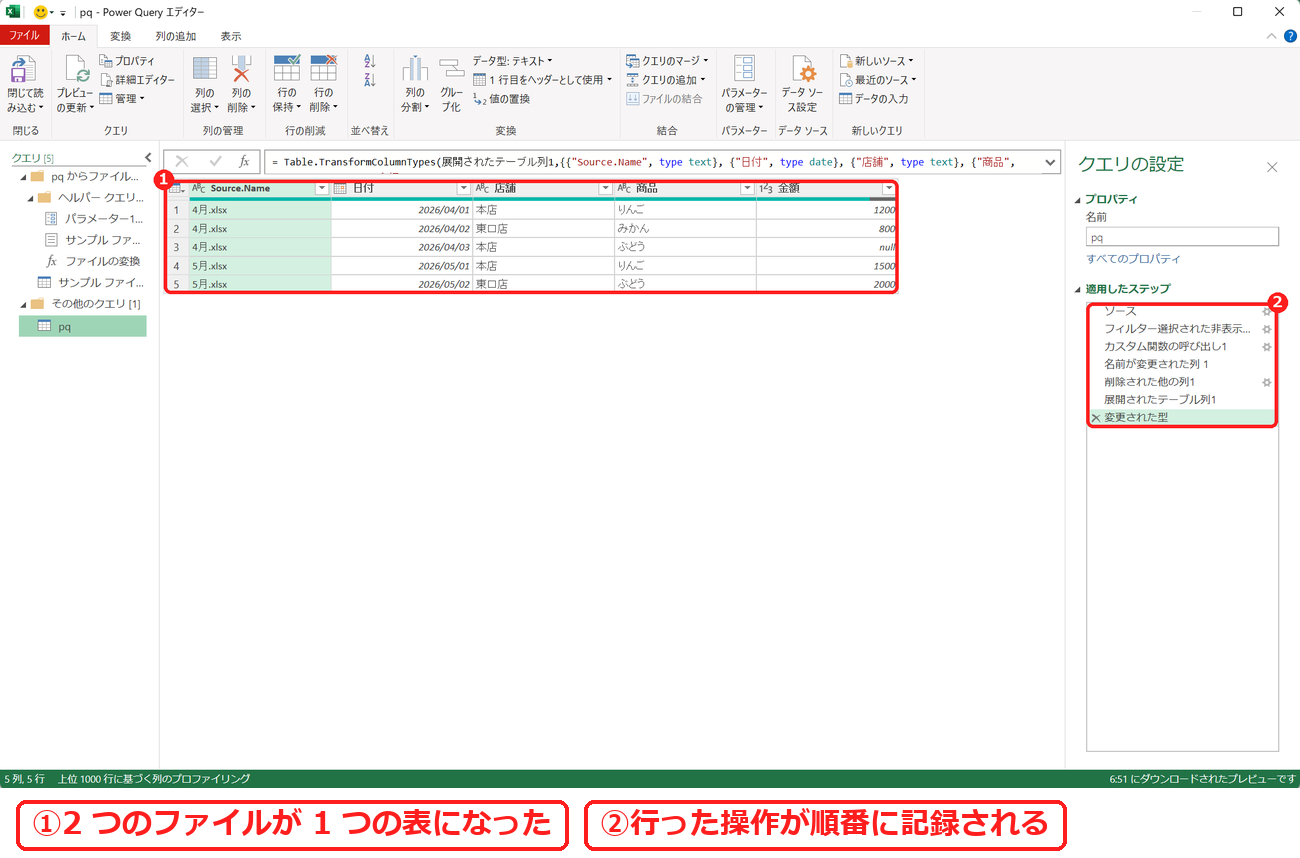
左の列にファイル名が入るので、どのファイルの行か分かります。右の「適用したステップ」には操作の記録が並びます。
データを整える
前後の空白を消す
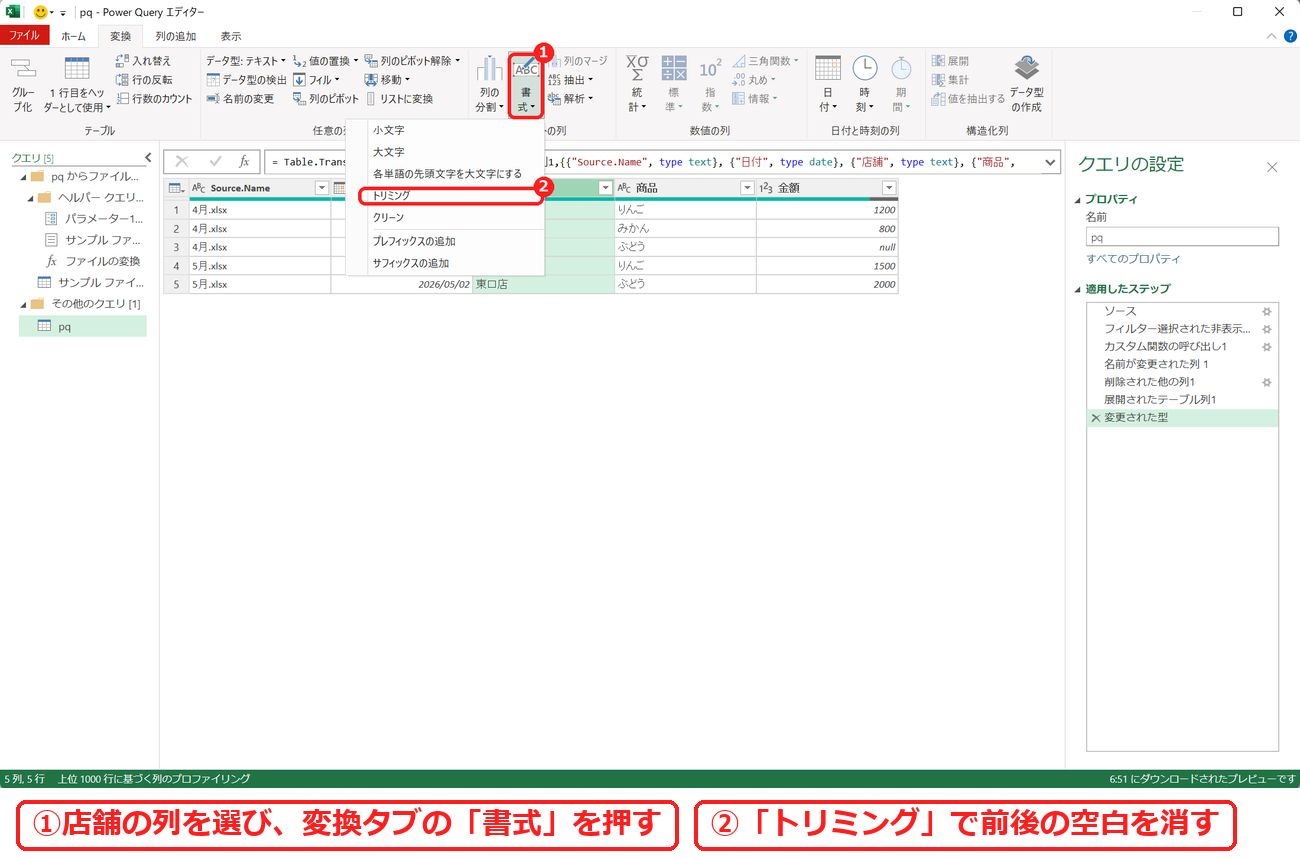
練習ファイルの 4月 には、「本店 」と後ろに空白が入った行があります。見た目では分かりませんが、そのままだと別の店舗として扱われます。店舗の列でトリミングすると空白が消えました。
金額のない行を除く
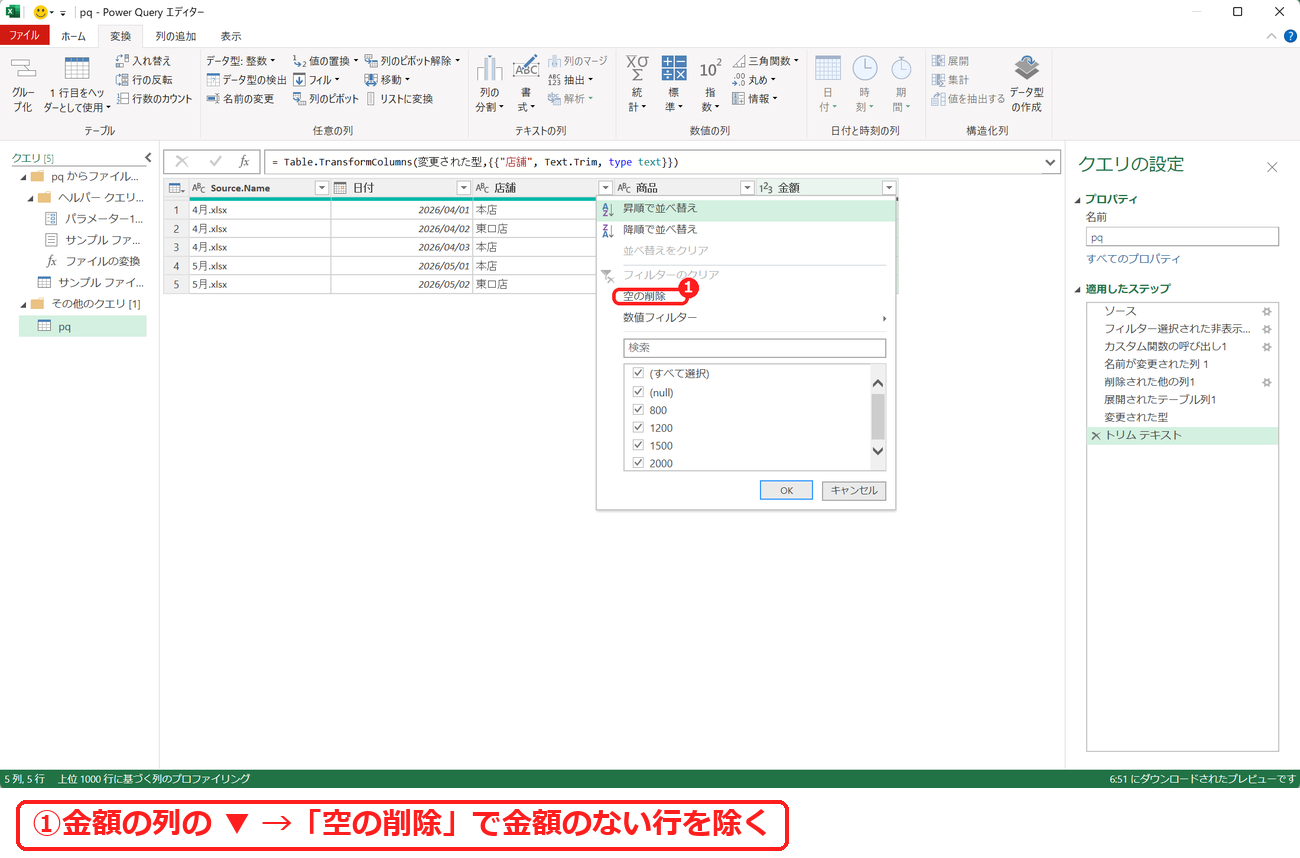
null は「何も入っていない」という意味です。元のファイルでは金額が空欄だった行です。
シートに読み込む
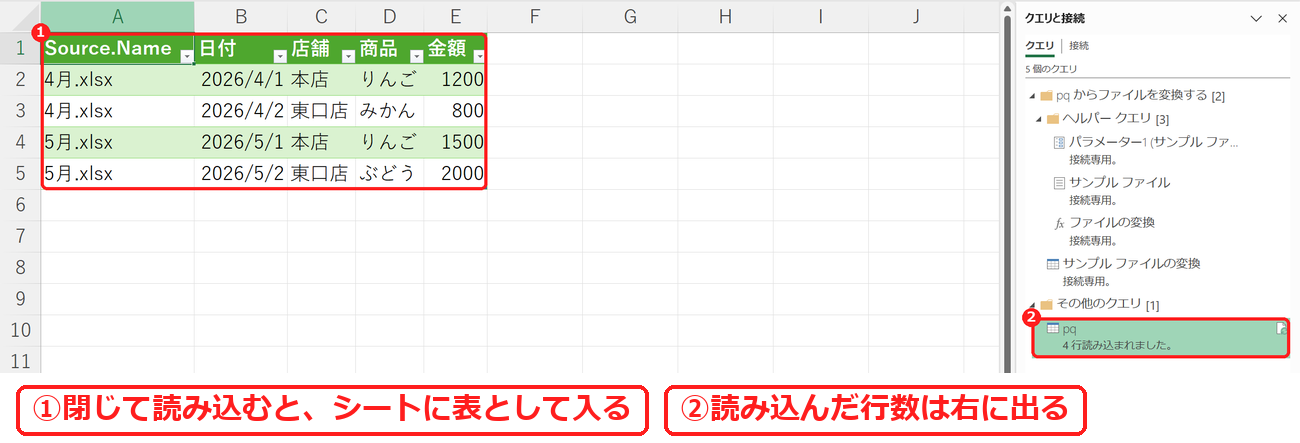
「ホーム」タブの「閉じて読み込む」を押すと、Excel のシートに表として入ります。
次の月は更新するだけ
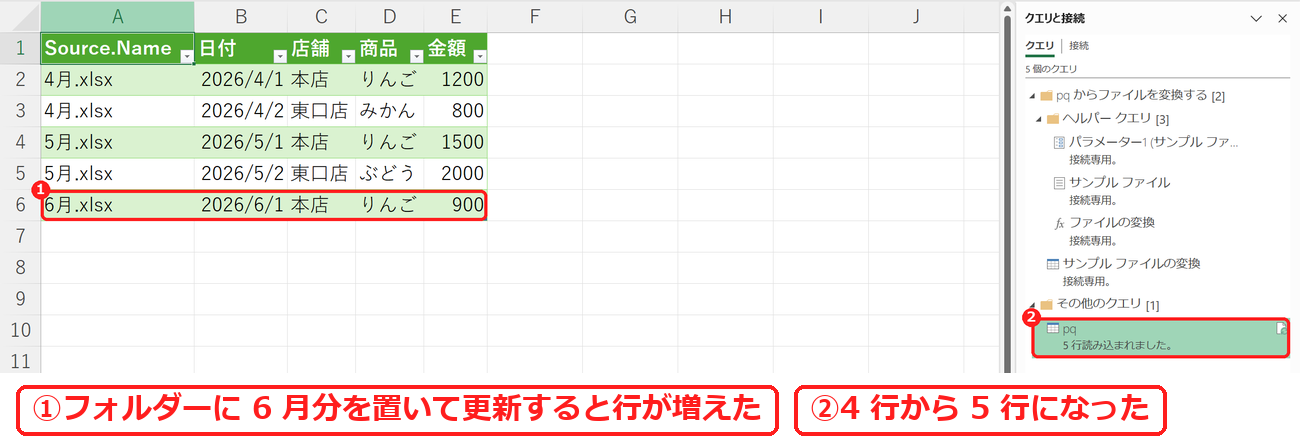
フォルダーに 6月 のファイルを置いて、Ctrl + Alt + F5(すべて更新)を押します。同じ操作をやり直してくれるので、もう一度手順を踏む必要はありません。
【実機で検証】更新で気をつけること
列名が違うファイルは、エラーが出ないまま入らない
6月 のファイルだけ列名を「金額」から「売上」に変えて更新しました。エラーは出ず、行数は 4 行のままでした。
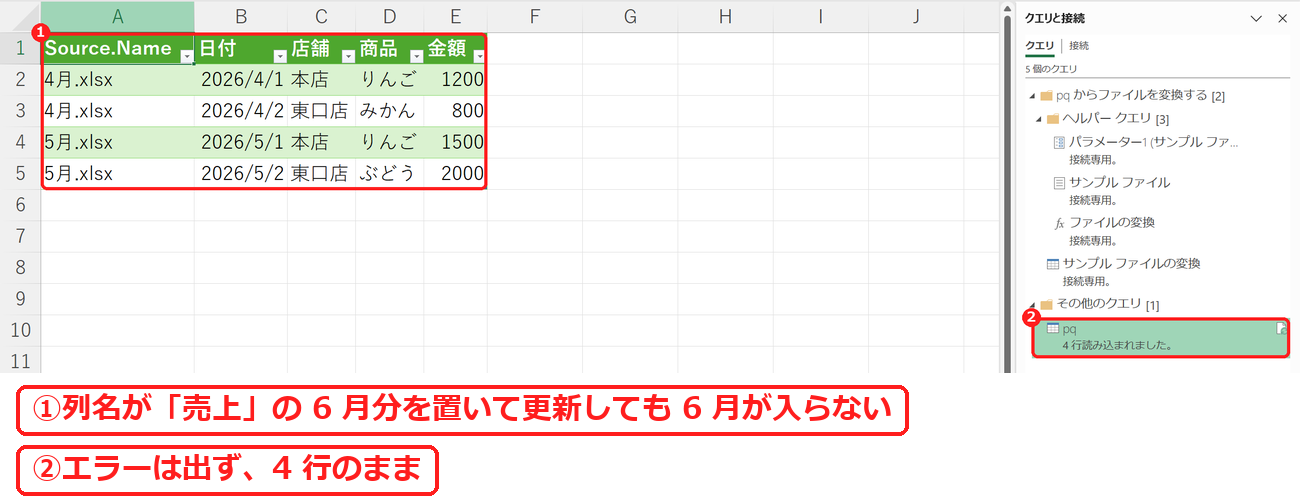
列名が違うと金額が空になり、先ほどの「空の削除」で行ごと消えるためです。「空の削除」を入れない場合も試すと、6月 の行は入りましたが金額は空欄で、エラーは出ませんでした。更新のあとは行数を見て、ファイルの列名をそろえておきます。
| 6月のファイルの列名 | 空の削除あり | 空の削除なし |
|---|---|---|
| 金額(同じ) | 6月の行が入る | 6月の行が入る |
| 売上(違う) | 行ごと入らない | 金額が空欄 |
読み込んだ表を手で直しても、更新で元に戻る
店舗別に集計して読み込んだ表で、合計 3,600 を手で 1 に書き換えて更新すると、3,600 に戻りました。直すときは元のファイルを直してください。
よくある質問
関数やマクロとは何が違いますか?
関数はマクロのように手順を記録するものではなく、セルの中で計算します。パワークエリは手順を記録する点がマクロに近いですが、この記事の操作ではコードを書かず、ボタンを押すだけで済みました。
Power Query エディターはどこから開きますか?
「データ」タブの「データの取得」の下に「Power Query エディターの起動」があります。









コメント