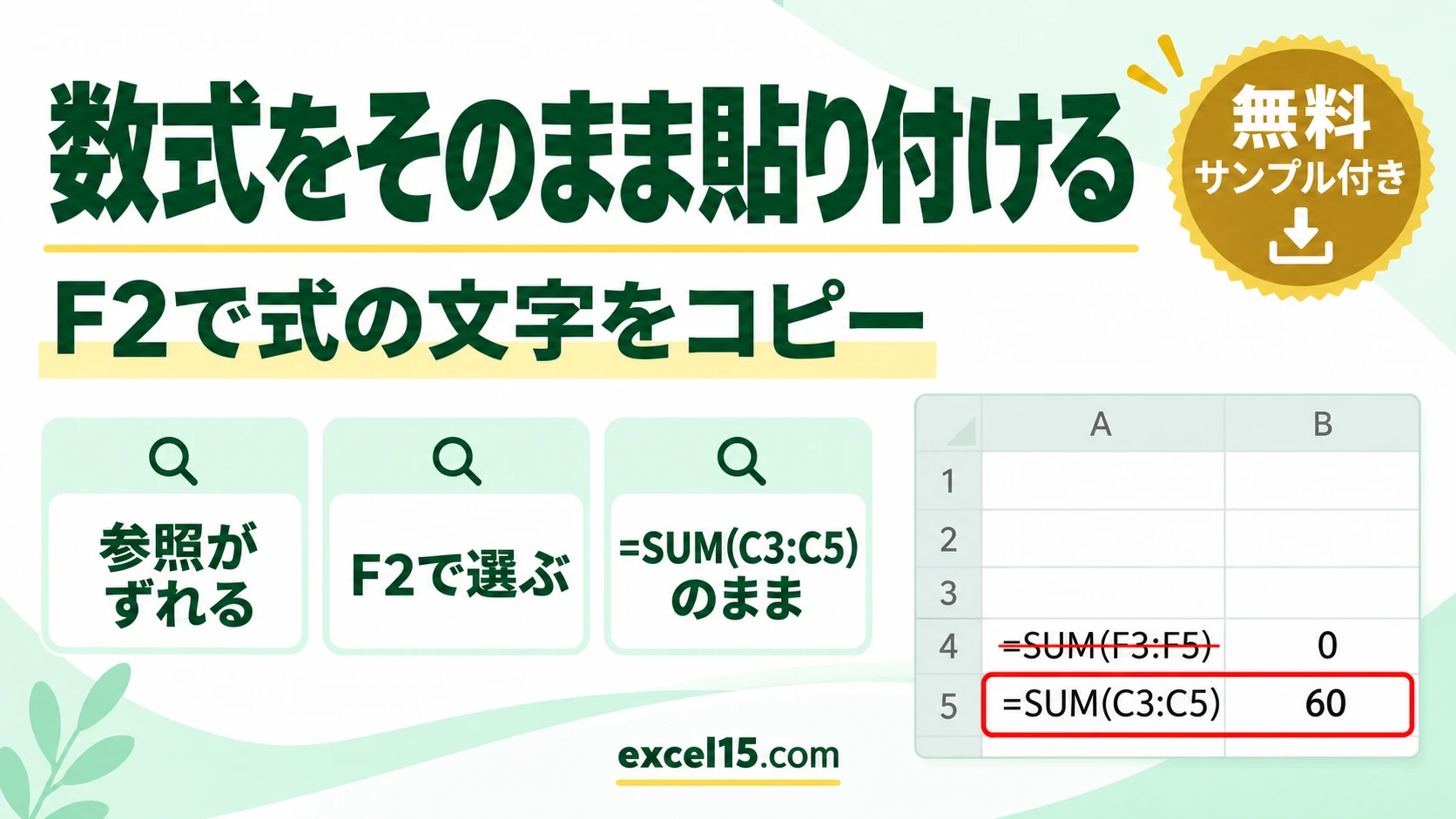
エクセルで数式をそのまま貼り付けるには、セルではなく式の文字をコピーします。F2 を押して式を全部選び、Ctrl+C でコピーしてから、貼り付け先で Ctrl+V を押します。
セルをふつうにコピーすると、式の中の参照が貼り付け先に合わせてずれてしまいます。この記事では、実際の Excel で確かめた結果を説明します。
練習用Excelファイル(無料ダウンロード)
この記事と同じ点数と合計の表です。
Excelファイル(.xlsx)/登録不要/数式・練習データ入り
目次
やり方のまとめ
| 方法 | 貼り付けた結果 |
|---|---|
| セルをコピーして貼り付け | =SUM(F3:F5) にずれる |
| F2 で式の文字をコピーして貼り付け | =SUM(C3:C5) のまま |
| たくさんの式をずらさずにコピーしたい | 参照に $ を付ける(絶対参照) |
ふつうにコピーすると参照がずれる
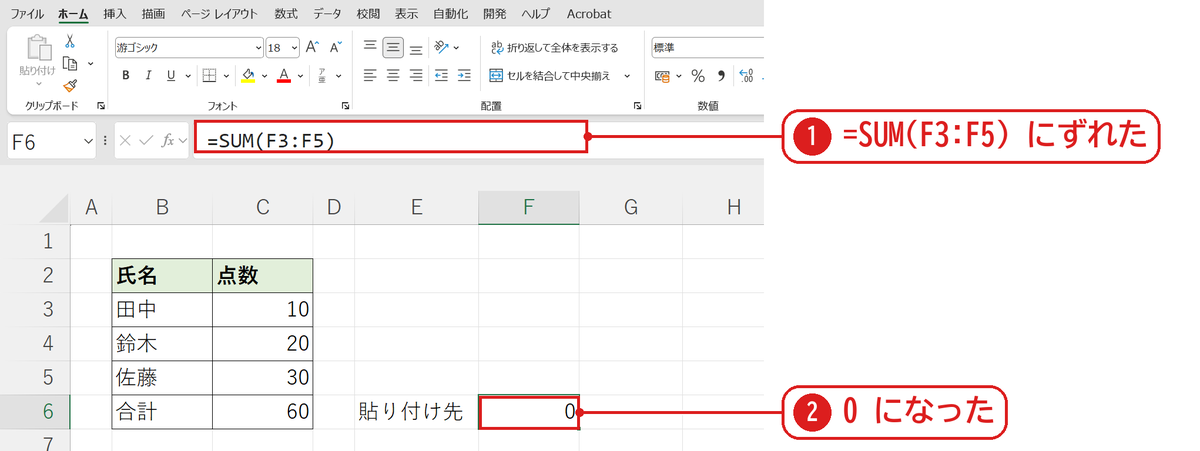
合計の C6(=SUM(C3:C5))をコピーして F6 に貼り付けると、式が =SUM(F3:F5) にずれました❶。F3:F5 には何もないので 0 です❷。
F2 を押して式の文字を全部選ぶ
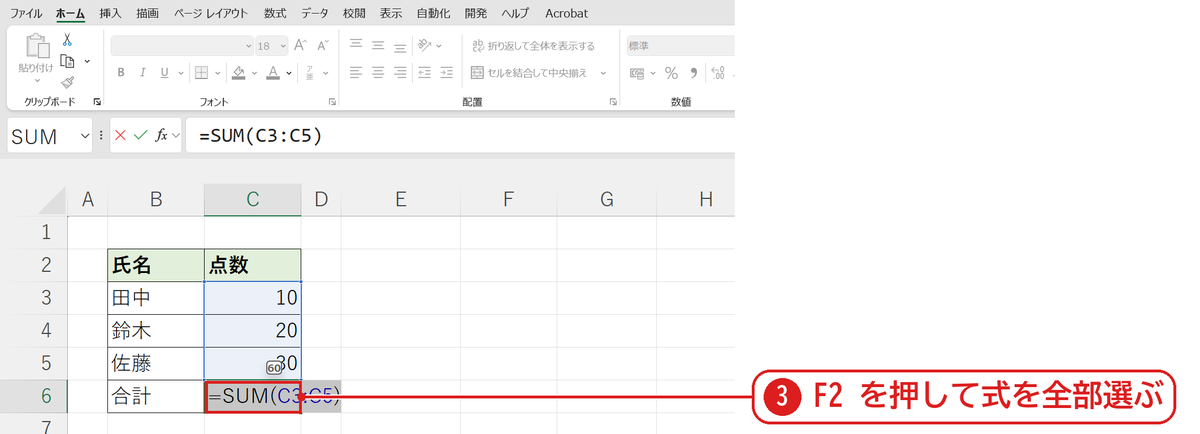
C6 を選んで F2 を押し、Shift+Home で式の文字を全部選びます❸。そのまま Ctrl+C でコピーして、Esc で入力をやめます。
貼り付けると式がそのまま
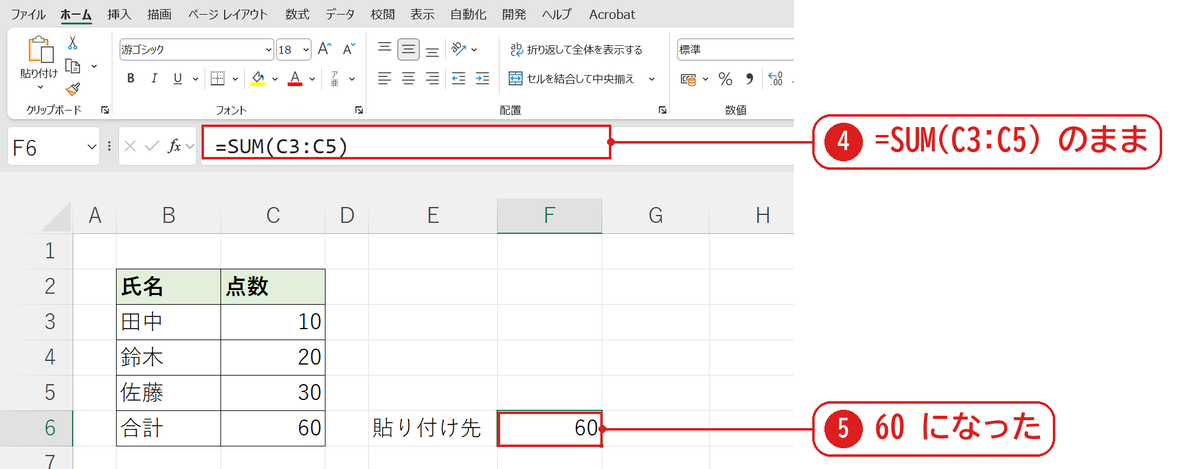
F6 を選んで Ctrl+V を押すと、=SUM(C3:C5) のまま貼り付けられ❹、結果は 60 になりました❺。
うまくいかないときの確認表
| 症状 | 原因 | 対処 |
|---|---|---|
| 式が文字のまま表示された | 貼り付け先の表示形式が文字列 | 表示形式を標準にしてから入れ直す |
| 数式バーで選んでもよい? | — | 数式バーで式を選んで Ctrl+C でも同じ |
| 値だけ貼りたい | — | 形式を選択して貼り付けの「値」 |
よくある質問
数式ではなく結果を貼り付けたいときは?
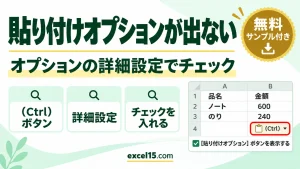
貼り付けのオプションの「値」を使います(コピー・貼り付けのやり方)。
練習用Excelファイル(無料ダウンロード)
点数と合計の表で試せます。
Excelファイル(.xlsx)/登録不要/数式・練習データ入り





コメント