
エクセルで数式の参照をまとめて絶対参照にするには、F2 で数式を編集し、式全体を選んでから F4 を押します。=B3*C3+D3 が =$B$3*$C$3+$D$3 のように、すべての参照に $ が付きます。
参照ごとにカーソルを合わせて F4 を押す手間が要りません。この記事では、実際の Excel で確かめた手順を説明します。
練習用Excelファイル(無料ダウンロード)
この記事と同じ計算の表です。F4 で試せます。
Excelファイル(.xlsx)/登録不要/数式・練習データ入り
目次
F4 を押すたびに変わる参照
| F4 を押した回数 | 参照の形 | 意味 |
|---|---|---|
| 1回 | $B$3 | 行も列も固定(絶対参照) |
| 2回 | B$3 | 行だけ固定 |
| 3回 | $B3 | 列だけ固定 |
| 4回 | B3 | 固定なし(相対参照)に戻る |
式全体を選んで F4 を押すと、選んだ範囲のすべての参照が同じように切りかわります。
F2 で編集して式を全部選ぶ
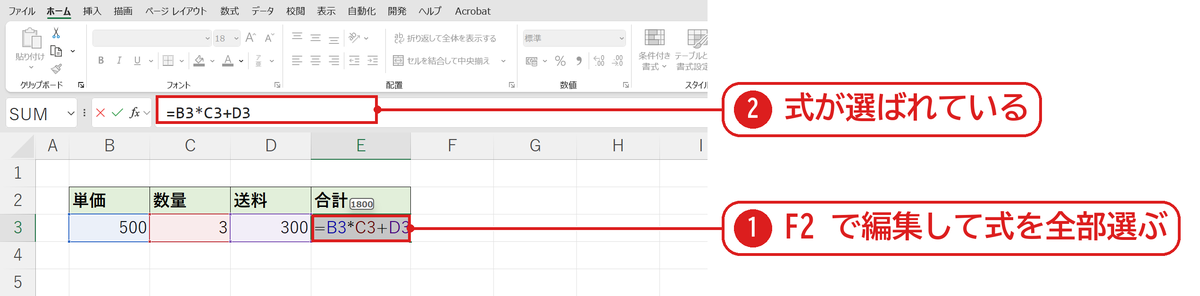
数式のセル(E3)を選んで F2 を押し、Shift+Home で式全体を選びます❶。数式バーの式が選ばれた状態になります❷。
F4 で全部に $ を付ける
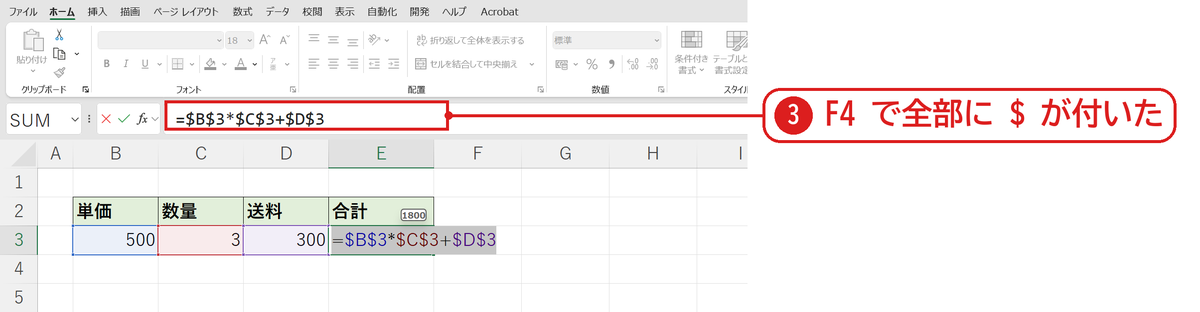
そのまま F4 を押すと、すべての参照に $ が付きました❸。
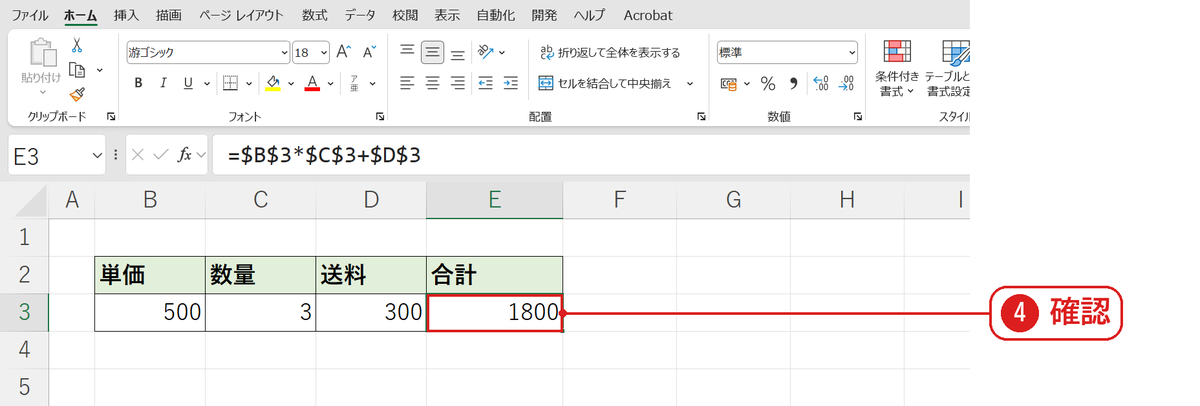
Enter で確定すると、数式は =$B$3*$C$3+$D$3 になり、結果の 1800 は変わりません❹。
うまくいかないときの確認表
| 症状 | 原因 | 対処 |
|---|---|---|
| F4 で $ が付かない | ノートパソコンの F キー | Fn+F4 を押す |
| 一部の参照だけ変わった | 式の一部しか選んでいない | Shift+Home で式全体を選び直す |
| たくさんのセルをまとめて変えたい | F4 は1セルずつ | 置換で「B3」を「$B$3」にするなど |
よくある質問
Mac ではどうしますか?
Mac の Excel では ⌘+T が F4 と同じ働きです。式全体を選んで押すと、まとめて切りかわります(絶対参照・相対参照とは)。
練習用Excelファイル(無料ダウンロード)
計算の表で試せます。
Excelファイル(.xlsx)/登録不要/数式・練習データ入り









コメント