
エクセルで結合を解除すると、値はいちばん上のセルにしか残りません。全部のセルに同じ値を入れるには、空白のセルをまとめて選んで =1つ上のセル と入れ、Ctrl+Enter を押します。
何十行あっても一度に埋められます。この記事では、実際の Excel で確かめた手順を説明します。
練習用Excelファイル(無料ダウンロード)
この記事と同じ結合セルのある名簿です。
Excelファイル(.xlsx)/登録不要/数式・練習データ入り
目次
やり方のまとめ
| 手順 | 操作 |
|---|---|
| 1 | 結合したセルを選んで、セルを結合して中央揃えを押して解除 |
| 2 | その列を選んで Ctrl+G → セル選択 → 空白セル → OK |
| 3 | =C3(1つ上のセル)と入れて Ctrl+Enter |
結合したセルを解除すると下は空白
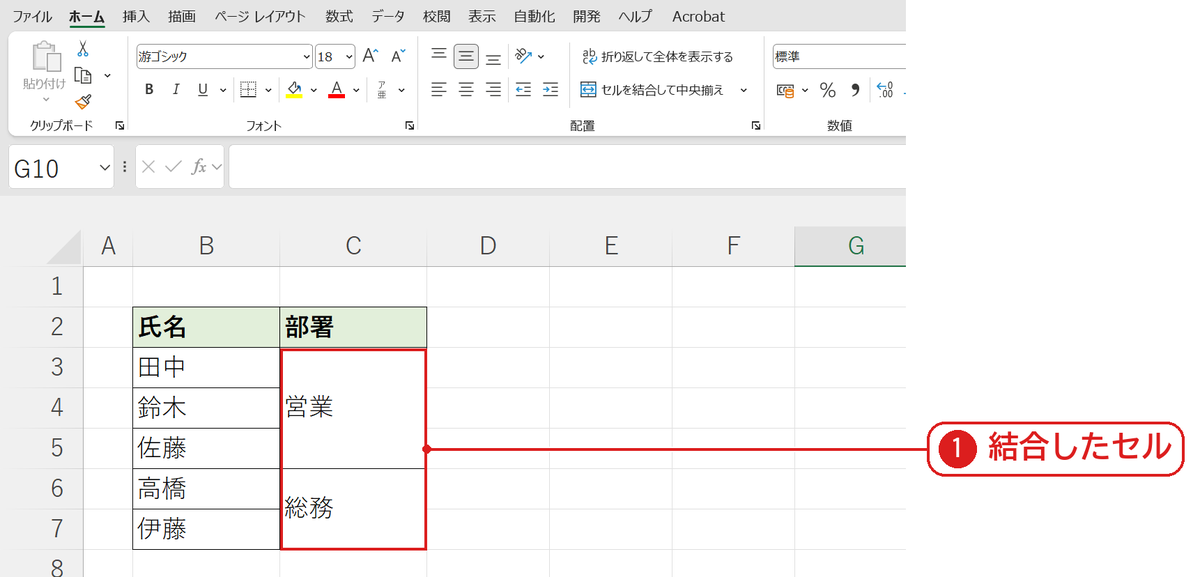
部署の列は「営業」を C3:C5、「総務」を C6:C7 で結合しています❶。
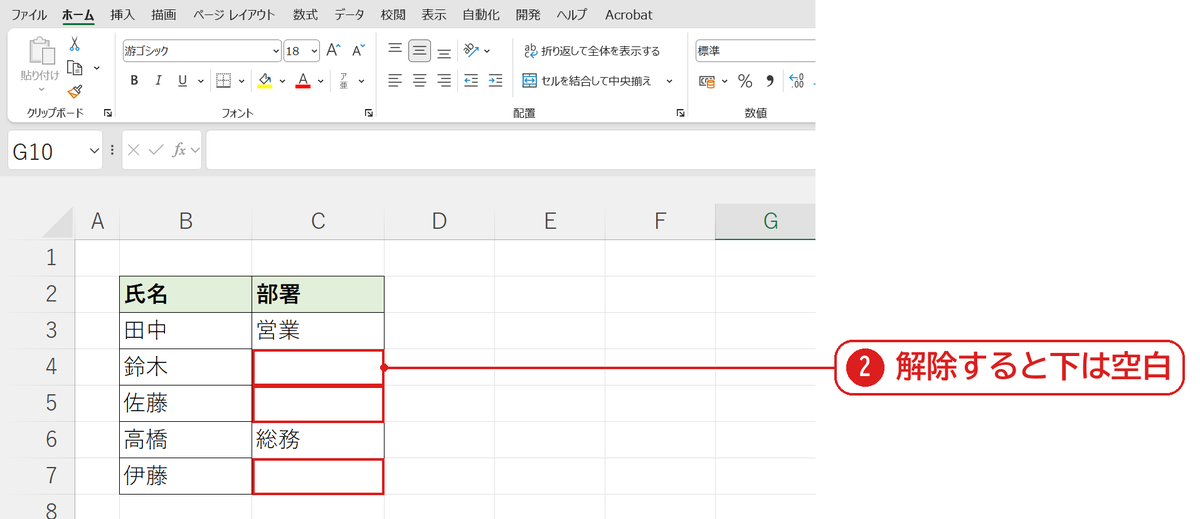
結合を解除すると、営業は C3、総務は C6 にだけ残り、ほかのセルは空白になりました❷。
空白のセルだけを選ぶ
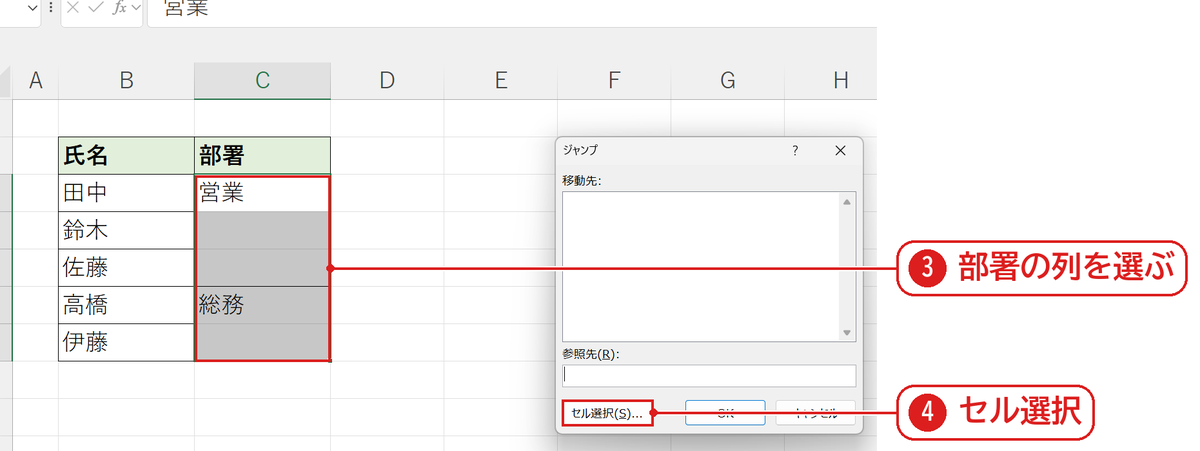
C3:C7 を選んで❸ Ctrl+G を押し、ジャンプのセル選択を押します❹。
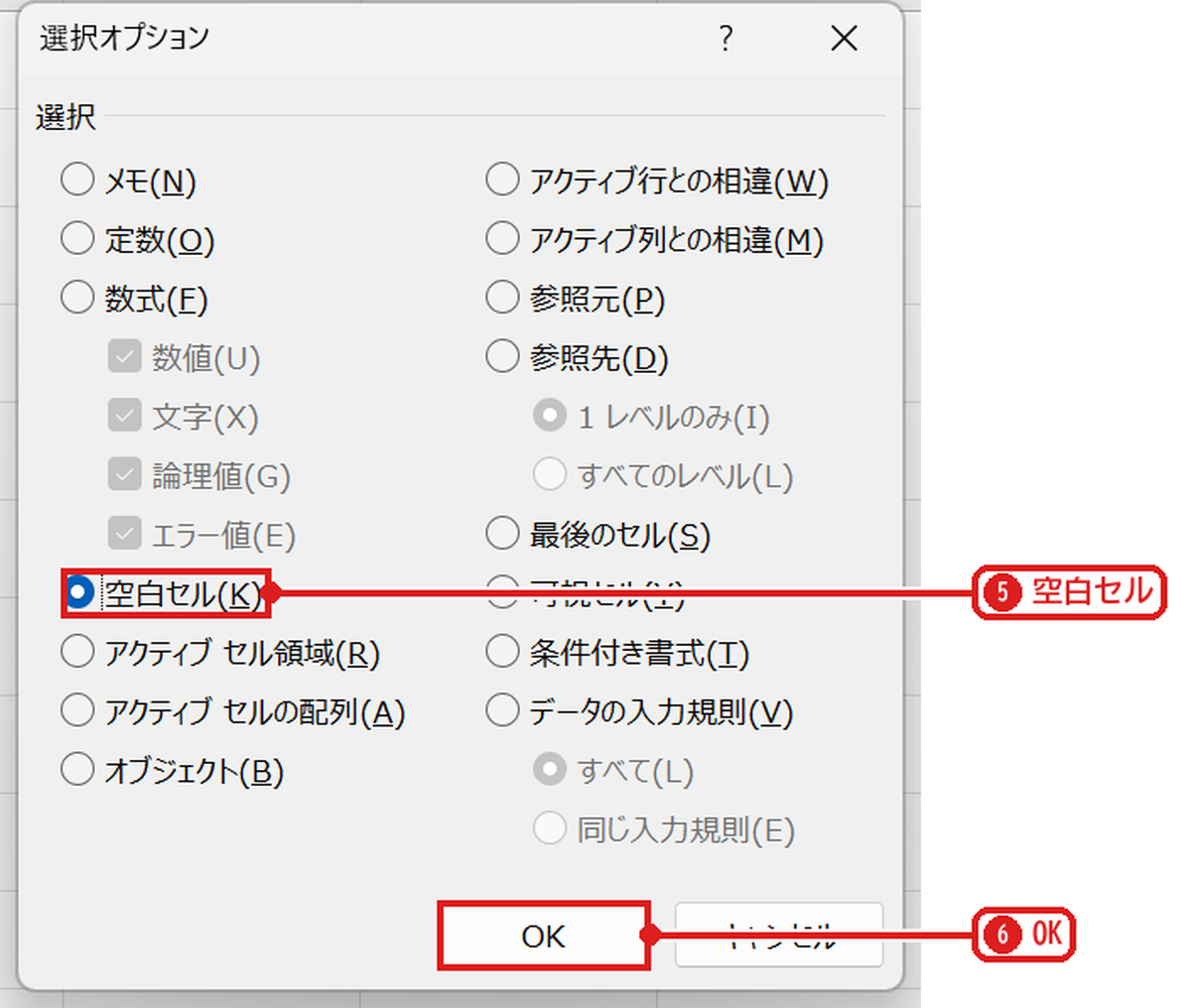
空白セルを選んで❺、OK を押します❻。
=C3 と入れて Ctrl+Enter
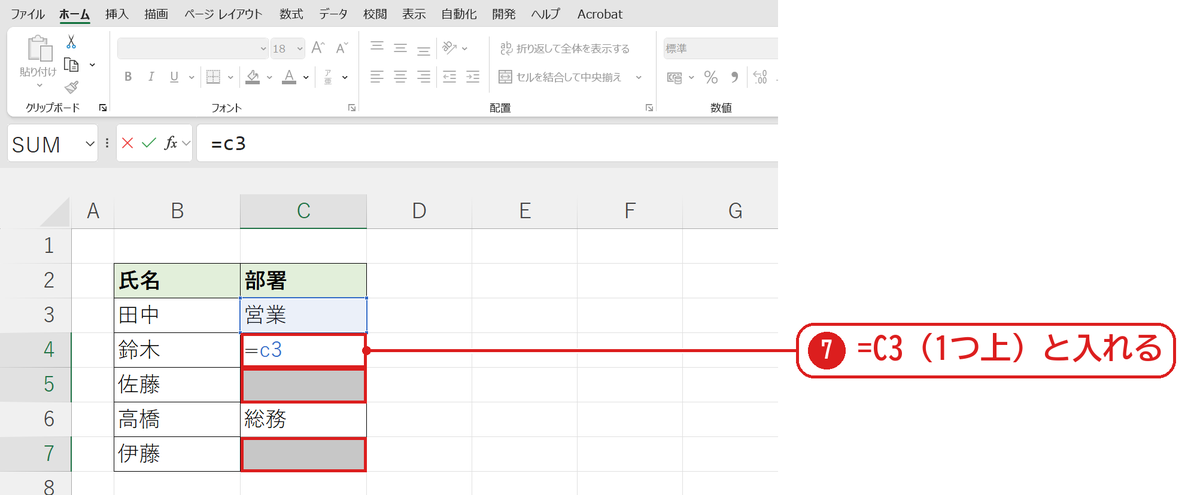
空白のセルだけが選ばれた状態で、=c3(1つ上のセル)と入れます❼。
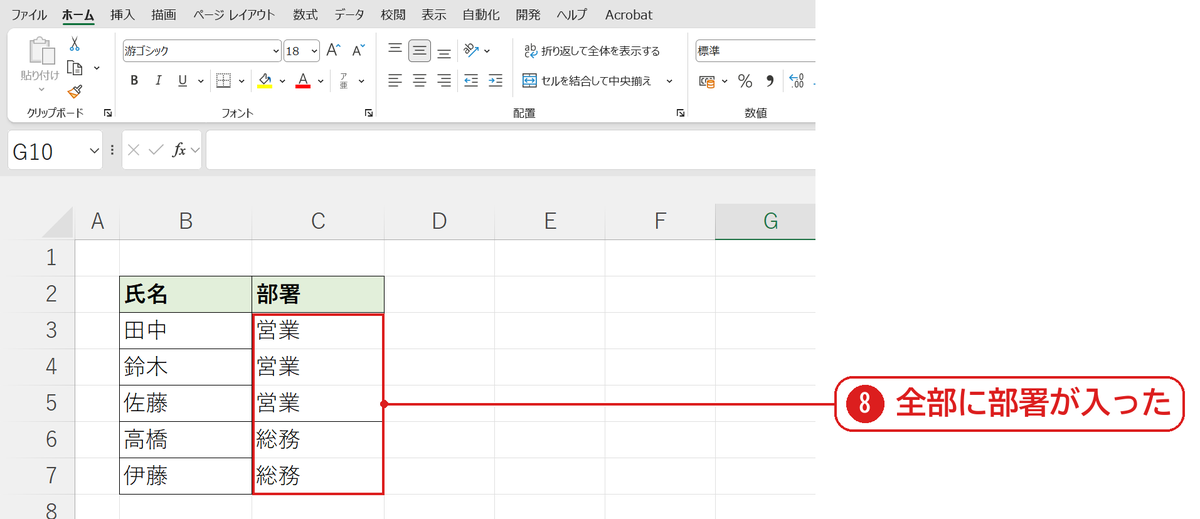
Ctrl+Enter を押すと、選んだ空白のセル全部に「1つ上のセル」の式が入り、全部に部署が入りました❽。
うまくいかないときの確認表
| 症状 | 原因 | 対処 |
|---|---|---|
| 「該当するセルが見つかりません」 | 空白のセルがない | 先に結合を解除する |
| Enter だけ押した | 1つのセルにしか入らない | もう一度空白セルを選び直して Ctrl+Enter |
| 式を値にしたい | — | コピーして「値の貼り付け」 |
よくある質問
結合の見た目は残したいときは?
フィルターで全員を出したいときなどは、結合セルがあるとフィルターで1行しか出ないの方法で結合の書式だけ戻せます。
練習用Excelファイル(無料ダウンロード)
結合セルのある名簿で試せます。
Excelファイル(.xlsx)/登録不要/数式・練習データ入り









コメント