エクセルで行をグループ化すると、+(−)のボタンはグループの下の行に出ます。見出しの行の横に出したいときは、アウトラインの設定で詳細データの下のチェックを外します。
「売上」の下に明細がある表のように、見出しが上にある表で使います。この記事では、実際の Excel で確かめた手順を説明します。
練習用Excelファイル(無料ダウンロード)
この記事と同じグループ化した収支の表です。
Excelファイル(.xlsx)/登録不要/数式・練習データ入り
目次
やり方のまとめ
| 手順 | 操作 |
|---|---|
| 1 | データタブのアウトラインの右下の小さいボタン(グループとアウトラインの設定) |
| 2 | 詳細データの下のチェックを外す |
| 3 | OK |
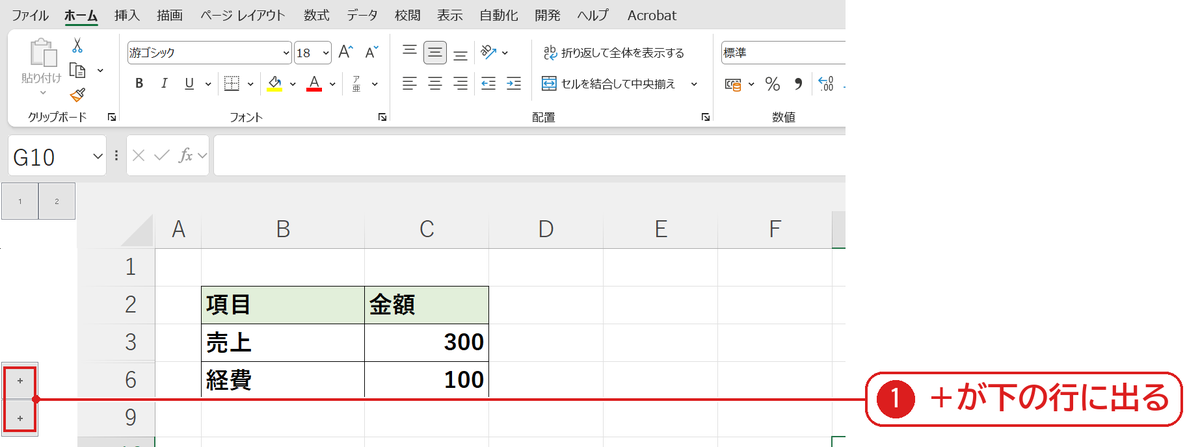
+がグループの下の行に出る
商品A・商品B(4〜5行目)と家賃・通信費(7〜8行目)をグループ化して閉じると、+は売上・経費の行ではなく、その下の行(6行目と9行目)の横に出ました❶。
「詳細データの下」のチェックを外す
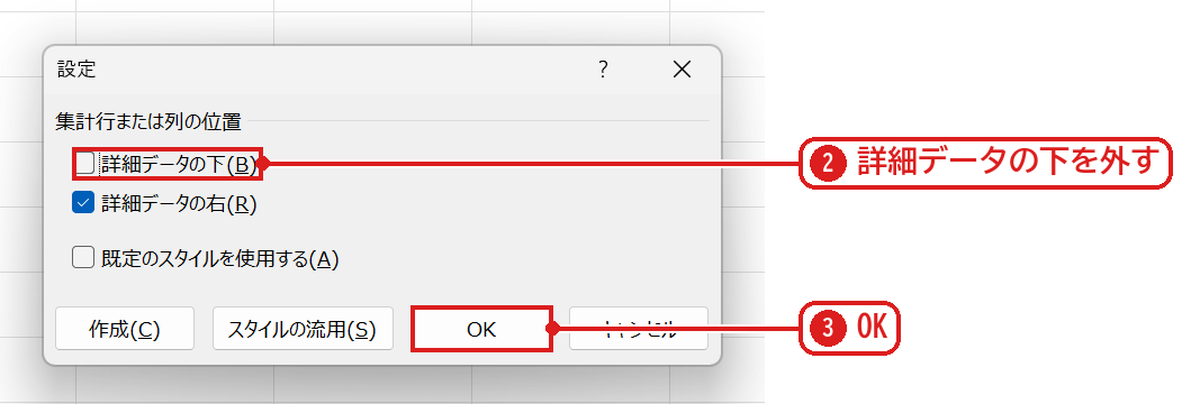
データタブのアウトラインの右下のボタンを押すと、設定の画面が開きます。詳細データの下のチェックを外して❷、OK を押します❸。
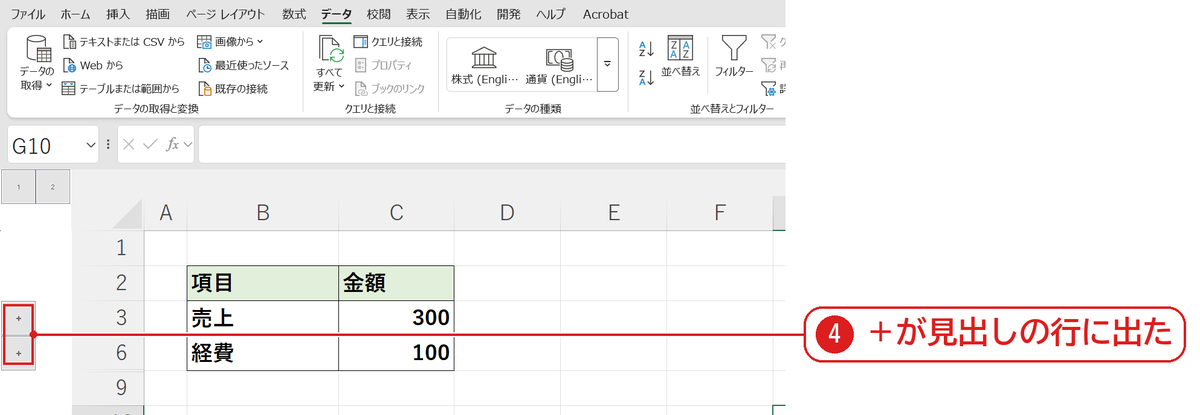
+が見出しの行に出た
+が売上と経費の行の横に出るようになりました❹。
うまくいかないときの確認表
| 症状 | 原因 | 対処 |
|---|---|---|
| +・−が出ない | アウトライン記号が非表示 | Ctrl+8 で表示を切り替える |
| 列のグループの+を左にしたい | — | 「詳細データの右」のチェックを外す |
| ほかのシートは変わらない | この設定はシートごと | シートごとに設定する |
よくある質問
先に設定してからグループ化してもよいですか?
はい。設定はあとからでも先でも同じように効きます(グループ化の方法)。
練習用Excelファイル(無料ダウンロード)
グループ化した収支の表で試せます。
Excelファイル(.xlsx)/登録不要/数式・練習データ入り
あわせて読みたい:グループ化の関連記事
グループ化の+・-を消すなら、グループ化の+・-を消す方法もあわせてご覧ください。






コメント