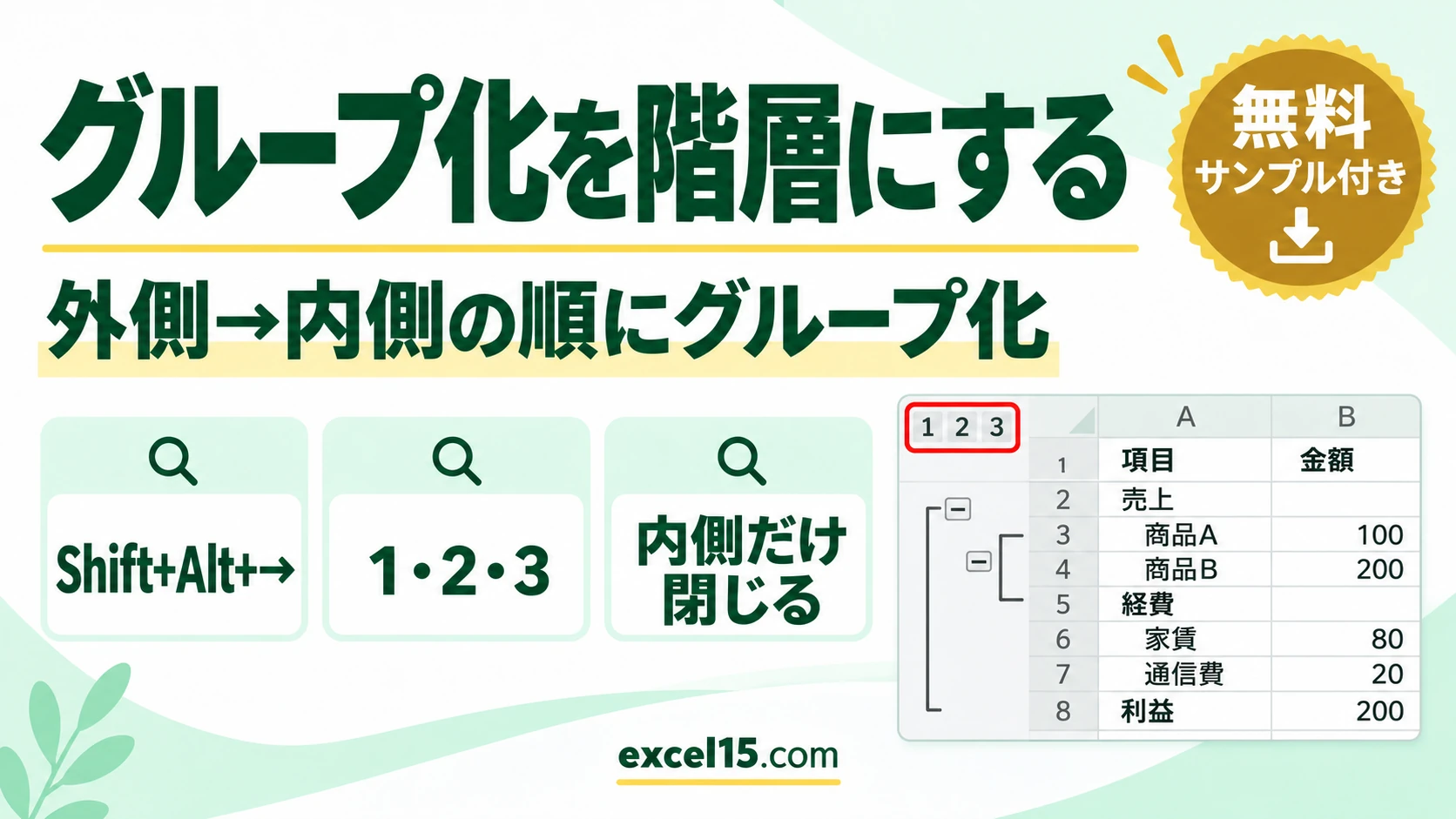
エクセルでグループ化を階層にするには、外側の行をグループ化してから、内側の行をもう一度グループ化します。左上に 1・2・3 のボタンができ、段ごとに折りたためます。
グループ化のショートカットは、行を選んで Shift+Alt+→ です。この記事では、実際の Excel で確かめた手順を説明します。
練習用Excelファイル(無料ダウンロード)
この記事と同じ収支の表です。
Excelファイル(.xlsx)/登録不要/数式・練習データ入り
目次
やり方のまとめ
| 手順 | 操作 |
|---|---|
| 1 | 外側の 3〜8 行目を選んで Shift+Alt+→ |
| 2 | 内側の 4〜5 行目を選んで Shift+Alt+→ |
| 3 | 内側の 7〜8 行目を選んで Shift+Alt+→ |
| 開く・閉じる | 左上の 1・2・3、または左の +・− |
内側をもう一度グループ化する
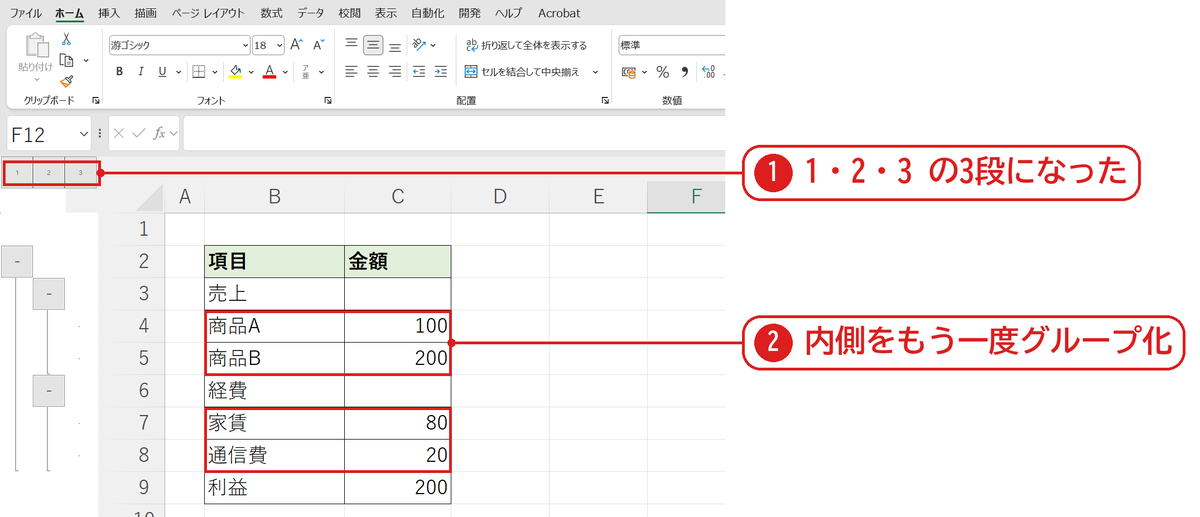
3〜8 行目をグループ化したあと、商品A・商品B の 4〜5 行目と、家賃・通信費の 7〜8 行目を、それぞれもう一度グループ化しました❷。左上のボタンが 1・2・3 の3段になりました❶。
2 を押すと内側だけ閉じる
左上の 2 を押すと❸、内側のグループだけが閉じて、売上・経費・利益の行が残りました❹。1 を押すと外側も閉じます。
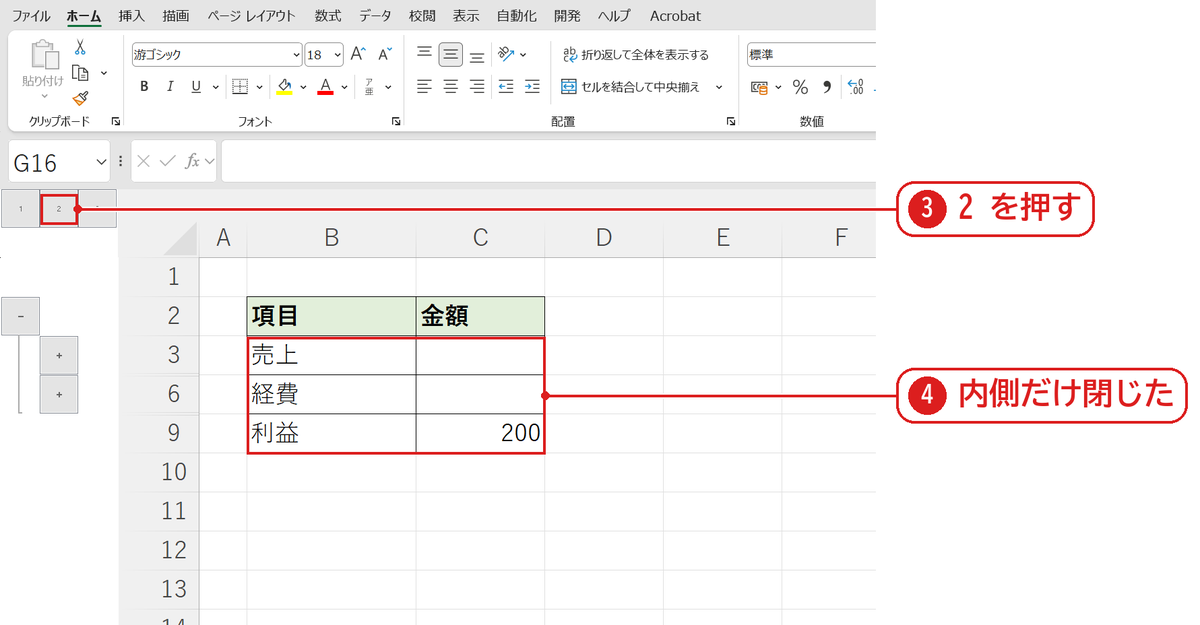
この表は+・−を見出しの行(売上・経費)の横に出す設定にしています(グループ化の+の位置を上にする)。
うまくいかないときの確認表
| 症状 | 原因 | 対処 |
|---|---|---|
| 段が増えずにつながってしまう | 内側を先にグループ化した・行が隣り合っている | 外側から順に作る(グループ化がつながる) |
| ダイアログが出る | 行ではなくセルを選んでいた | 「行」を選んで OK |
| 解除できない | — | グループ化を解除できない |
よくある質問
何段まで作れますか?
8段まで作れます。小計の式がある表なら、アウトラインの自動作成で一度に作ることもできます。
練習用Excelファイル(無料ダウンロード)
収支の表で試せます。
Excelファイル(.xlsx)/登録不要/数式・練習データ入り



コメント