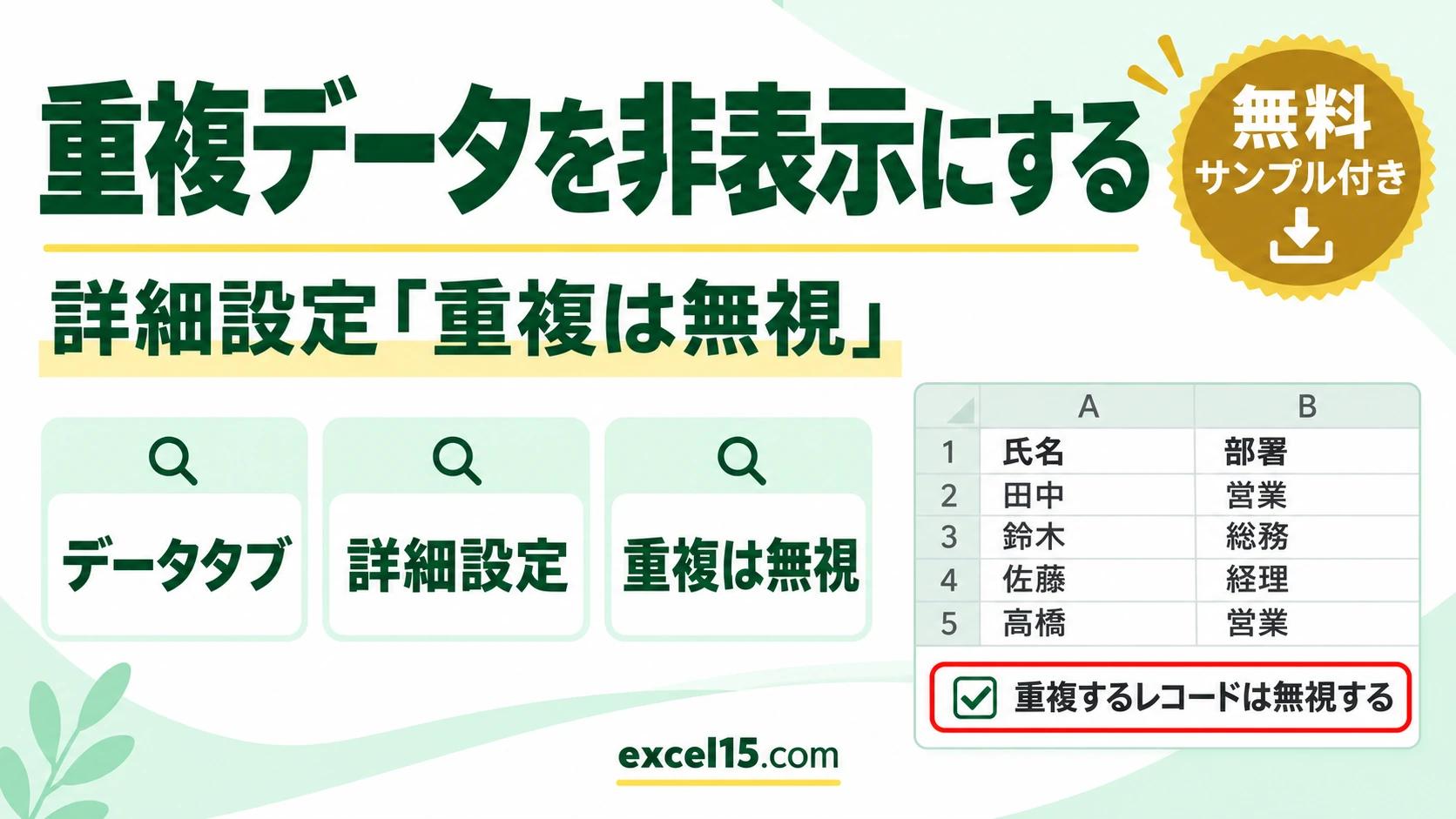
エクセルで重複データを非表示にするには、データタブの詳細設定(フィルターの詳細設定)で重複するレコードは無視するにチェックを入れます。
2回目以降に出てくる同じ行が隠れるだけで、データは消えません。この記事では、実際の Excel で確かめた手順を説明します。
練習用Excelファイル(無料ダウンロード)
この記事と同じ重複のある受付の表です。
Excelファイル(.xlsx)/登録不要/数式・練習データ入り
目次
やり方のまとめ
| やりたいこと | 操作 |
|---|---|
| 重複を隠す | 表を選ぶ → データタブ → 詳細設定 → 重複するレコードは無視する → OK |
| 元に戻す | データタブのクリア |
| 重複を消してしまう | 重複の削除 |
詳細設定で「重複するレコードは無視する」
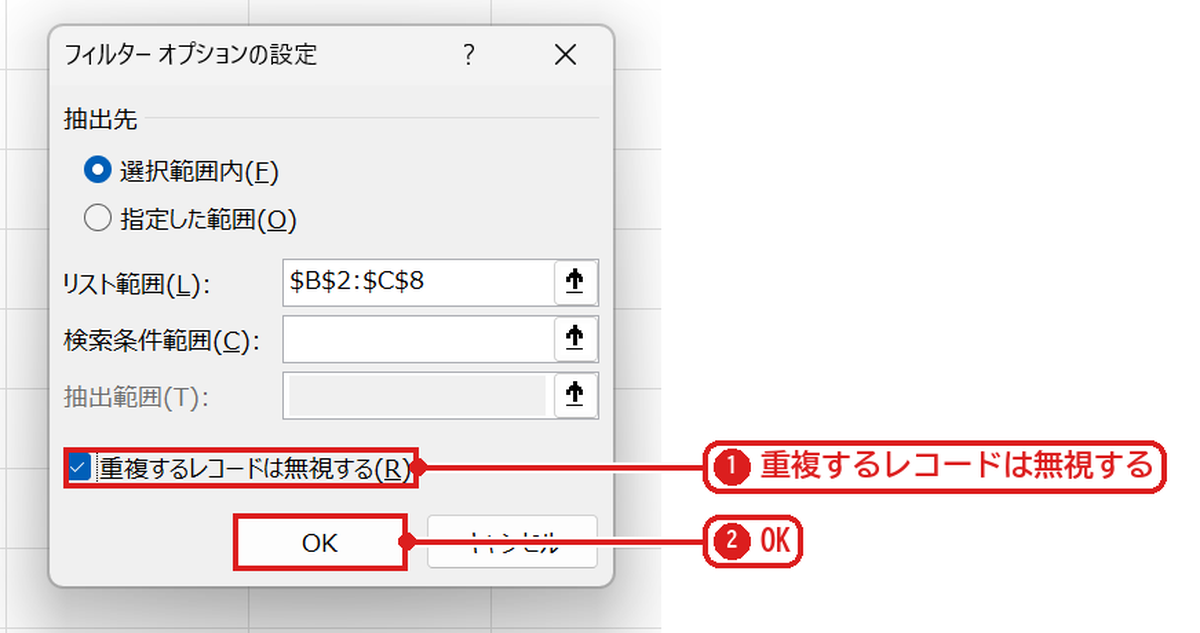
表(B2:C8)を選んで、データタブの詳細設定を押します。重複するレコードは無視するにチェックを入れて❶、OK を押します❷。
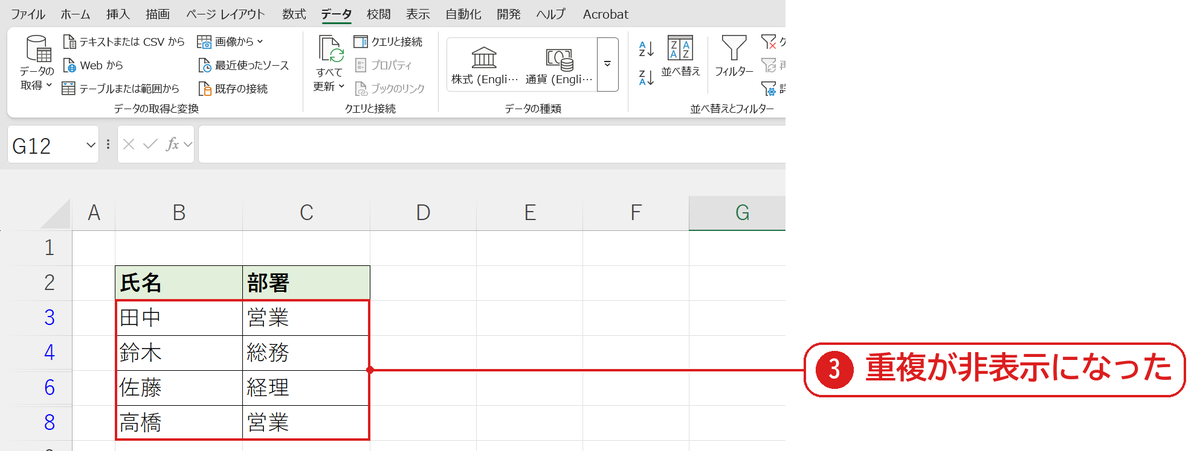
重複が非表示になった
2回目の「田中 営業」と「鈴木 総務」の行(5行目・7行目)が隠れて、田中・鈴木・佐藤・高橋の4行だけになりました❸。
うまくいかないときの確認表
| 症状 | 原因 | 対処 |
|---|---|---|
| 重複が隠れない | 見えない違い(スペースなど)がある | 空白(スペース)を削除してから |
| 氏名だけで重複を判定したい | 選んだ列すべてが同じ行だけが重複 | 氏名の列だけを選んで詳細設定 |
| 別の場所に重複なしの一覧を作りたい | — | 「指定した範囲」を選ぶか、UNIQUE関数 |
よくある質問
重複に色を付けて確かめたいときは?
条件付き書式の「重複する値」で色を付けられます(重複を削除・チェックする方法)。
練習用Excelファイル(無料ダウンロード)
重複のある受付の表で試せます。
Excelファイル(.xlsx)/登録不要/数式・練習データ入り



コメント