
エクセルで空白のセルに、すぐ上のセルの値をまとめて入れるには、範囲を選んで Ctrl+G(ジャンプ)→「セル選択」→「空白セル」で空白だけを選び、=B3(1つ上のセル)と入れて Ctrl+Enter を押します。選んだ空白セル全部に「1つ上のセル」の式が入り、上の値で埋まります。
地区や部署を最初の行にだけ書いた表を、並べ替えや集計ができる形にするときに便利です。この記事では、手順を実際の Excel の画面で説明します。
練習用Excelファイル(無料ダウンロード)
この記事と同じ、地区が空白の店舗の表です。空白を埋める練習に使えます。
Excelファイル(.xlsx)/登録不要/数式・練習データ入り
目次
空白セルに上の値を入れる手順
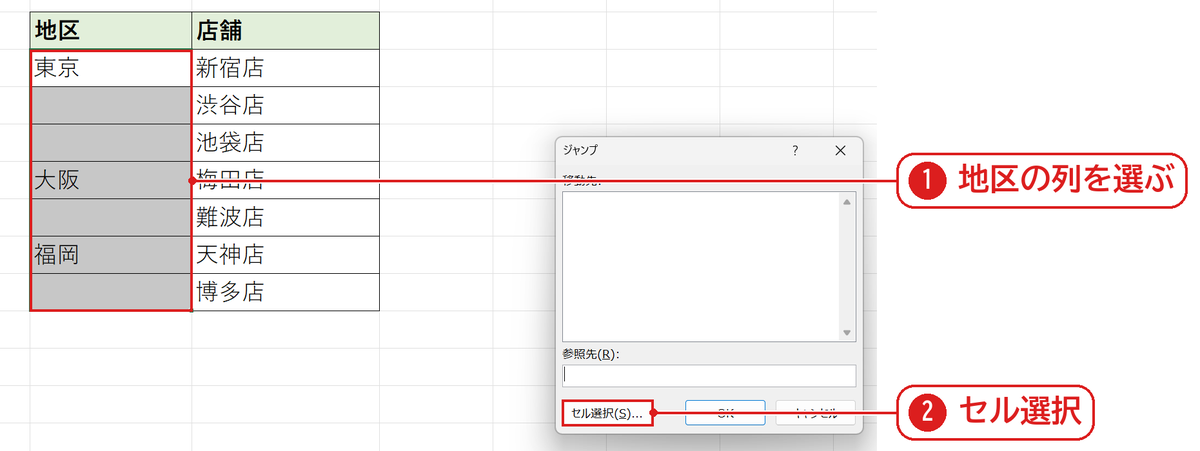
地区の列(B3:B9)を選び❶、Ctrl+G を押します。「ジャンプ」の画面で「セル選択」❷を押します。
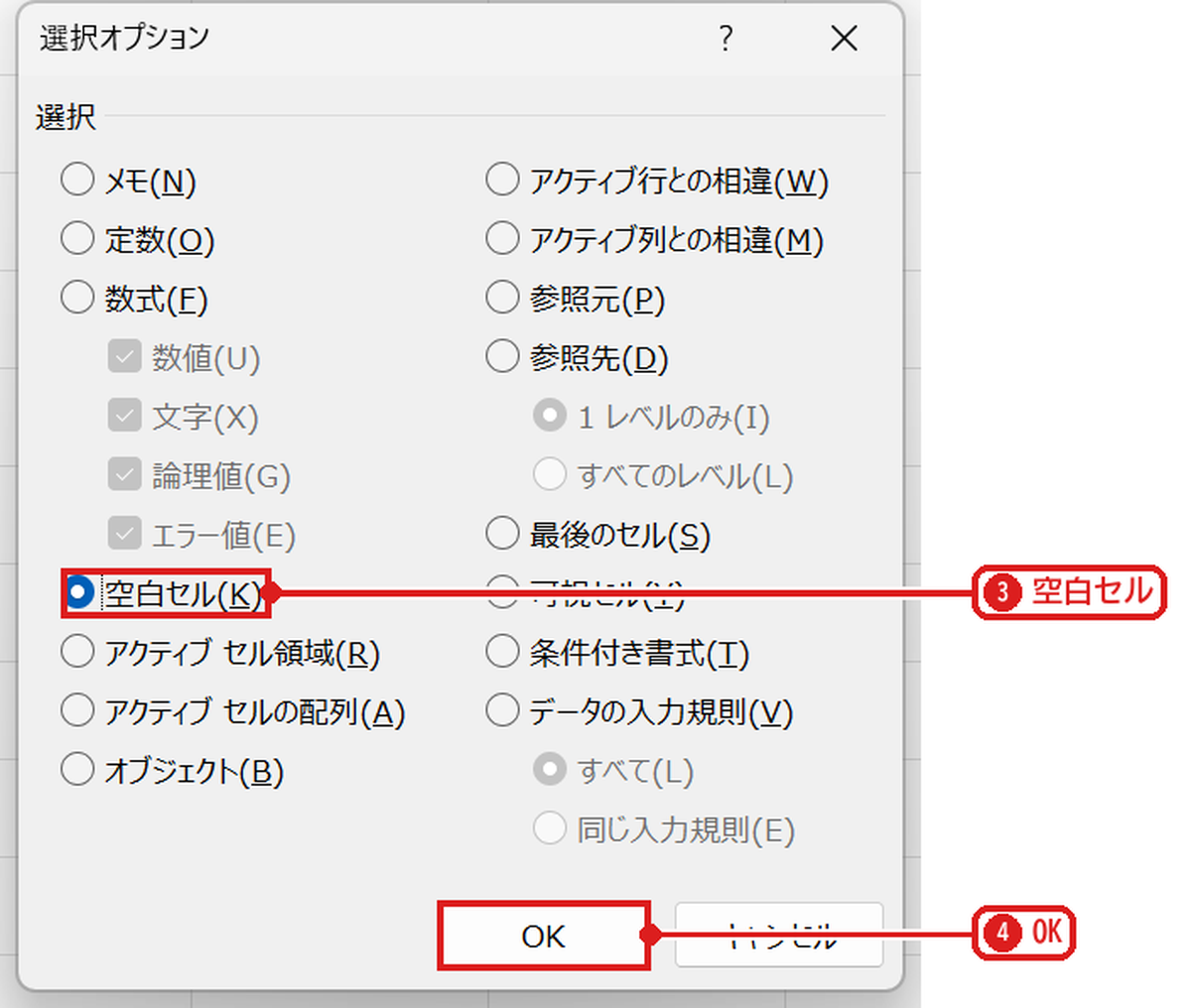
「選択オプション」で「空白セル」❸を選び、OK❹を押します。
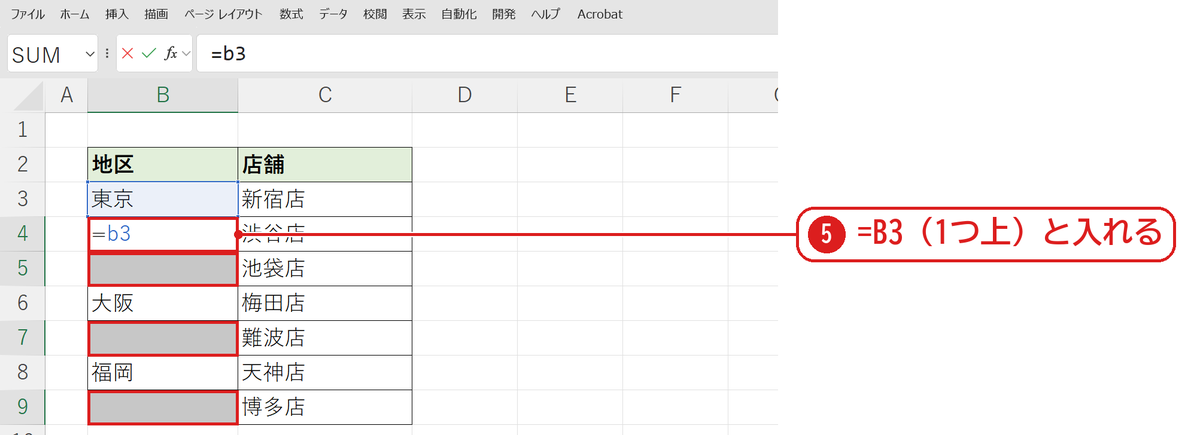
空白のセル(B4・B5・B7・B9)だけが選ばれた状態になります。そのまま =B3 と入力します❺。白いセル(B4)が最初の空白なので、その1つ上の B3 を指定します。
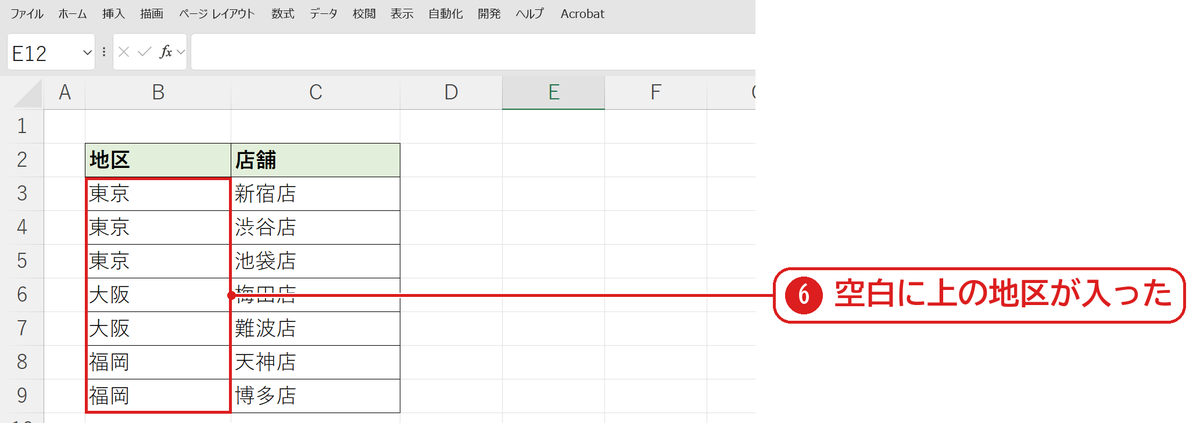
Enter ではなく Ctrl+Enter を押すと、選んだ空白セル全部に式が入り、上の地区で埋まりました❻。B4 には =B3、B5 には =B4 …と、それぞれ1つ上のセルを見る式が入っています。
式を値に変える(あとで並べ替えるとき)
埋めたあとの B 列は式なので、並べ替えると参照がずれることがあります。B3:B9 を選んで Ctrl+C でコピーし、そのまま右クリック→「値の貼り付け」で値にしておくと安心です(コピーと貼り付けの方法)。
【実機で検証】埋めたあとの地区
| 店舗 | 埋める前 | 埋めたあと | 入った式 |
|---|---|---|---|
| 新宿店 | 東京 | 東京 | - |
| 渋谷店 | (空白) | 東京 | =B3 |
| 池袋店 | (空白) | 東京 | =B4 |
| 梅田店 | 大阪 | 大阪 | - |
| 難波店 | (空白) | 大阪 | =B6 |
| 天神店 | 福岡 | 福岡 | - |
| 博多店 | (空白) | 福岡 | =B8 |
うまくいかないときの確認表
| 症状 | 原因 | 対処 |
|---|---|---|
| 「該当するセルが見つかりません」と出る | 空白に見えるセルにスペースや “” が入っている | その文字を消してからやり直す |
| 全部のセルが同じ値になった | Enter のあとに Ctrl+Enter を押した/=$B$3 にした | $ を付けずに =B3 と入れ、Ctrl+Enter で確定する |
| 一番上の空白が埋まらない | 範囲の一番上が空白で、その上に値がない | 一番上のセルには先に値を入れておく |
| 関係ない列まで埋まった | 範囲を広く選んだ | 埋めたい列だけを選んでから Ctrl+G |
よくある質問
空白に「0」や「未入力」をまとめて入れたいです。
空白セルを選んだ状態で 0 や 未入力 と入れて Ctrl+Enter を押します。
空白の行そのものを消したいです。
空白セルを選んだあと、右クリック→「削除」→「行全体」で消せます(空白行を削除する方法)。
練習用Excelファイル(無料ダウンロード)
地区が空白の店舗の表です。
Excelファイル(.xlsx)/登録不要/数式・練習データ入り








コメント