
エクセルのチェックボックスの色を変えるには、チェックボックスのセルを選んでフォントの色を変えます。挿入タブのチェックボックス(セルに入るもの)は、フォントの色で描かれているからです。
黒いチェックボックスを赤や青にできます。この記事では、実際の Excel で確かめた手順を説明します。
練習用Excelファイル(無料ダウンロード)
この記事と同じ持ち物リストです。
Excelファイル(.xlsx)/登録不要/数式・練習データ入り
目次
やり方のまとめ
| やりたいこと | 操作 |
|---|---|
| チェックボックスの色を変える | セルを選んでフォントの色を選ぶ |
| 大きさを変える | フォントのサイズを変える(チェックボックスの大きさ) |
| チェックした行に色を付ける | 条件付き書式 =$C3=TRUE |
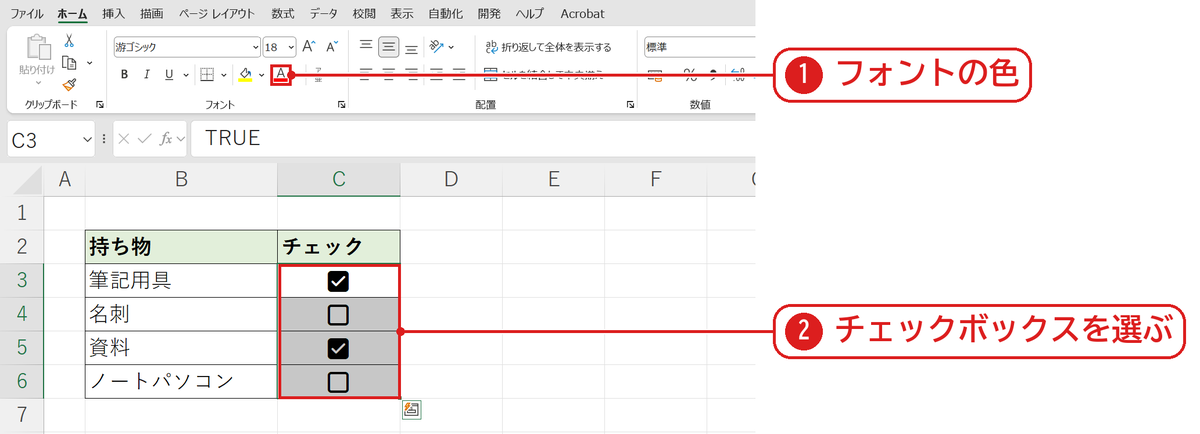
チェックボックスを選んでフォントの色を押す
チェックボックスのセル(C3:C6)を選び❷、ホームタブのフォントの色(赤)を押します❶。
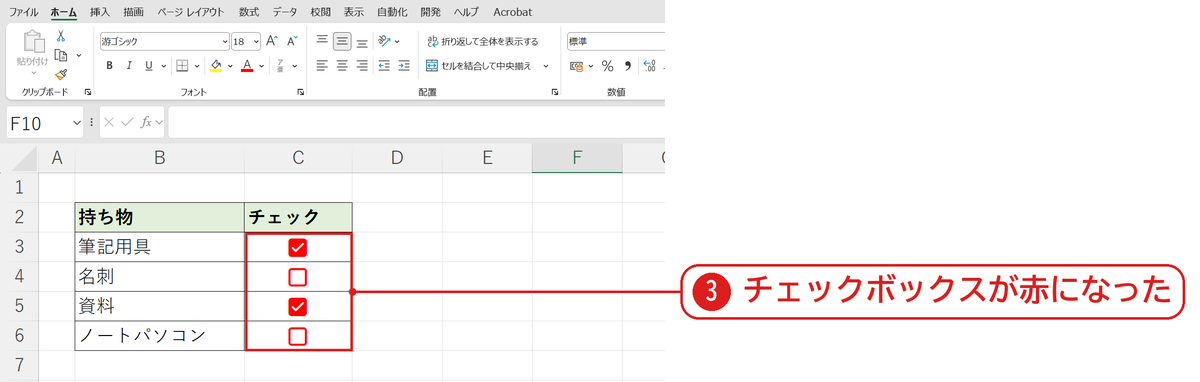
チェックボックスが赤になった
チェックボックスが赤になりました❸。チェックを入れても外しても赤のままです。
うまくいかないときの確認表
| 症状 | 原因 | 対処 |
|---|---|---|
| 色が変わらない | 開発タブの昔のチェックボックス | 昔のものは右クリック→コントロールの書式設定 |
| 塗りつぶしの色しか変わらない | 塗りつぶしの色を選んだ | フォントの色を選ぶ |
| チェックだけ色を変えたい | チェックボックスは1色 | 条件付き書式でセルの塗りつぶしを変える(チェックしたら行をグレーに) |
よくある質問
黒く塗りつぶされたように見えるのは?
チェックを入れたチェックボックスは、フォントの色で塗りつぶした四角にチェックが白く抜けた形になります。フォントの色を変えれば、塗りつぶしの色も変わります(チェックボックスの作り方)。
練習用Excelファイル(無料ダウンロード)
持ち物リストで試せます。
Excelファイル(.xlsx)/登録不要/数式・練習データ入り




コメント