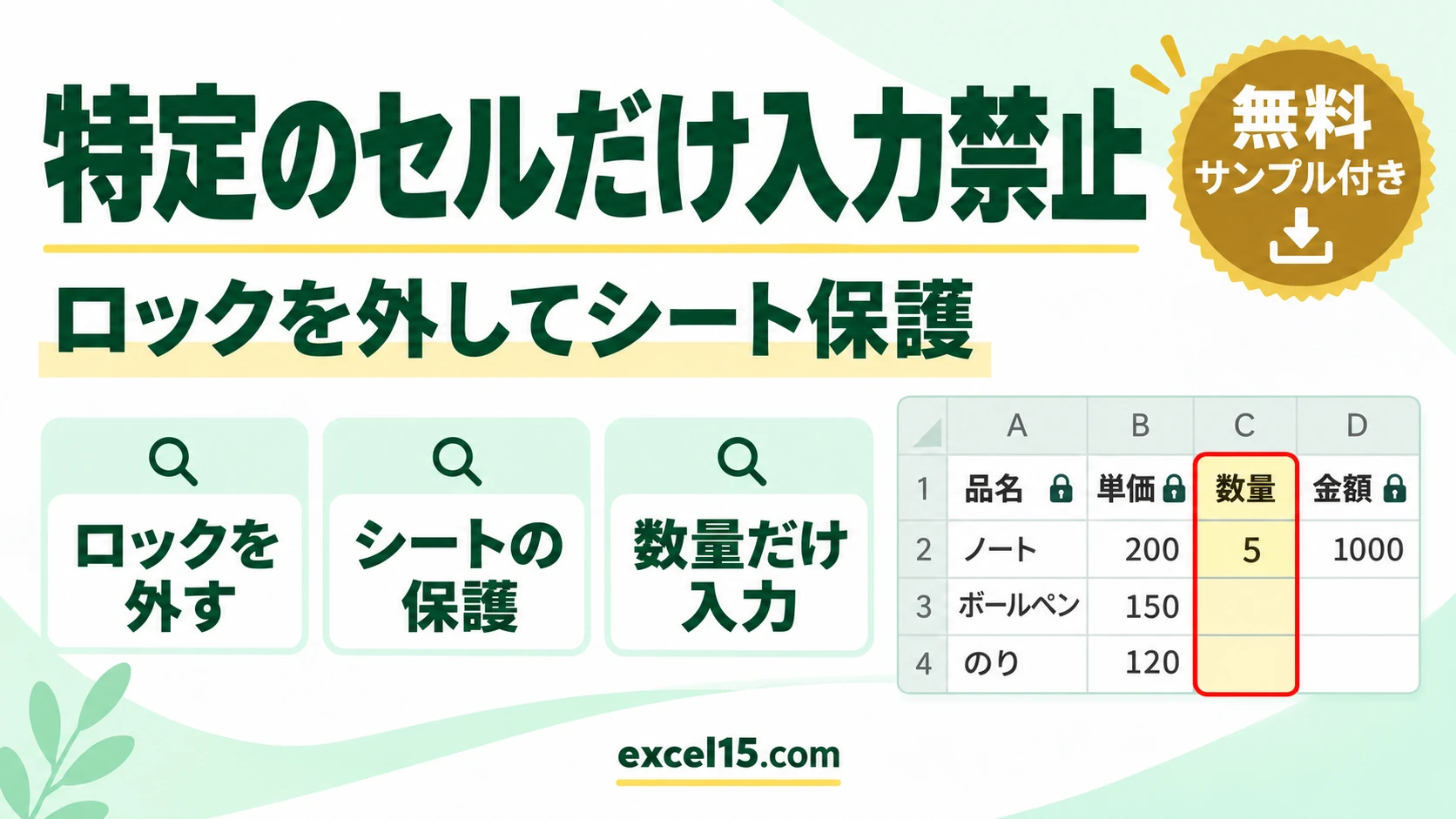
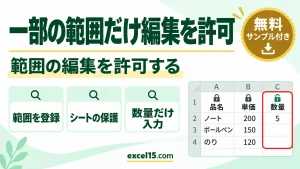
エクセルで特定のセルだけ入力禁止にするには、入力させたいセルだけロックを外してから、シートの保護をかけます。セルは最初から全部ロックされているので、保護するとロックしたままのセルは書き換えられなくなります。
ロックを外したセルは、保護中でもふつうに入力できます。この記事では、実際の Excel で確かめた手順を説明します。
練習用Excelファイル(無料ダウンロード)
この記事と同じ注文表です。
Excelファイル(.xlsx)/登録不要/数式・練習データ入り
目次
やり方のまとめ
| 手順 | 操作 |
|---|---|
| 1 | 入力してよいセル(D3:D5)を選び、Ctrl+1→保護タブ→ロックのチェックを外す |
| 2 | 校閲→シートの保護→OK(パスワードは必要なら) |
| 3 | ロックを外したセルだけ入力できる。ほかのセルは入力禁止 |
入力してよいセルのロックを外す
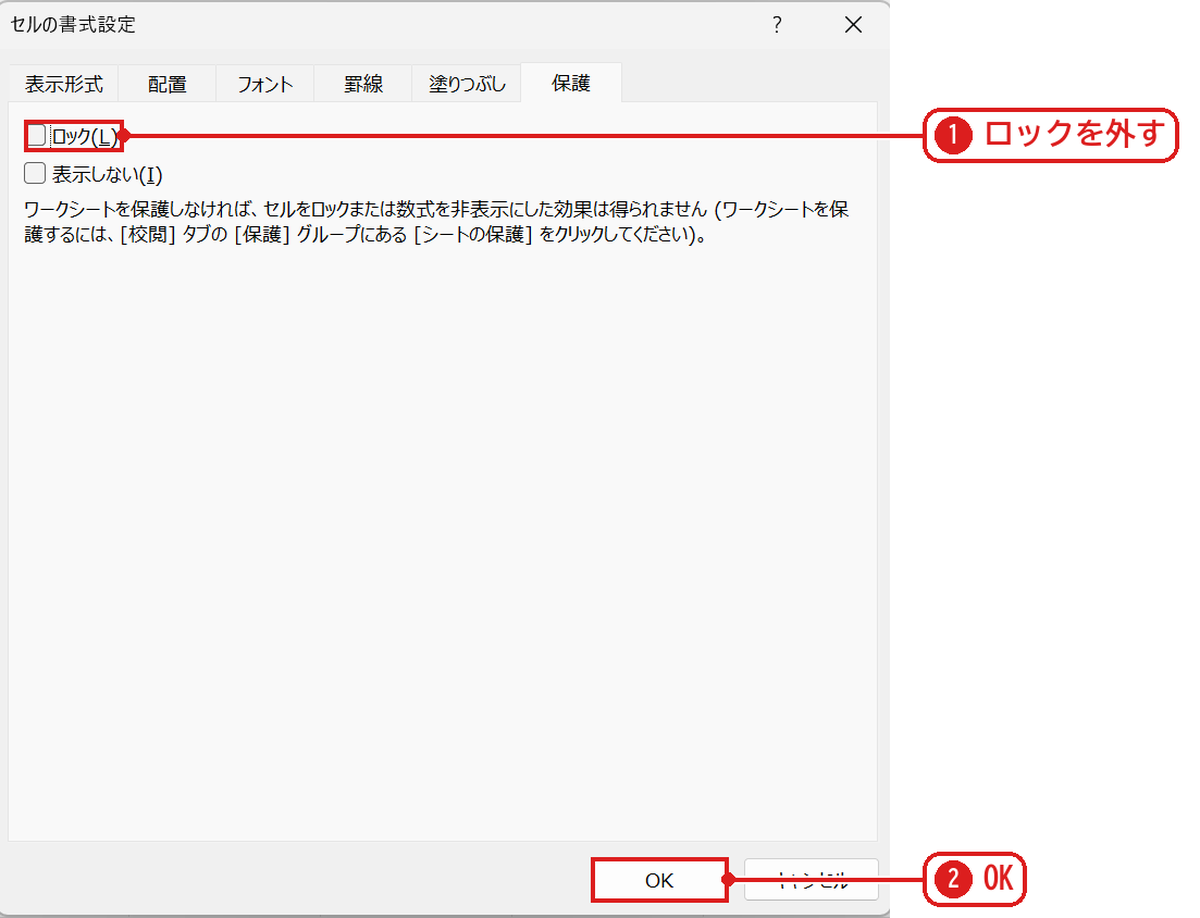
数量のセル(D3:D5)を選んで Ctrl+1 を押し、保護タブのロックのチェックを外して❶、OK を押します❷。
シートを保護する
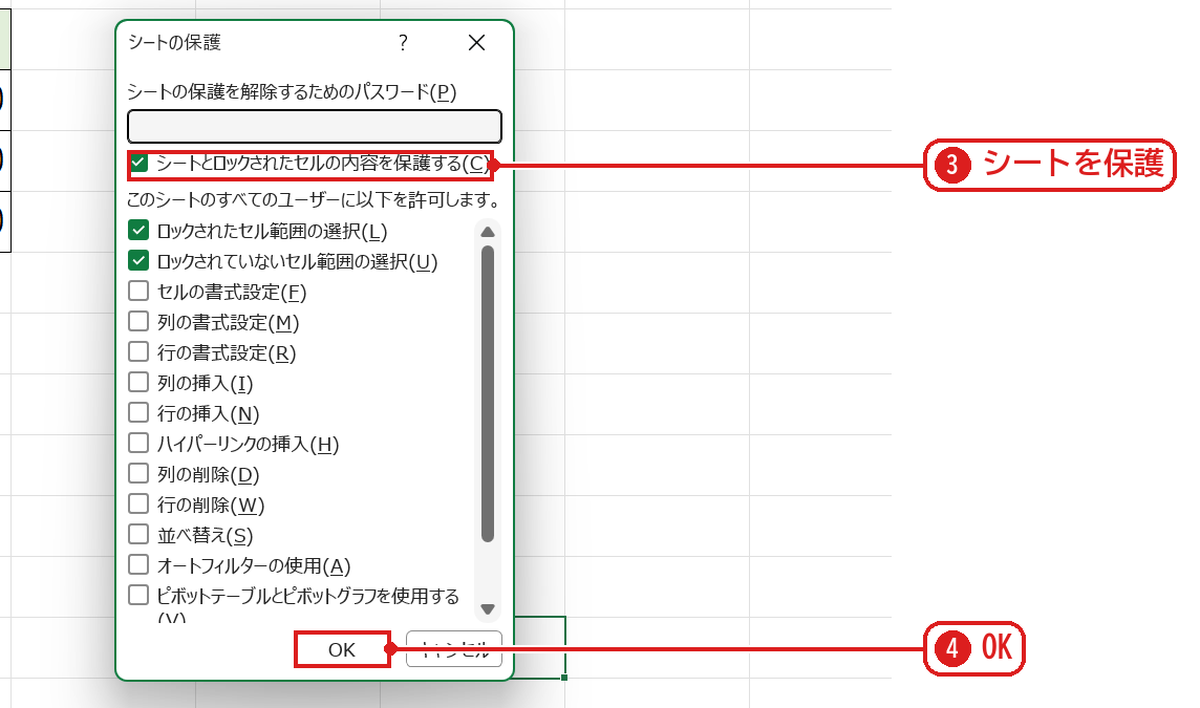
校閲タブのシートの保護を開き、シートとロックされたセルの内容を保護するにチェックが入っていることを確かめて❸、OK を押します❹。
数量だけ入力できる
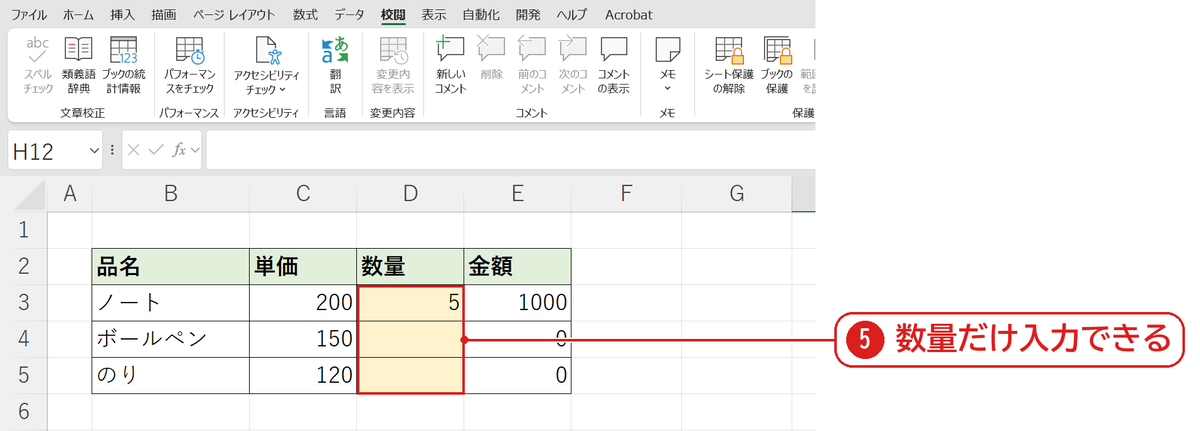
数量の D3 には 5 と入力でき、金額も計算されました❺。品名・単価・金額のセルに入力しようとすると「変更しようとしているセルやグラフは保護されているシート上にあります」と出て、書き換えられません。
うまくいかないときの確認表
| 症状 | 原因 | 対処 |
|---|---|---|
| 全部のセルに入力できる | シートの保護をかけていない | 校閲→シートの保護 |
| 全部のセルが入力禁止になる | ロックを外していない | 保護を解除→ロックを外す→保護し直す |
| ロックを外したいのに灰色 | シートが保護中 | 先にシート保護の解除(シートの保護と解除) |
よくある質問
入力できるセルに色を付けておくと便利ですか?
はい。ロックを外したセルに薄い色を付けておくと、どこに入力すればよいか一目でわかります。この記事のサンプルでは数量のセルを薄い黄色にしています(数式を消されないように保護する)。
練習用Excelファイル(無料ダウンロード)
注文表で試せます。
Excelファイル(.xlsx)/登録不要/数式・練習データ入り

コメント