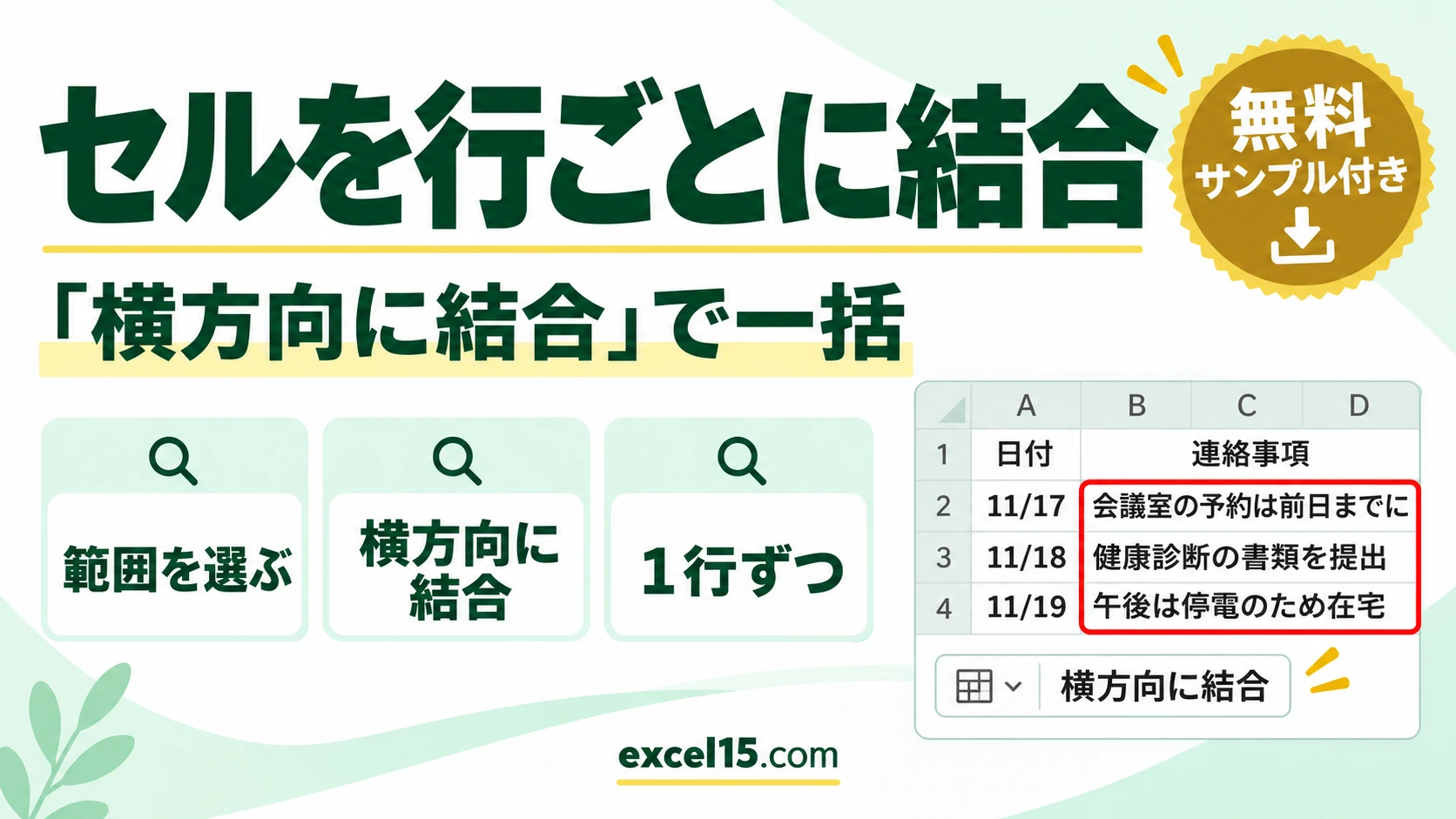
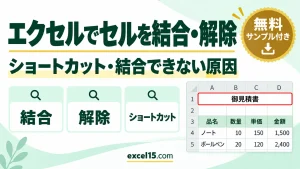
エクセルでセルを行ごとにまとめて結合するには、横方向に結合を使います。B3:D5 を選んで横方向に結合すると、B3:D3・B4:D4・B5:D5 のように1行ずつ結合されます。
1行ずつ結合を繰り返す必要はありません。この記事では、実際の Excel で確かめた手順を説明します。
練習用Excelファイル(無料ダウンロード)
この記事と同じ連絡事項の表です。
Excelファイル(.xlsx)/登録不要/数式・練習データ入り
目次
結合の種類のまとめ
| 選ぶもの | B3:D5 を選んだときの結果 |
|---|---|
| 横方向に結合 | 行ごとに結合(3つの結合ができる) |
| セルの結合 | 全体が1つのセルになる |
| セルを結合して中央揃え | 全体が1つになり、文字が中央 |
| セル結合の解除 | 結合を元に戻す |
「横方向に結合」を選ぶ
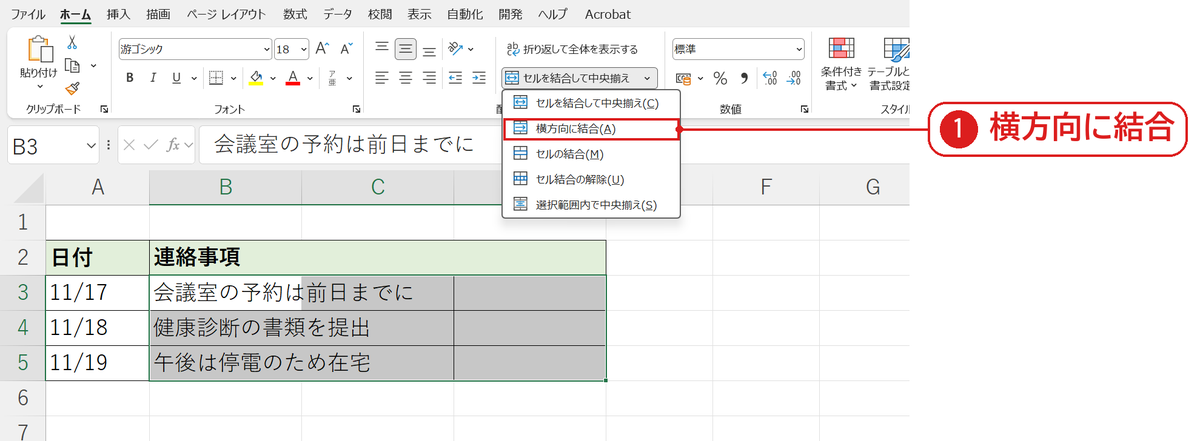
結合したい範囲(B3:D5)を選び、ホームタブのセルを結合して中央揃えの▼から横方向に結合を選びます❶。
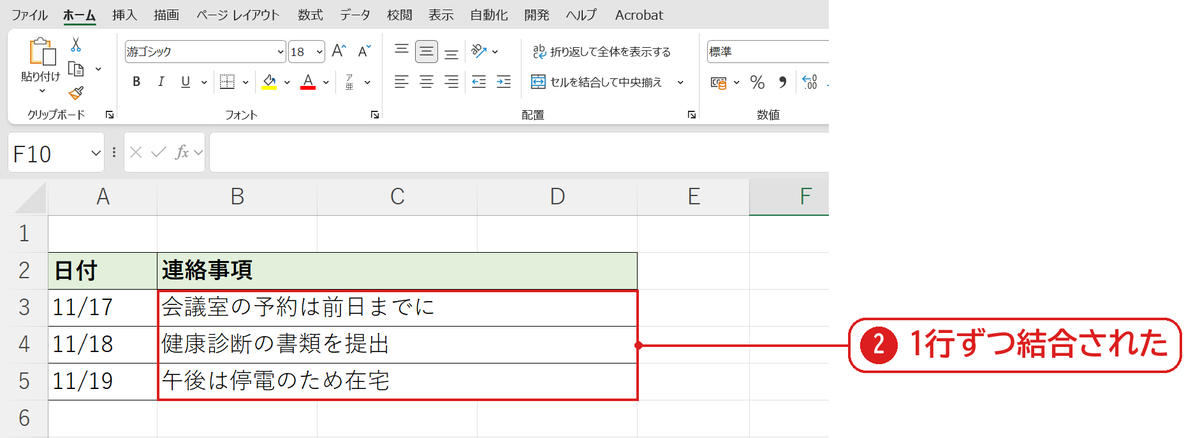
1行ずつ結合された
3行がそれぞれ B〜D 列で結合され、長い連絡事項が1行に収まりました❷。
うまくいかないときの確認表
| 症状 | 原因 | 対処 |
|---|---|---|
| 全体が1つになった | セルの結合を選んだ | Ctrl+Z で戻して横方向に結合 |
| 左上の値だけ残るという確認が出る | C・D 列にも文字が入っている | 各行の左のセル以外の値は消える。必要なら先に移す |
| 結合できない | テーブルの中・シートの保護中 | セルを結合できないとき |
よくある質問
結合しないで同じ見た目にできますか?
文字を中央にそろえたいだけなら「選択範囲内で中央」が使えます。結合しないので、並べ替えやコピーで困りません(セルを結合せずに中央揃え)。
練習用Excelファイル(無料ダウンロード)
連絡事項の表で試せます。
Excelファイル(.xlsx)/登録不要/数式・練習データ入り

コメント