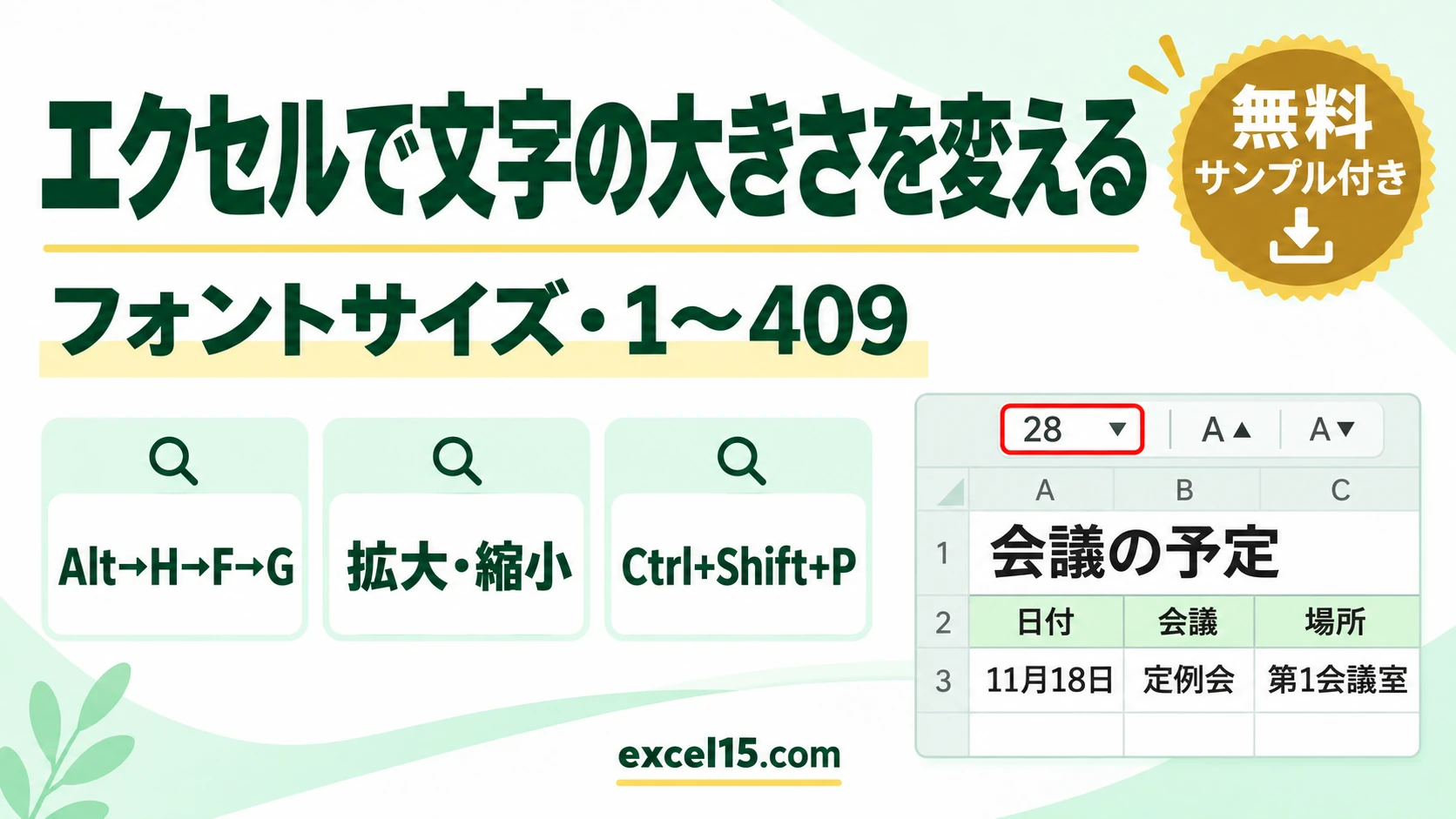
エクセルで文字の大きさを変えるには、セルを選んでホームタブの「フォント サイズ」の欄に数字を入れるか、▼から選びます。少しずつ大きくするなら「フォント サイズの拡大」(A の右上に▲)のボタン、キーボードなら Alt → H → F → G(大きく)/Alt → H → F → K(小さく)です。
この記事では、文字の大きさを変える3つの方法と、変えられる大きさの範囲、画面の拡大(ズーム)との違いを、実際の Excel の画面で説明します。
文字の大きさを変える方法の一覧
| 方法 | 操作 | 向いている場面 |
|---|---|---|
| 数字を入れる | ホームタブの「フォント サイズ」に数字を入れて Enter | 大きさを決めて変えたい |
| ボタンで1段ずつ | 「フォント サイズの拡大」「フォント サイズの縮小」 | 見ながら少しずつ |
| ショートカット | Alt → H → F → G(拡大)/Alt → H → F → K(縮小) | マウスを使わずに |
| 書式設定の画面 | Ctrl+Shift+P(セルの書式設定のフォント) | 書体・色もまとめて変える |
フォント サイズに数字を入れて変える
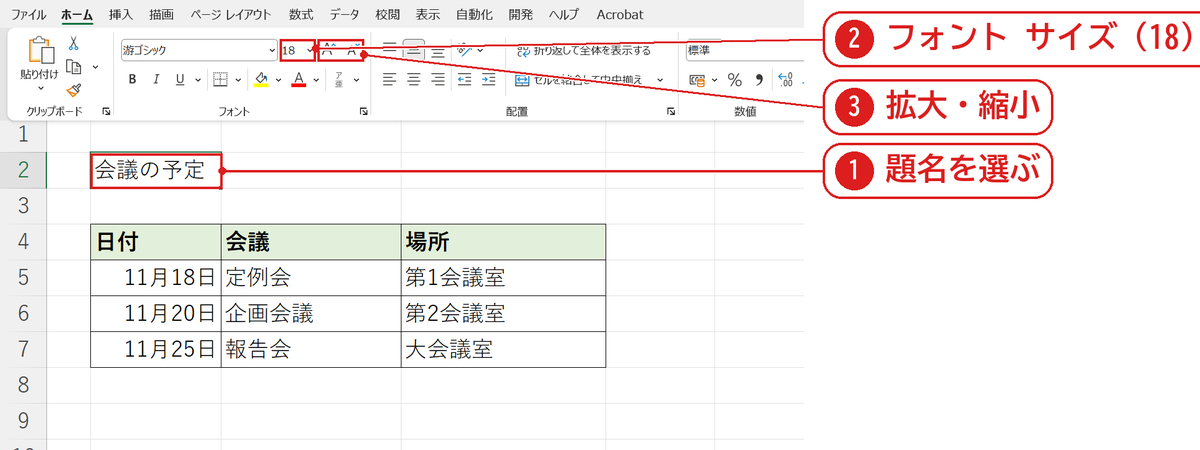
大きさを変えたいセル(ここでは題名の B2)を選び❶、ホームタブの「フォント サイズ」の欄❷を見ます。この Excel では、はじめは 18 になっています。右の「フォント サイズの拡大」「縮小」のボタン❸でも変えられます。
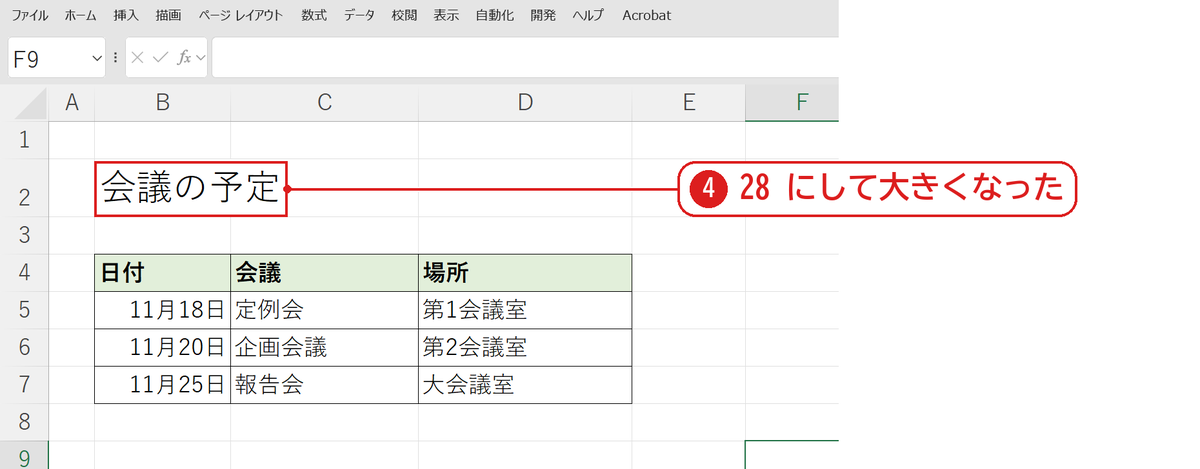
欄をクリックして 28 と入れ、Enter を押すと、題名が大きくなりました❹。行の高さも、文字に合わせて自動で高くなります。
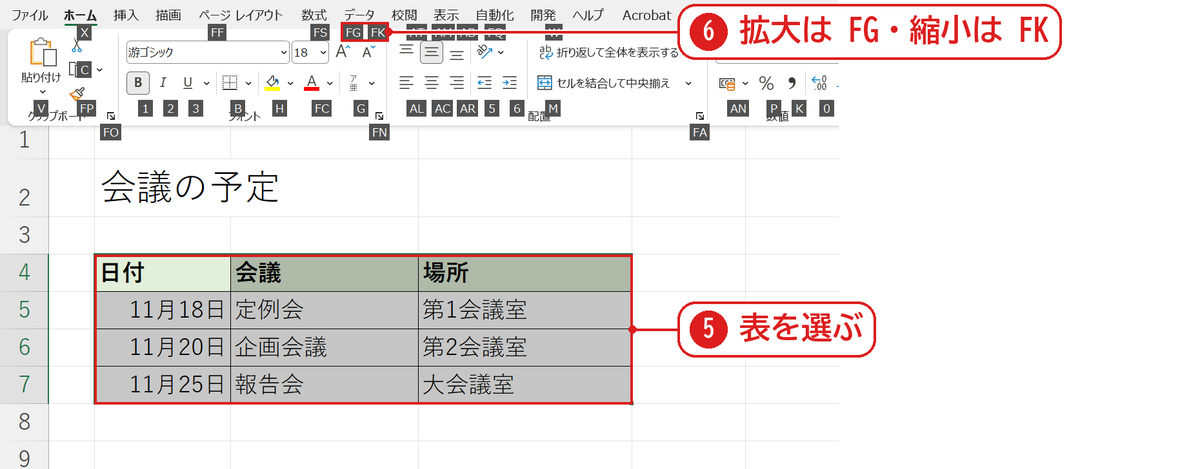
ショートカットで1段ずつ大きくする(Alt → H → F → G)
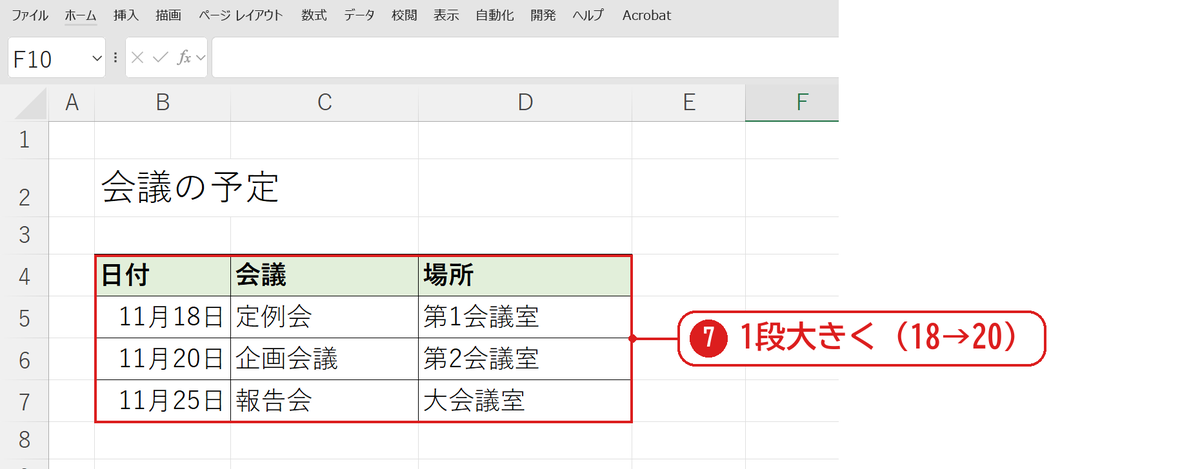
表(B4:D7)を選び❺、Alt を押して離し、H を押すと、ボタンに英字が出ます。「フォント サイズの拡大」には FG、「縮小」には FK と出ています❻。
続けて F、G の順に押すと、文字が1段大きくなりました(18 → 20)❼。もう一度押すと 22 になります。小さくするときは F、K です。
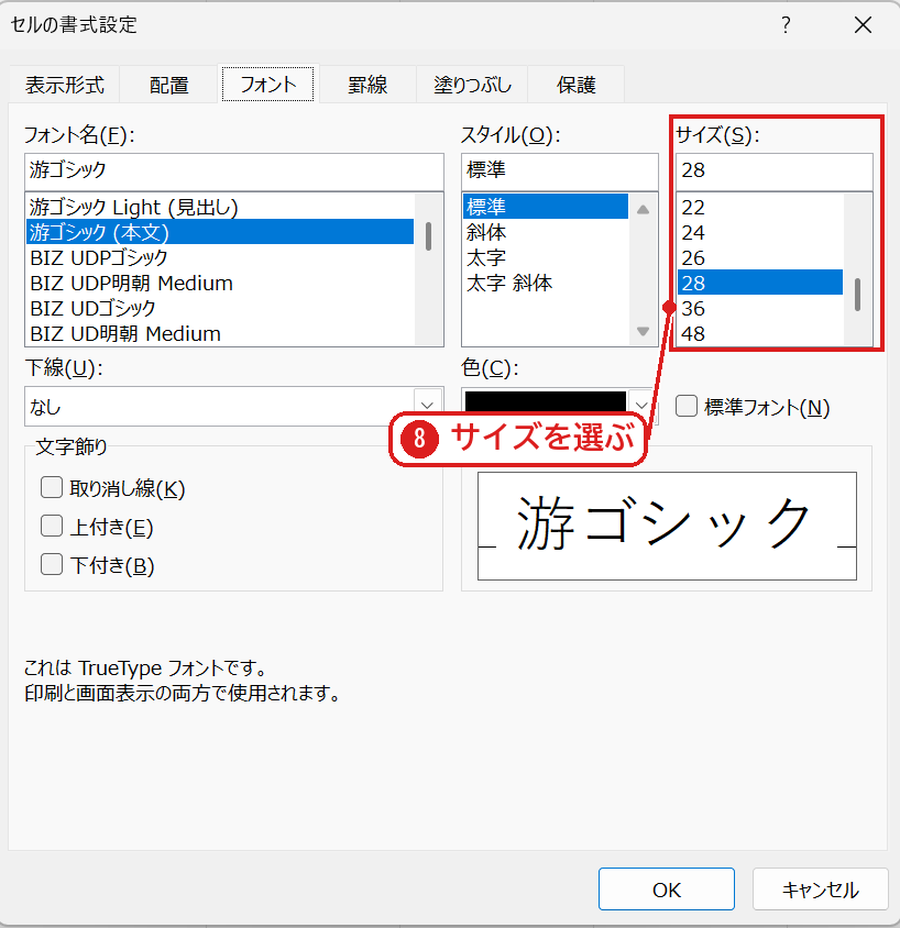
Ctrl+Shift+P でフォントの画面を開く
Ctrl+Shift+P を押すと、「セルの書式設定」のフォントのタブが開きます❽。「サイズ」の一覧から大きさを選べるほか、書体(フォント名)や色、太字もまとめて変えられます。
変えられる大きさは 1〜409
フォント サイズには 1 から 409 までの数字を入れられます(実機で 409 は設定でき、410 は入りませんでした)。▼の一覧にない 13 や 10.5 のような数字も、欄に直接入れれば使えます。
| 操作(実機) | 変わり方 |
|---|---|
| 18 で Alt → H → F → G を2回 | 18 → 20 → 22 |
| 22 で Alt → H → F → K | 22 → 20 |
| 11 で Alt → H → F → G | 11 → 12 |
| 12 で Alt → H → F → K を2回 | 12 → 11 → 10 |
| フォント サイズに 409 / 410 | 409 は設定できた・410 は入らない |
画面の拡大(ズーム)とのちがい
右下のズームのつまみや Ctrl+マウスのホイールで変わるのは、画面の見え方だけです。印刷やほかの人のパソコンでの大きさは変わりません。印刷しても大きく見せたいときは、フォント サイズを変えます(表示倍率を変える方法)。
文字の大きさがうまく変わらないときの確認表
| 症状 | 原因 | 対処 |
|---|---|---|
| 大きくしたら「####」になった | 数値が列の幅に入りきらない | 列の境目をダブルクリックして幅を広げる |
| 大きくしたのに、文字が小さいまま | 「縮小して全体を表示する」が付いている | Ctrl+1 の配置タブでチェックを外す(文字が切れるとき) |
| 画面では大きいのに、印刷すると小さい | ズームで大きく見えているだけ/印刷の縮小 | フォント サイズを変える・印刷の拡大縮小を確かめる |
| ボタンが押せない(灰色) | シートの保護・セルの編集中 | 保護を解除する・Enter で入力を終える |
よくある質問
新しいブックの文字の大きさを、最初から変えたいです。
「ファイル」→「オプション」→「全般」の「フォント サイズ」で、新しいブックの標準の大きさを変えられます(既定のフォントを変える)。
シート全体の文字を、まとめて大きくしたいです。
左上の三角(全セル選択)を押すか Ctrl+A でシート全体を選び、フォント サイズを変えます。
セルの一部の文字だけ大きくできますか?
セルをダブルクリックして、大きくしたい文字だけを選んでからフォント サイズを変えると、その部分だけ大きくなります。


コメント