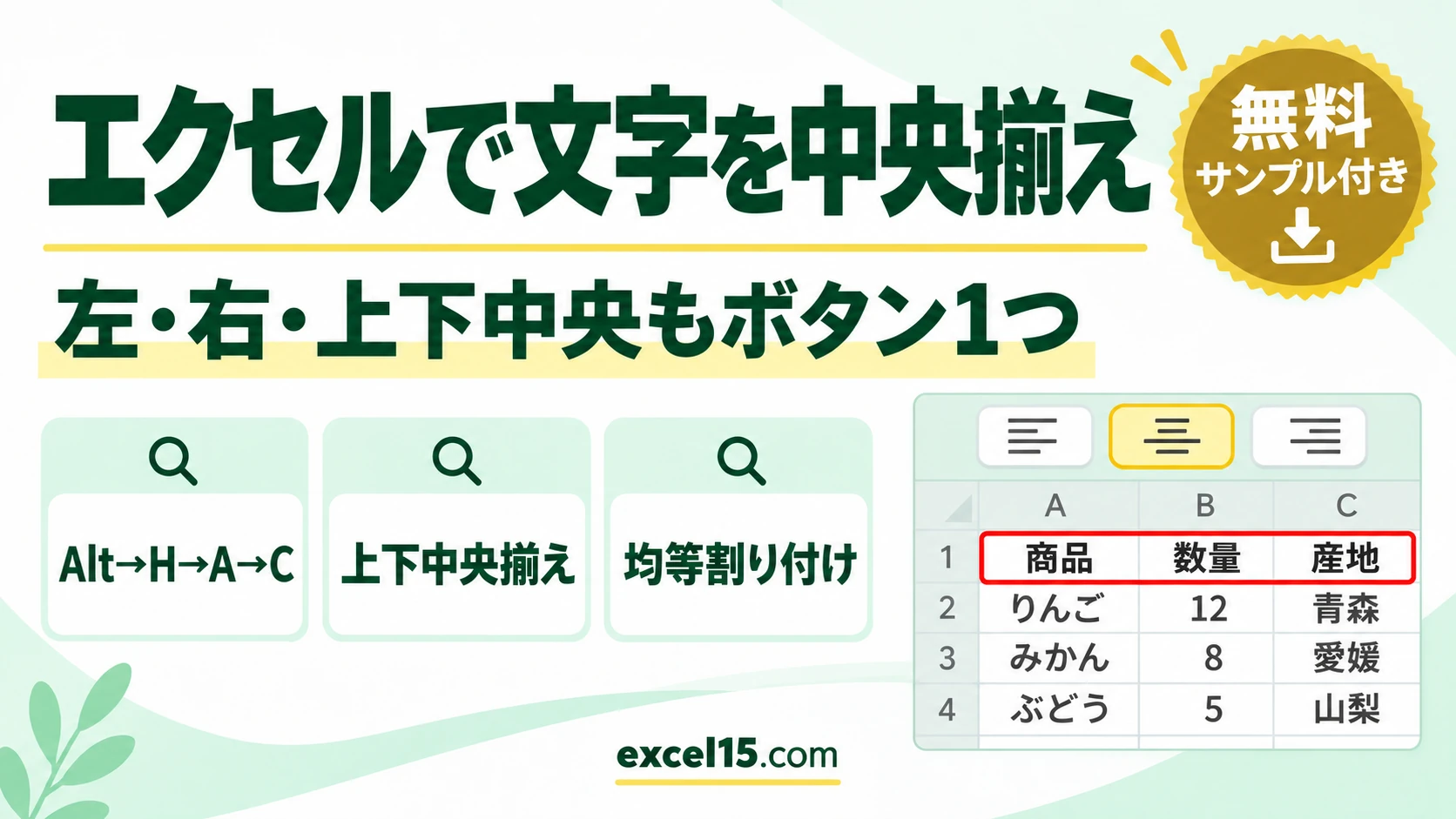
エクセルで文字の位置をそろえるには、セルを選んでホームタブの「左揃え」「中央揃え」「右揃え」を押します。上下の位置は、その上の段の「上揃え」「上下中央揃え」「下揃え」で変えます。キーボードなら Alt → H → A → C(中央揃え)のように、1つずつ順に押します。
何も設定しないと、文字は左、数値は右にそろいます。この記事では、横と上下の6つの揃え方と、文字の位置が上下にずれるときの直し方を、実際の Excel の画面で説明します。
文字の揃え方の一覧(ボタンとショートカット)
| 揃え方 | ホームタブのボタン | ショートカット(順に押す) |
|---|---|---|
| 左揃え | 左揃え | Alt → H → A → L |
| 中央揃え(横) | 中央揃え | Alt → H → A → C |
| 右揃え | 右揃え | Alt → H → A → R |
| 上揃え | 上揃え | Alt → H → A → T |
| 上下中央揃え | 上下中央揃え | Alt → H → A → M |
| 下揃え | 下揃え | Alt → H → A → B |
ショートカットは、日本語キーボードの Excel(Microsoft 365)で押して、6つとも設定が変わることを確かめました。
左揃え・中央揃え・右揃えにする
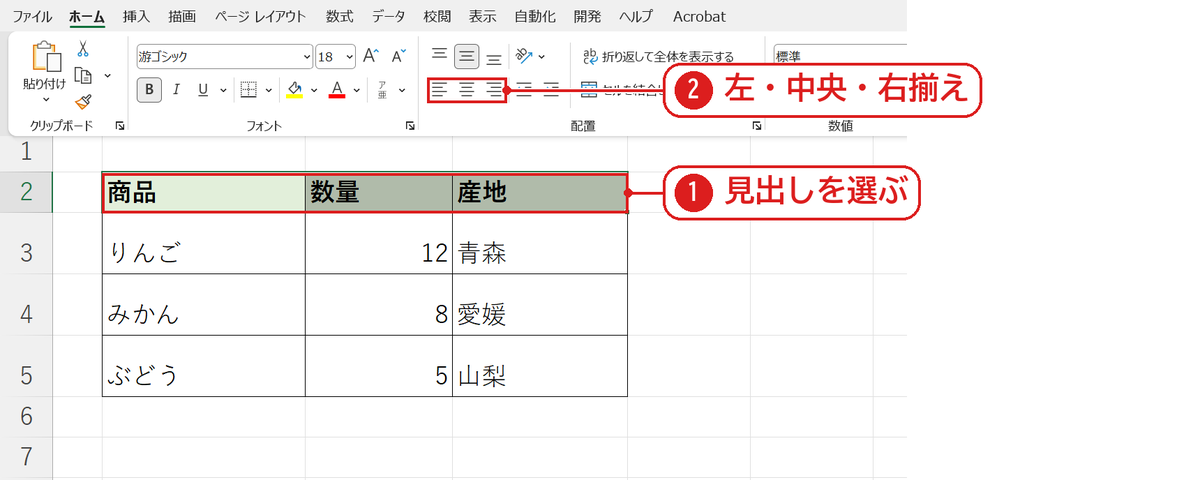
そろえたいセル(ここでは見出しの B2:D2)を選び❶、ホームタブの「左揃え」「中央揃え」「右揃え」❷のどれかを押します。
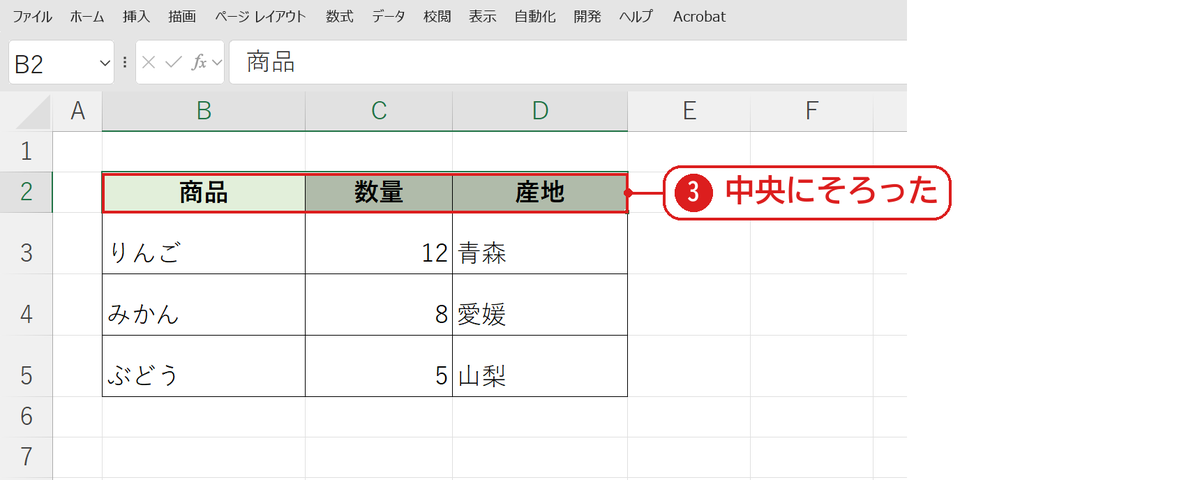
「中央揃え」を押すと、見出しの文字がセルの中央に来ました❸。もう一度押すと、元の位置(標準)に戻ります。
上下中央にそろえる(文字が下に寄っているとき)
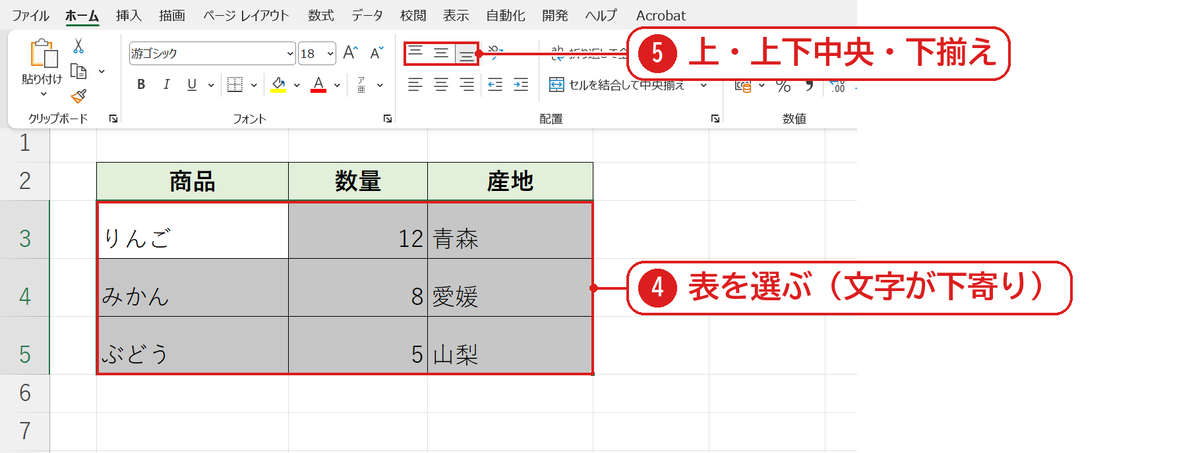
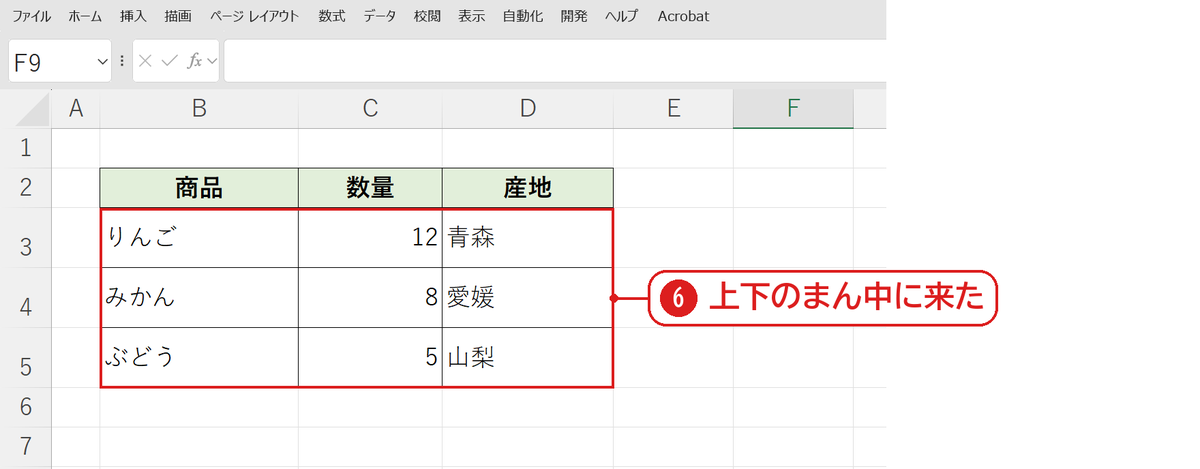
行の高さを広げたときに、文字がセルの下に寄って見えることがあります。下揃えになっているためです。セル(B3:D5)を選び❹、「上下中央揃え」❺を押します。
文字が、セルの高さのまん中に来ました❻。新しいブックでは、はじめから上下中央になっています(この Excel で確かめた結果)。ほかの人から受け取ったファイルで下に寄っているときは、上下中央揃えを押し直します。
キーボードでそろえる(Alt → H → A → C)
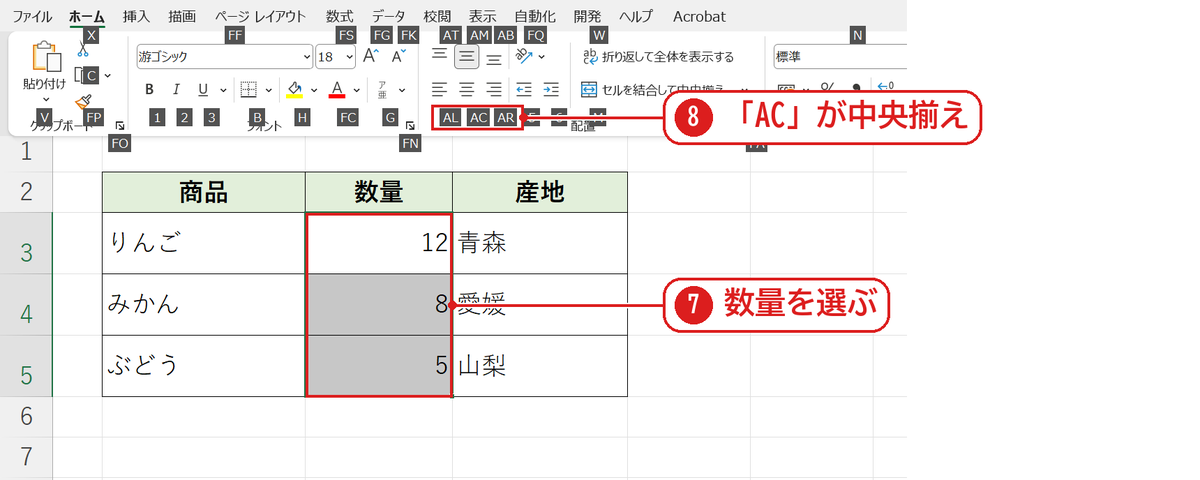
数量の列(C3:C5)を選び❼、Alt を押して離し、H を押すと、ホームタブのボタンに英字が出ます❽。中央揃えのところには「AC」と出ています。
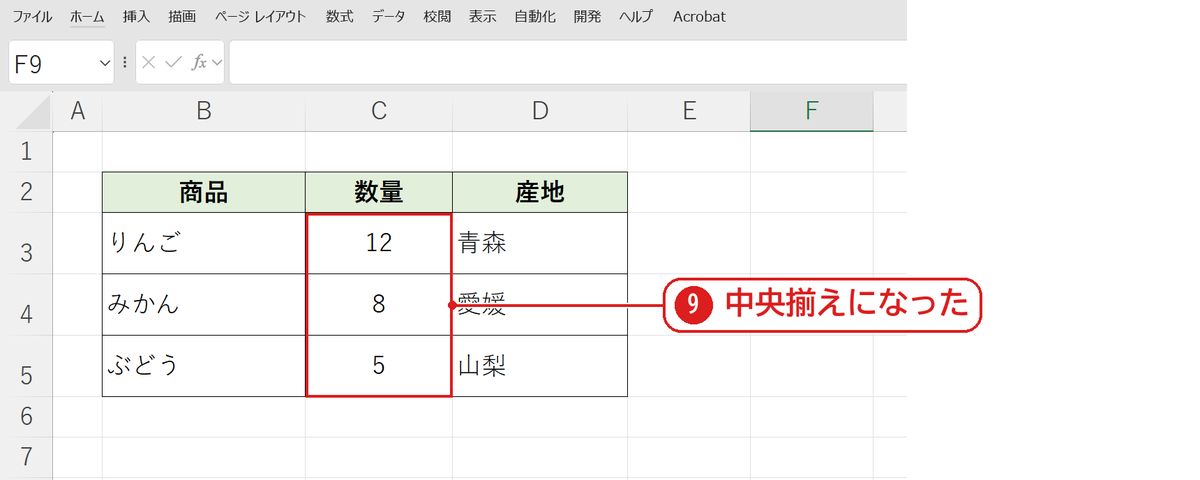
続けて A、C の順に押すと、数量が中央揃えになりました❾。
均等割り付けにする(文字をセルの幅いっぱいに広げる)
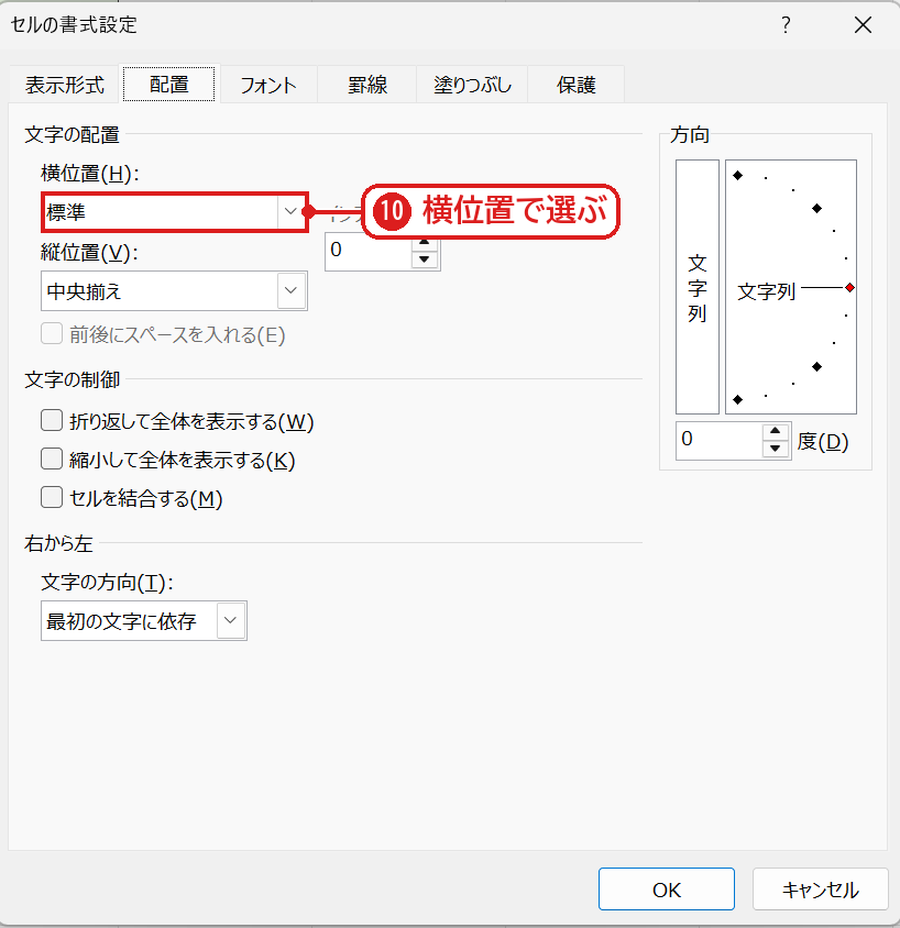
名前の列などを、セルの幅いっぱいに均等に並べたいときは、Ctrl+1 で「セルの書式設定」を開き、配置タブの「横位置」❿で「均等割り付け(インデント)」を選びます。
文字がそろわないときの確認表
| 症状 | 原因 | 対処 |
|---|---|---|
| 数字だけ右に寄る | 数値は標準で右にそろう | 中央揃えか左揃えを押す |
| 数字が左に寄って、緑の三角が出る | 数字が文字列として入っている | 数値に変換する(文字列の数字を数値にする) |
| 文字が下に寄って見える | 下揃えになっている | 上下中央揃えを押す |
| 中央揃えにしたのに、文字が左に寄る | 文字の前にスペースがある | TRIM関数や置換でスペースを消す |
| ボタンが押せない(灰色) | シートの保護・セルの編集中 | 保護を解除する・Enter で入力を終える |
【実機で検証】揃え方のショートカット
| 押したキー | 設定された位置 |
|---|---|
| Alt → H → A → L | 左揃え |
| Alt → H → A → C | 中央揃え |
| Alt → H → A → R | 右揃え |
| Alt → H → A → T | 上揃え |
| Alt → H → A → M | 上下中央揃え |
| Alt → H → A → B | 下揃え |
よくある質問
複数のセルにまたがって、文字を中央に置きたいです。
セルを結合する(セルの結合)か、結合しない「選択範囲内で中央」(選択範囲内で中央)を使います。
文字を縦書きにしたいです。
ホームタブの「方向」から「縦書き」を選びます(縦書きにする方法)。
文字が長くてはみ出します。
「折り返して全体を表示する」か「縮小して全体を表示する」を使います(文字が切れるときの直し方)。

コメント