エクセルでシートを保護するとフィルターが使えないのは、保護の画面でオートフィルターの使用が許可されていないからです。保護するときにオートフィルターの使用にチェックを入れると、保護したままでも▼から絞り込めます。
フィルターの▼は、保護する前に付けておく必要があります。この記事では、実際の Excel で確かめた手順を説明します。
練習用Excelファイル(無料ダウンロード)
この記事と同じ名簿です。フィルターの▼が付いています。
Excelファイル(.xlsx)/登録不要/数式・練習データ入り
目次
やり方のまとめ
| 手順 | 操作 |
|---|---|
| 1 | 表にフィルターの▼を付ける(データ→フィルター) |
| 2 | 校閲→シートの保護 |
| 3 | オートフィルターの使用にチェックを入れて OK |
シートの保護で「オートフィルターの使用」にチェック
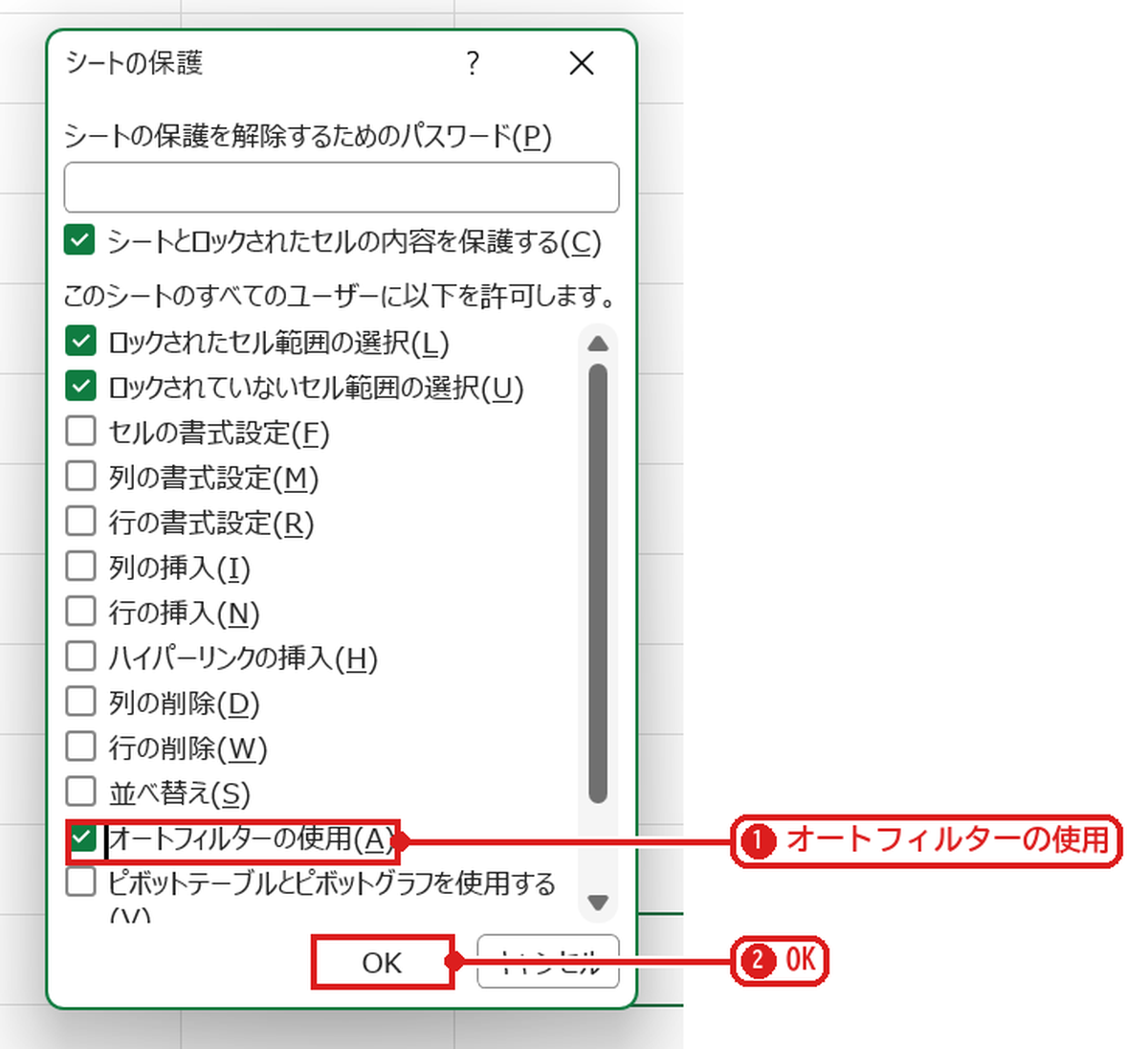
校閲タブのシートの保護を開き、一覧の下の方にあるオートフィルターの使用にチェックを入れて❶、OK を押します❷。パスワードは必要なときだけ入れます。
保護中でも▼から絞り込める
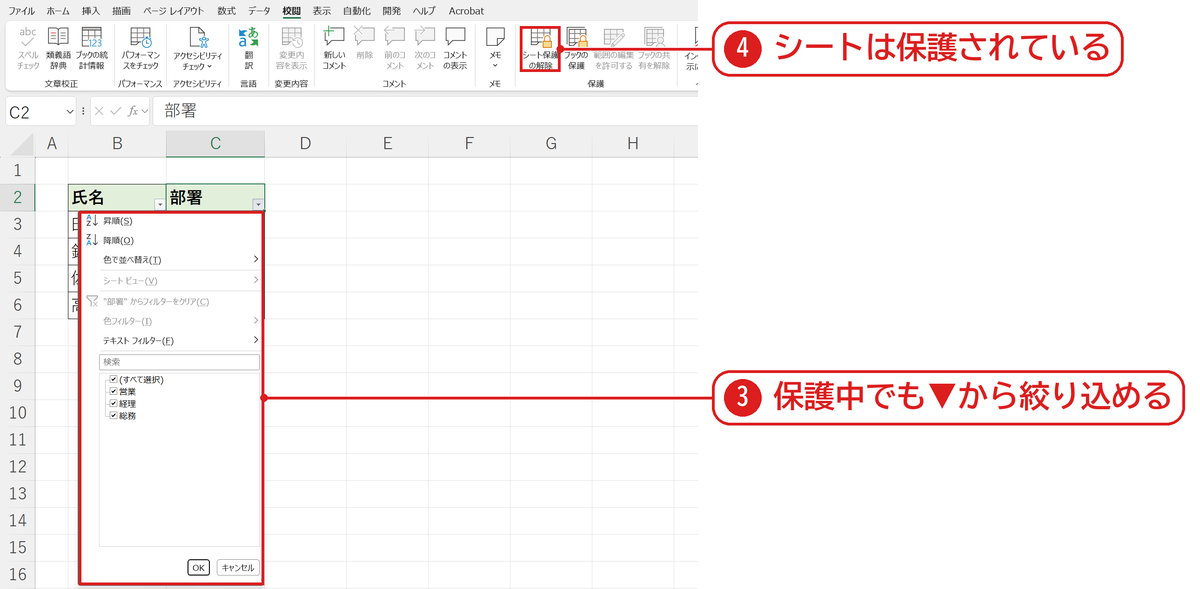
シートは保護されていますが❹、部署の▼を押すと絞り込みの一覧が開き、そのまま絞り込めます❸。
許可していないとどうなるか
| 保護の設定 | フィルター |
|---|---|
| チェックなしで保護(既定) | ▼を押しても絞り込めない(保護されているというメッセージ) |
| オートフィルターの使用にチェック | 保護中でも▼で絞り込める |
| チェックありでも▼がない | 保護中は新しく▼を付けられない。保護を解除して▼を付けてから保護し直す |
| 並べ替えもしたい | 「並べ替え」にもチェック。ただし並べ替える範囲のセルのロックを外しておく |
うまくいかないときの確認表
| 症状 | 原因 | 対処 |
|---|---|---|
| チェックしたのに使えない | 保護の後に▼を付けようとした | 保護を解除→フィルター→保護し直す |
| フィルターボタンが灰色 | シートが保護されている | 保護の解除(シートの保護と解除) |
| 並べ替えができない | セルがロックされている | セルの書式設定→保護→ロックを外す |
よくある質問
保護したあとで設定を変えるには?
校閲タブのシート保護の解除を押してから、もう一度シートの保護を開いてチェックを付け直します(数式を消されないように保護する)。
練習用Excelファイル(無料ダウンロード)
名簿で保護とフィルターを試せます。
Excelファイル(.xlsx)/登録不要/数式・練習データ入り


コメント