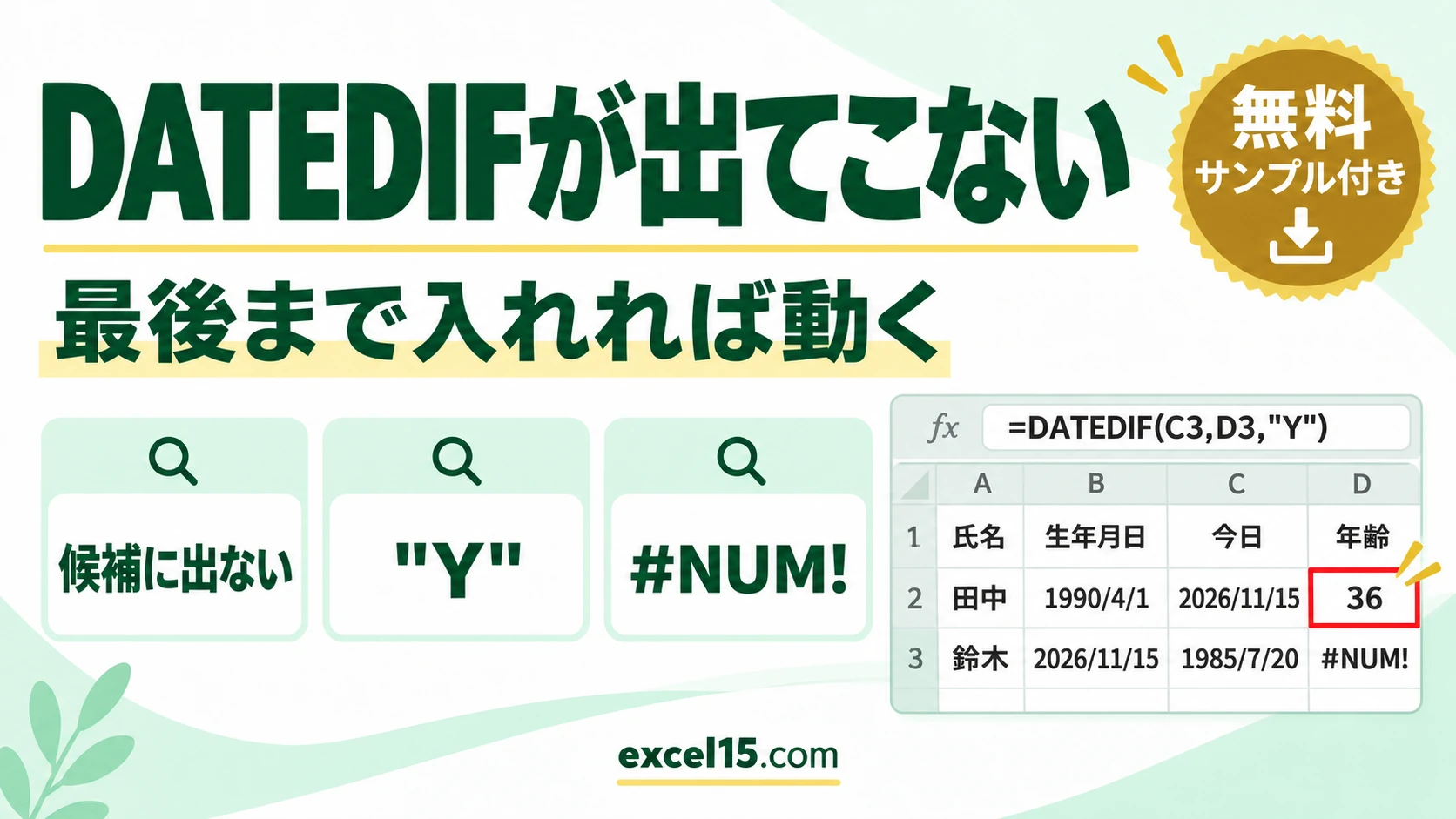
エクセルの DATEDIF 関数は入力候補に出てきませんが、=DATEDIF(C3,D3,"Y") と最後まで入力すれば使えます。年齢が計算できない(#NUM!)ときは、日付の順番か日付の形がおかしいのが原因です。
この記事では、実際の Excel で確かめた内容を説明します。
練習用Excelファイル(無料ダウンロード)
この記事と同じ年齢の表です。
Excelファイル(.xlsx)/登録不要/数式・練習データ入り
目次
原因と直し方のまとめ
| 症状 | 原因 | 直し方 |
|---|---|---|
| 候補に出てこない | DATEDIF は候補に出ない関数 | =DATEDIF(開始日,終了日,”Y”) と最後まで入れる |
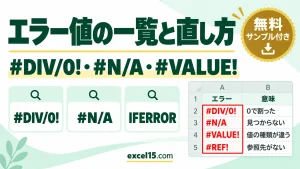
| #NUM! | 開始日(生年月日)が終了日より後 | 順番を「生年月日, 今日」にする |
| #NUM! | 19920815 のような8桁の数字 | 日付に直す(数字を日付に変換) |
| #VALUE! など | 日付として読めない文字 | 日付を入れ直す |
入力しても候補に出てこない
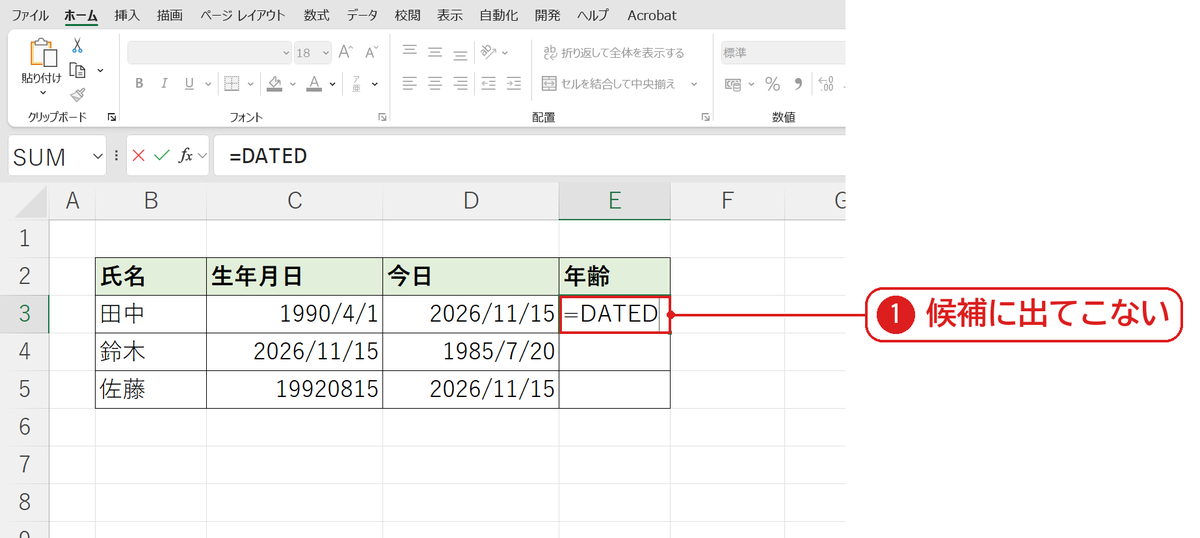
=DATED まで入れても、ほかの関数のように候補が出てきません❶。DATEDIF は古い表計算ソフトとの互換のために残されている関数で、候補や関数の挿入の一覧には出ません。
最後まで入れれば動く
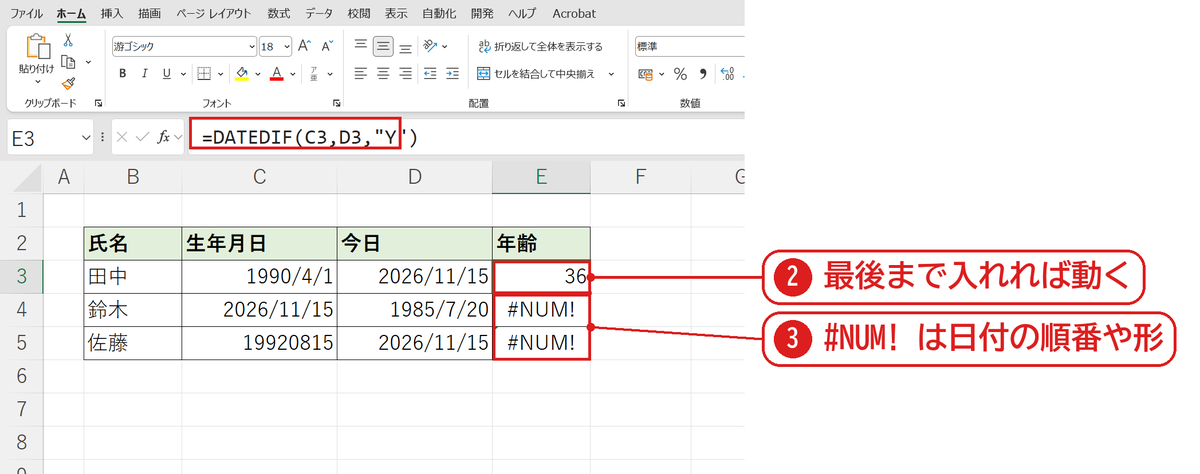
=DATEDIF(C3,D3,"Y") と最後まで入れると、年齢の 36 が出ました❷。鈴木さんは生年月日と今日が逆、佐藤さんは生年月日が 19920815 という数字なので #NUM! になります❸。
DATEDIF の単位
| 3つ目の引数 | 結果 |
|---|---|
| “Y” | 満年数(年齢) |
| “M” | 満月数 |
| “D” | 日数 |
| “YM” | 年に足りない月数(○歳○か月の○か月) |
よくある質問
DATEDIF を使わずに年齢を出せますか?
=INT(YEARFRAC(C3,D3)) でも年齢が出ます。この表の田中さんは同じ 36 でした(年齢・年度末年齢の計算)。
練習用Excelファイル(無料ダウンロード)
年齢の表で試せます。
Excelファイル(.xlsx)/登録不要/数式・練習データ入り


コメント