エクセルの名前の管理で削除が押せないのは、選んだ名前がテーブル名(テーブル1 など)だからです。テーブル名は、テーブルがある限り名前の管理からは削除できません。
テーブル名を消すには、テーブルデザインタブの範囲に変換でテーブルを解除します。この記事では、実際の Excel の名前の管理で確かめた結果を説明します。
練習用Excelファイル(無料ダウンロード)
この記事と同じテーブルと名前の入ったブックです。
Excelファイル(.xlsx)/登録不要/数式・練習データ入り
目次
原因と消し方のまとめ
| 名前の種類 | 削除ボタン | 消し方 |
|---|---|---|
| テーブル名(テーブル1) | 押せない | テーブルデザイン → 範囲に変換 |
| ふつうの名前(点数一覧) | 押せる | 名前の管理で選んで削除 |
テーブル名を選ぶと削除が押せない
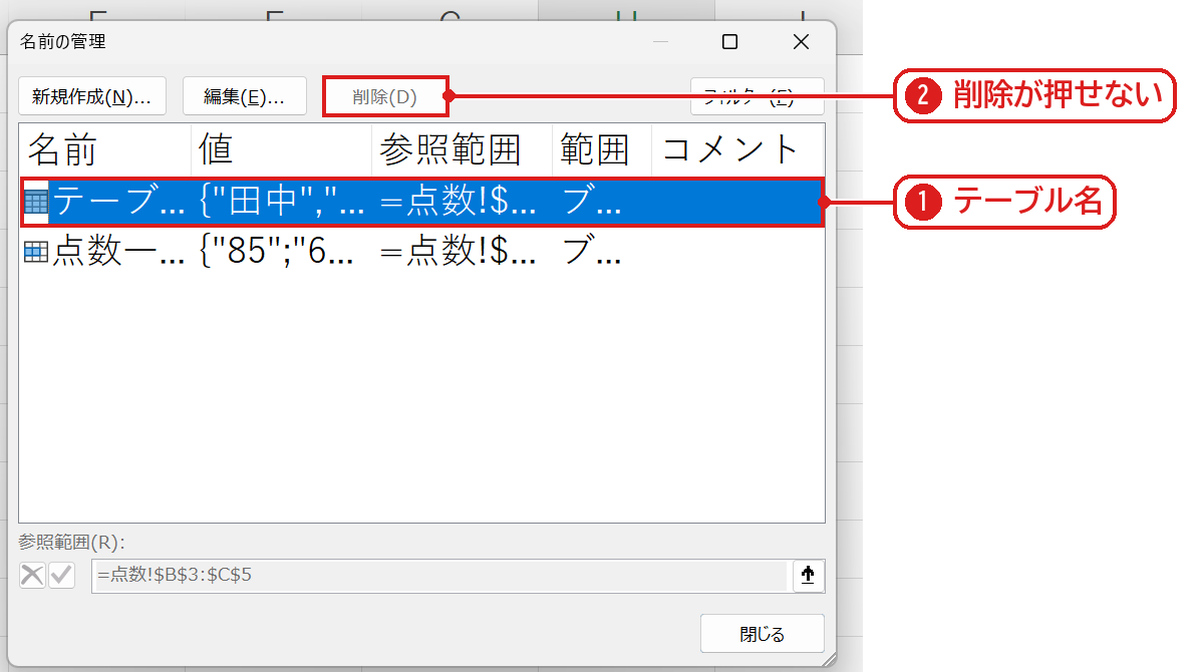
数式タブの名前の管理(Ctrl+F3)でテーブル1を選ぶと❶、削除ボタンが灰色で押せません❷。
ふつうの名前は削除できる
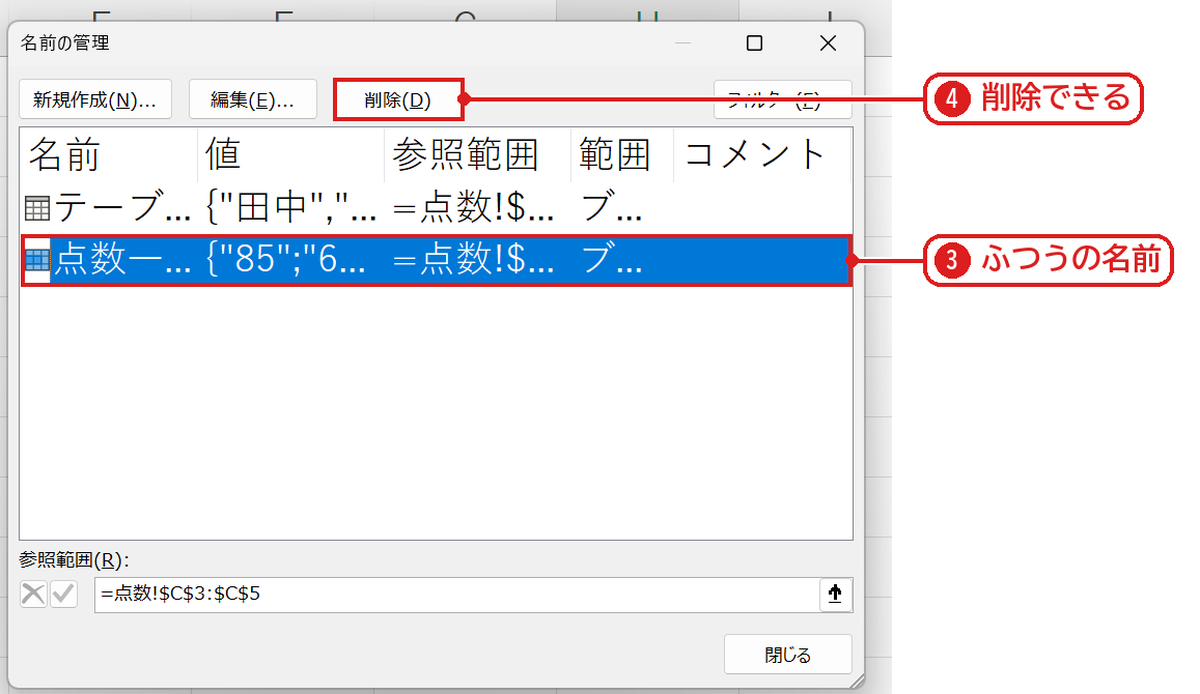
C3:C5 に付けた点数一覧を選ぶと❸、削除ボタンが押せるようになります❹。
うまくいかないときの確認表
| 症状 | 原因 | 対処 |
|---|---|---|
| テーブル名を消したい | テーブルがある | テーブルを解除する(範囲に変換) |
| テーブル名を変えたいだけ | — | テーブルデザインタブの「テーブル名」の欄で変える |
| 名前を消したら #NAME? になった | その名前を式で使っていた | 式を直す(#NAME?の原因) |
よくある質問
名前をまとめて削除できますか?
名前の管理で Shift を押しながら選ぶと、ふつうの名前をまとめて選んで削除できます。
練習用Excelファイル(無料ダウンロード)
テーブルと名前の入ったブックで試せます。
Excelファイル(.xlsx)/登録不要/数式・練習データ入り



コメント