エクセルでフォントが変更できないときは、シートの保護がかかっている、英語用のフォント(Arial など)を日本語に付けている、条件付き書式でフォントを変えようとしている、のどれかが多い原因です。
この記事では、それぞれの原因で実際にどう見えるかと直し方を、実際の Excel の画面で説明します。
練習用Excelファイル(無料ダウンロード)
この記事と同じ練習用のシートです。フォントを変える練習に使えます。
Excelファイル(.xlsx)/登録不要/数式・練習データ入り
目次
フォントが変更できない原因の一覧
| 症状 | 原因 | 直し方 |
|---|---|---|
| フォントのボタンが押せない | シートの保護 | 校閲タブの「シート保護の解除」 |
| 英語は変わるが日本語が変わらない | 英語用のフォントを選んだ | 日本語の入ったフォント(BIZ UDPゴシックなど)を選ぶ |
| 条件付き書式でフォント名が選べない | 条件付き書式ではフォント名は変えられない | セルのフォントを先に変えておく |
| 変えたのに勝手に戻る | テーマのフォント・既定のフォント | フォントが勝手に変わるときを参照 |
原因1:シートの保護がかかっている
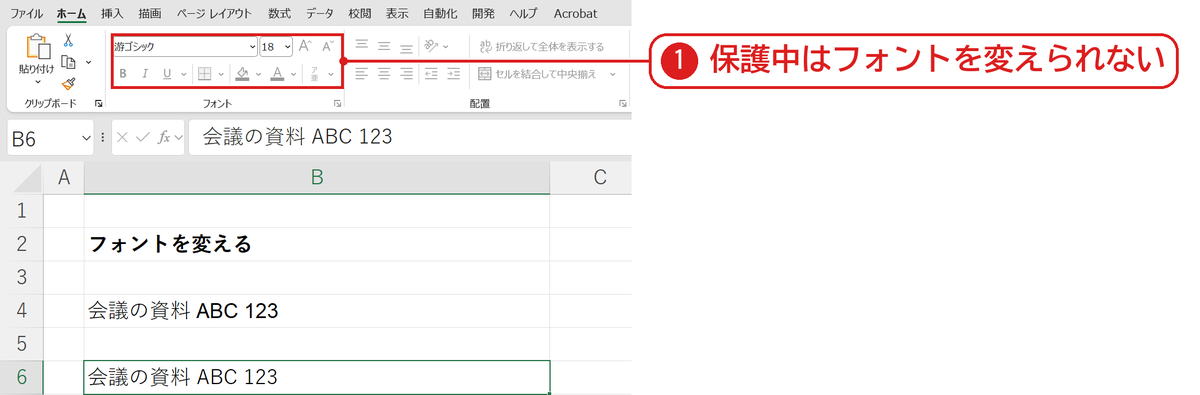
シートが保護されていると、ホームタブのフォントのボタンが灰色になり、フォント名も太字も変えられません❶(実機で確かめると、保護中にフォント名を変えようとするとエラーになりました)。校閲タブの「シート保護の解除」を押してから変えます。
原因2:英語用のフォントは日本語の形を持っていない
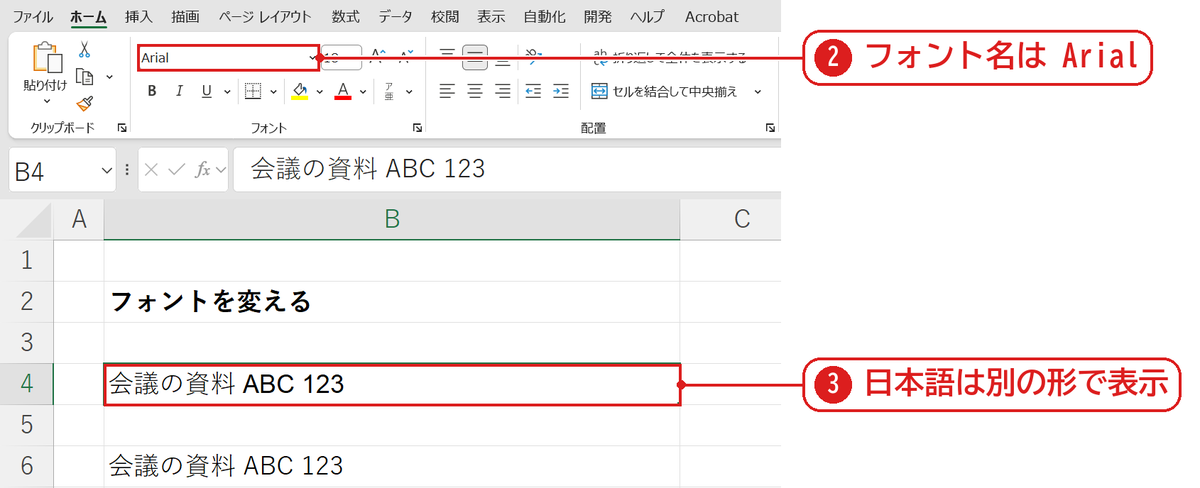
「会議の資料 ABC 123」に Arial を付けると、フォント名の欄は Arial になります❷が、日本語の部分は別のフォントの形のままで表示されました❸。Arial などの英語用フォントには日本語の文字の形が入っていないためです。日本語の形を変えたいときは、BIZ UDPゴシック・メイリオなど日本語のフォントを選びます。
原因3:条件付き書式ではフォント名を選べない
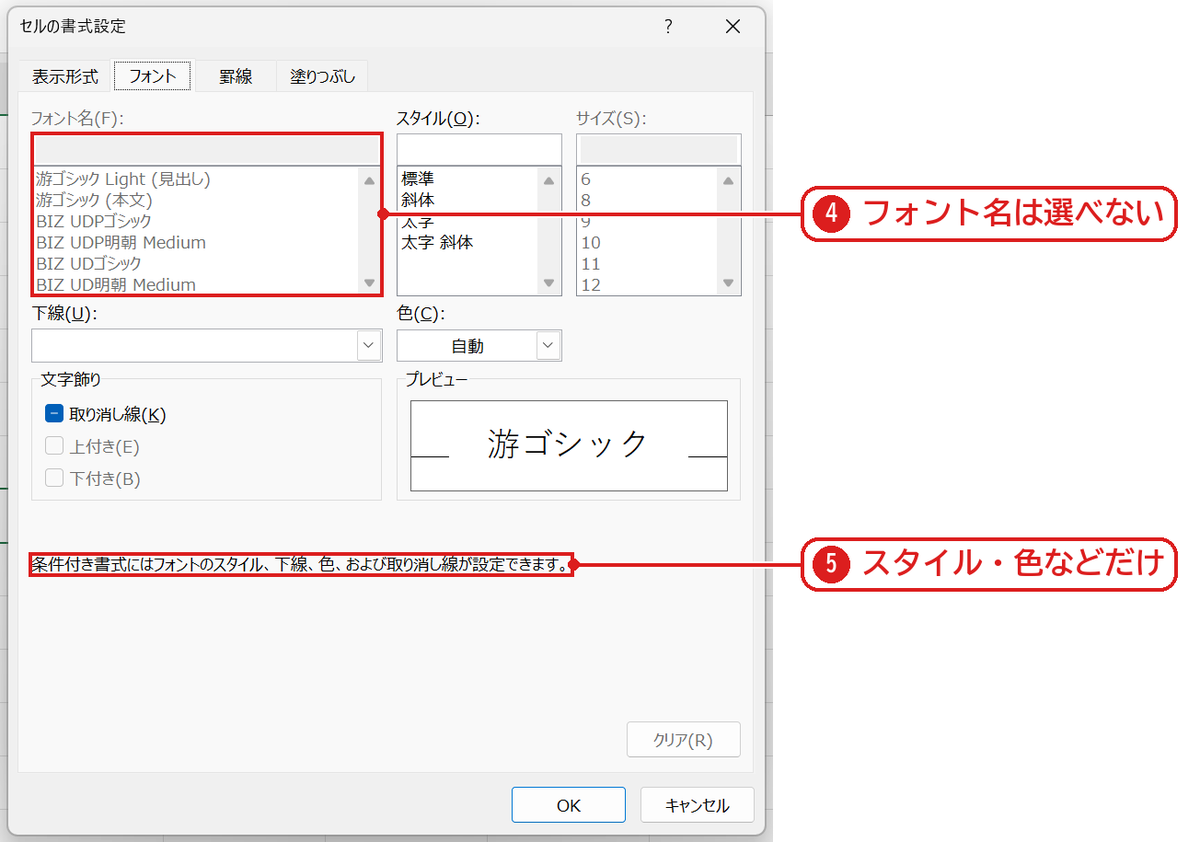
条件付き書式の「書式」→「フォント」タブを開くと、フォント名の一覧が灰色で選べません❹。画面の下にも「条件付き書式にはフォントのスタイル、下線、色、および取り消し線が設定できます。」と表示されます❺。条件で変えられるのは太字・斜体・色などだけです。
うまくいかないときの確認表
| 症状 | 原因 | 対処 |
|---|---|---|
| 一部のセルだけ変わらない | そのセルだけ別のフォントが付いている | Ctrl+A で全体を選んでから変える |
| 入力したフォント名が一覧にない | パソコンに入っていない | 一覧にあるフォントを選ぶ |
| セルの入力中に変わらない | 入力中は選んだ文字だけに付く | Enter で確定してからセルを選んで変える |
よくある質問
ブック全体のフォントをまとめて変えたいです。
フォントを固定する・一括で変える方法を参照してください。
どのフォントがおすすめですか?
エクセルのおすすめフォントで見本を比べています。
練習用Excelファイル(無料ダウンロード)
練習用のシートです。
Excelファイル(.xlsx)/登録不要/数式・練習データ入り




コメント