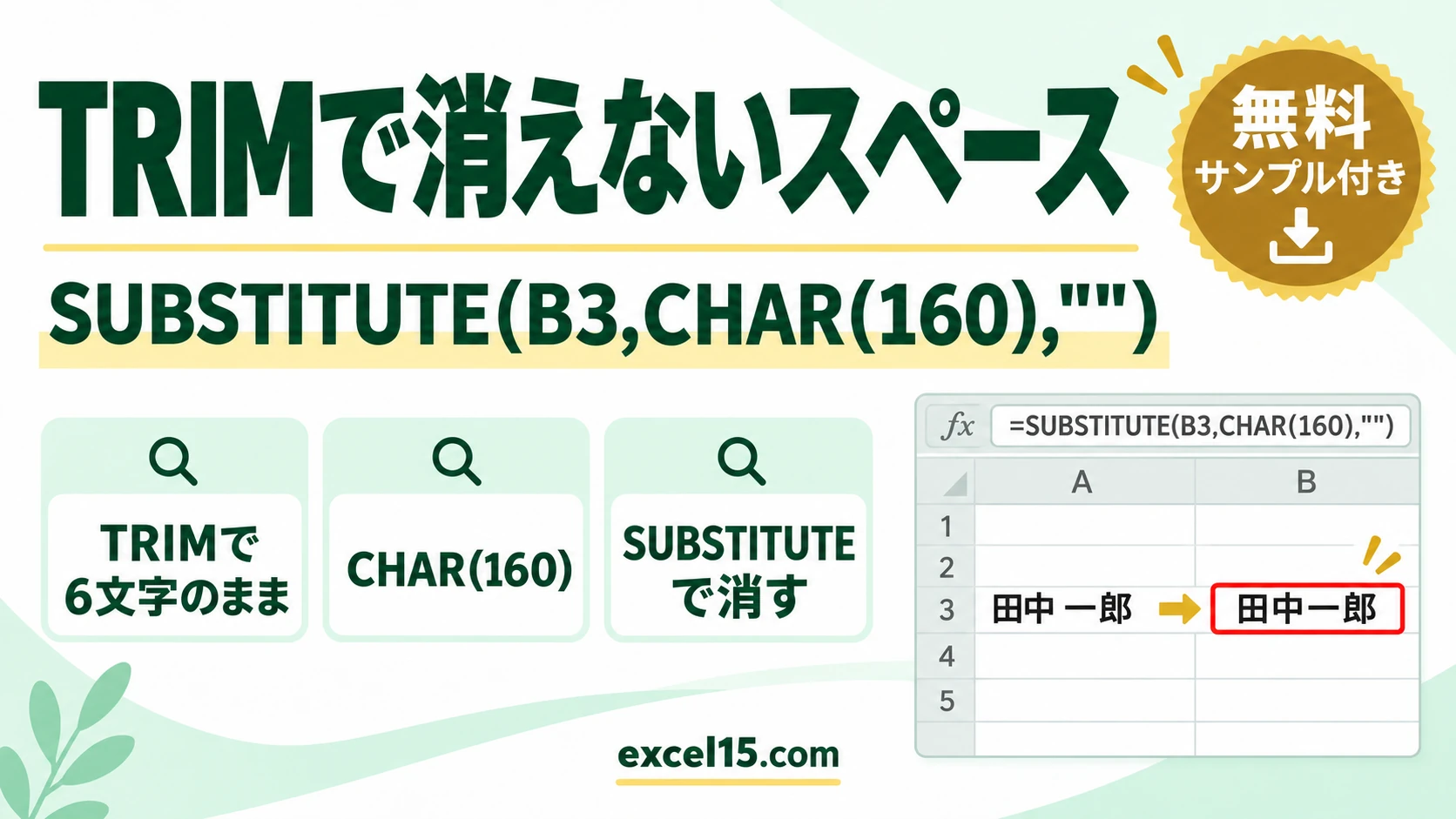
Web ページなどからコピーした文字のスペースが TRIM で消えないのは、ふつうのスペースではなく CHAR(160)(ノーブレークスペース)だからです。
=SUBSTITUTE(B3,CHAR(160),"") とすると消せます。この記事では、実際の Excel で確かめた結果を説明します。
練習用Excelファイル(無料ダウンロード)
この記事と同じ消えないスペースの入った表です。
Excelファイル(.xlsx)/登録不要/数式・練習データ入り
目次
式のまとめ
| 式 | 「田中 一郎 」の結果 |
|---|---|
=LEN(B3) | 6 |
=LEN(TRIM(B3)) | 6(消えない) |
=SUBSTITUTE(B3,CHAR(160),"") | 田中一郎(4文字) |
=TRIM(SUBSTITUTE(B3,CHAR(160)," ")) | 田中 一郎(間に1つ残す・5文字) |
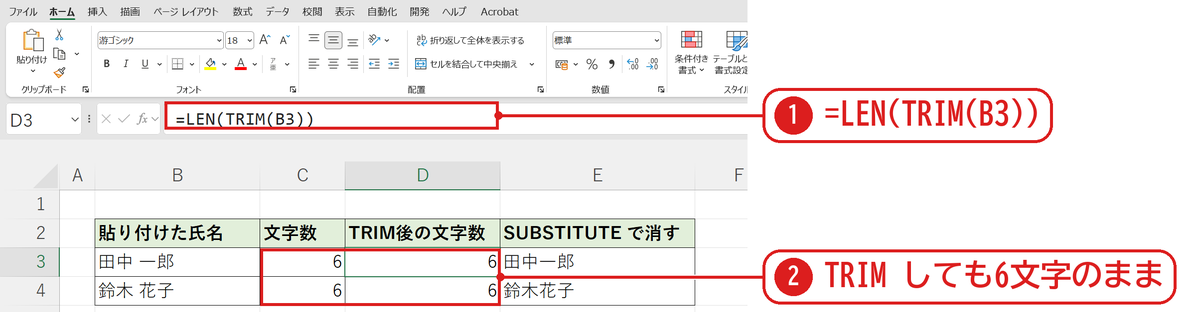
TRIM しても文字数が変わらない
D3 の =LEN(TRIM(B3)) は❶、TRIM のあとも文字数が 6 のままでした。C 列の元の文字数も 6 なので、スペースが1つも消えていません❷。
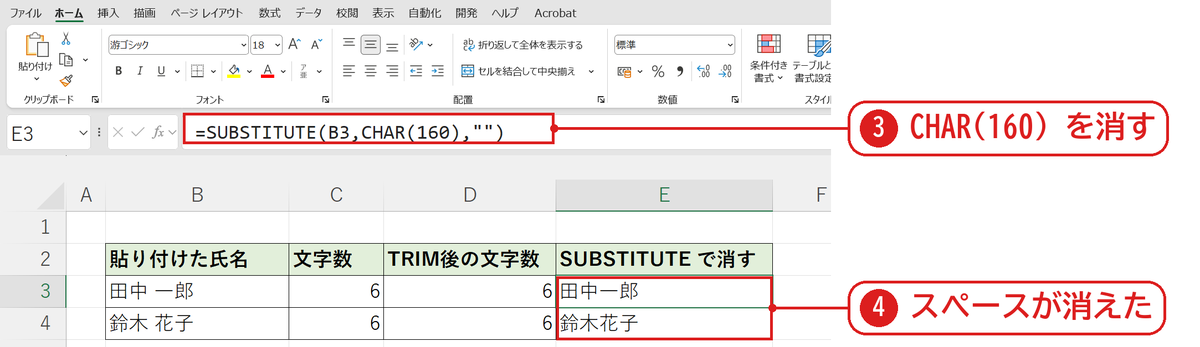
SUBSTITUTE で CHAR(160) を消す
E3 に =SUBSTITUTE(B3,CHAR(160),"") と入れると❸、スペースが消えて「田中一郎」になりました❹。
うまくいかないときの確認表
| 症状 | 原因 | 対処 |
|---|---|---|
| SUBSTITUTE でも消えない | 全角スペースなど別の文字 | =UNICODE(MID(B3,3,1)) で文字の番号を調べる |
| CLEAN でも消えない | CLEAN は改行など制御文字を消す関数 | SUBSTITUTE を使う |
| ふつうのスペースを消したい | — | 空白(スペース)を削除する |
よくある質問
置換(Ctrl+H)で消せますか?
検索する文字の欄に Alt を押しながらテンキーで 0160 と入れると CHAR(160) を指定できます。テンキーがないときは式の方が確実です。
練習用Excelファイル(無料ダウンロード)
消えないスペースの表で試せます。
Excelファイル(.xlsx)/登録不要/数式・練習データ入り








コメント