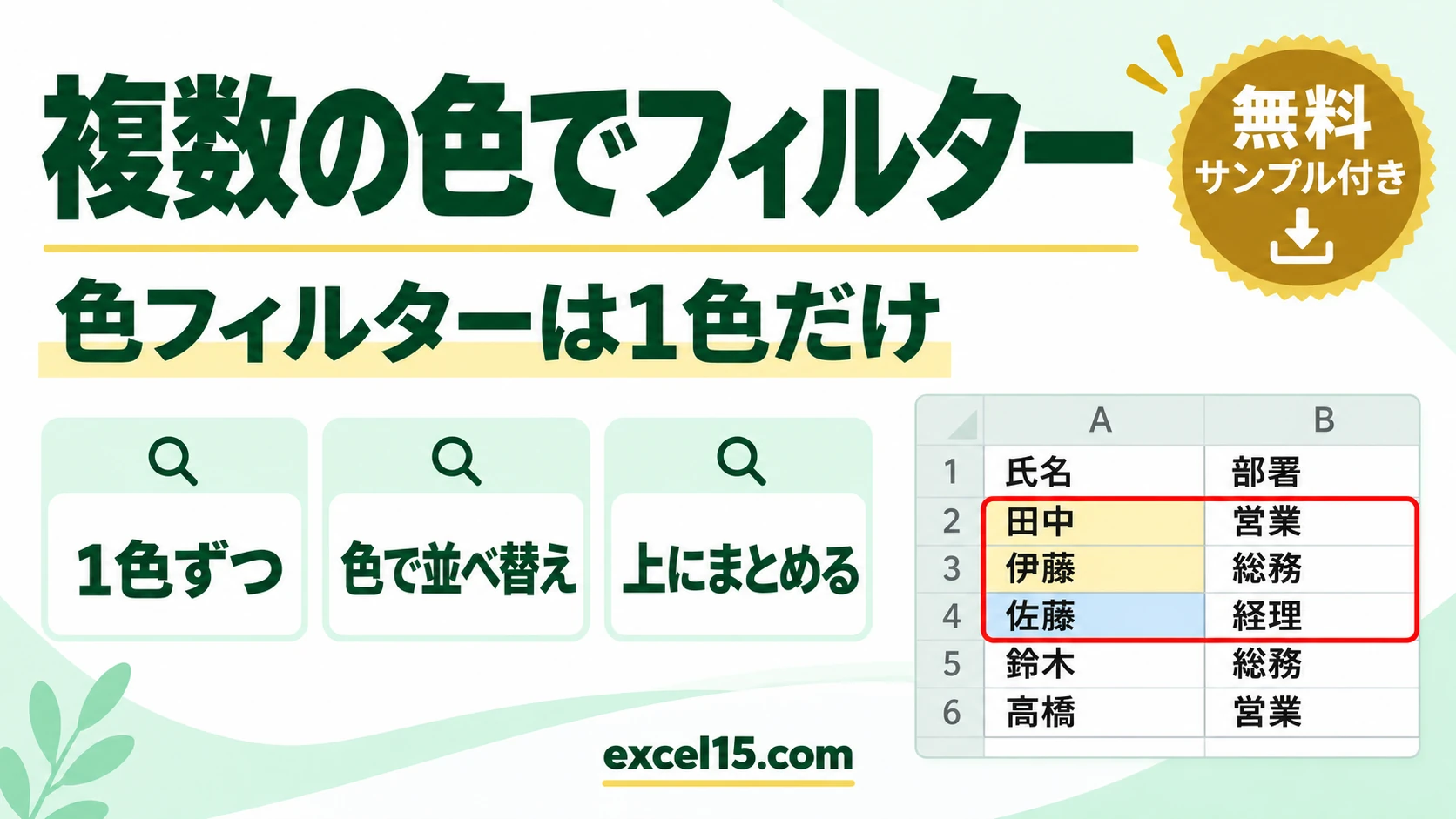
エクセルの色フィルターは、1色ずつしか選べません。黄色と青の行をいっしょに表示する、といった複数の色での絞り込みはできません。
複数の色をまとめて見たいときは、並べ替えでセルの色を順に指定して、色の付いた行を上にまとめると見やすくなります。この記事では、実際の Excel で確かめた結果を説明します。
練習用Excelファイル(無料ダウンロード)
この記事と同じ色付きの名簿です。
Excelファイル(.xlsx)/登録不要/数式・練習データ入り
目次
やり方のまとめ
| やりたいこと | 方法 |
|---|---|
| 1色だけ表示 | フィルター → 色フィルター → 色を選ぶ |
| 複数の色を上にまとめる | 並べ替え → キーを「セルの色」→ レベルの追加で2色目 |
| 色の付いた行を数える | 色でフィルター・色のセルを数える |
色フィルターは1色ずつしか選べない
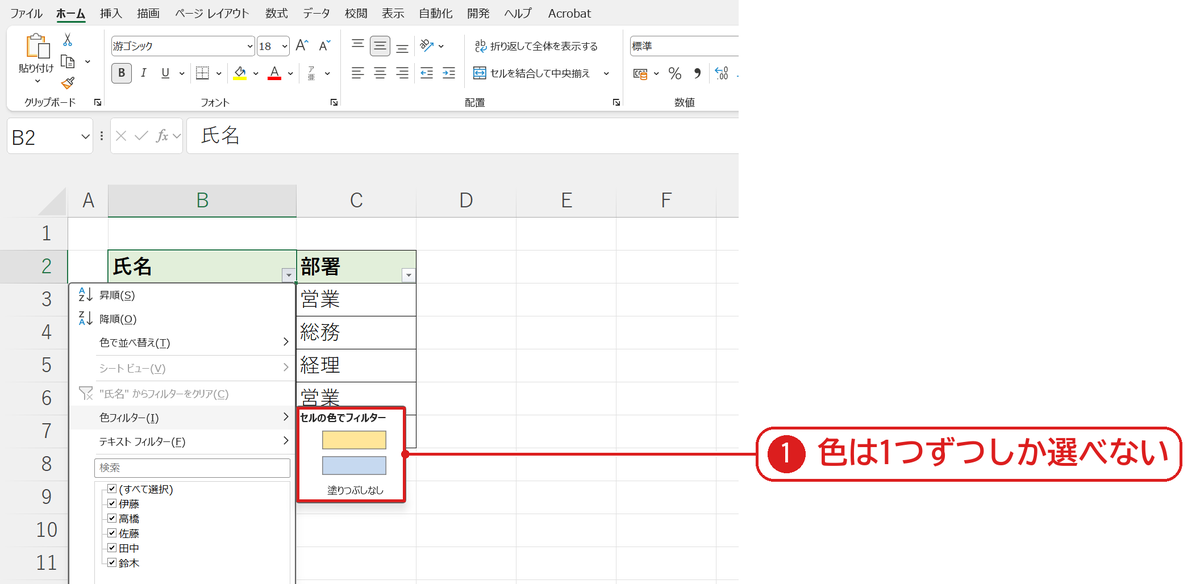
氏名の ▼ を押して色フィルターを開くと、黄色と青が並びますが、選べるのはどちらか1つだけです❶。
色で並べ替えて上にまとめる
データタブの並べ替えで、並べ替えのキーをセルの色にして黄色を「上」に、レベルの追加で2つ目も「セルの色」にして青を「上」にします。
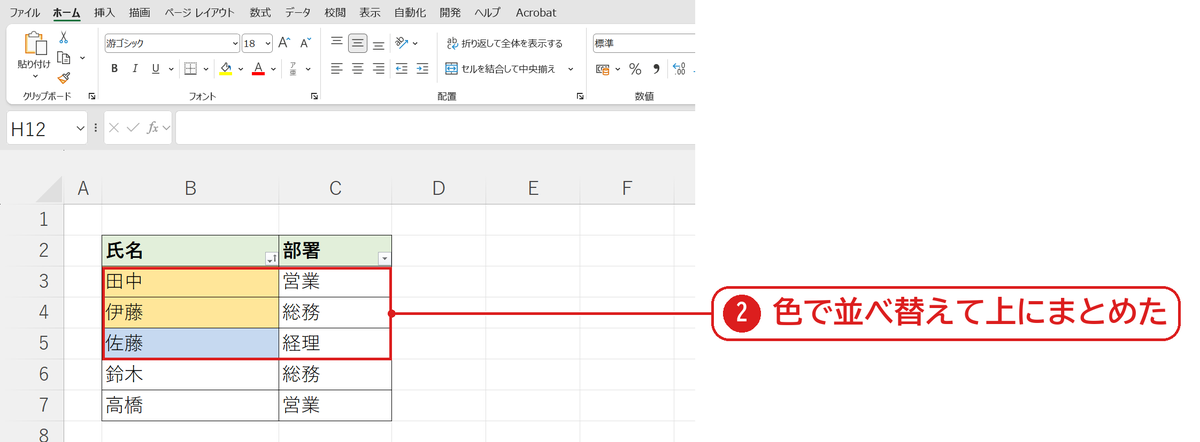
OK を押すと、黄色の 田中・伊藤、青の 佐藤 が上にまとまりました❷。色のない 鈴木・高橋 は下になります。
うまくいかないときの確認表
| 症状 | 原因 | 対処 |
|---|---|---|
| 色フィルターが灰色で選べない | 色の付いたセルがない | 色フィルターが出てこない原因 |
| フィルターの ▼ が出ていない | フィルターがかかっていない | フィルターのかけ方 |
| 並べ替えで元の順番に戻せない | — | 先に番号の列を作っておき、番号で並べ直す |
よくある質問
色で並べ替える手順をくわしく知りたい
色で並べ替える方法で画面つきで説明しています。
練習用Excelファイル(無料ダウンロード)
色付きの名簿で試せます。
Excelファイル(.xlsx)/登録不要/数式・練習データ入り







コメント