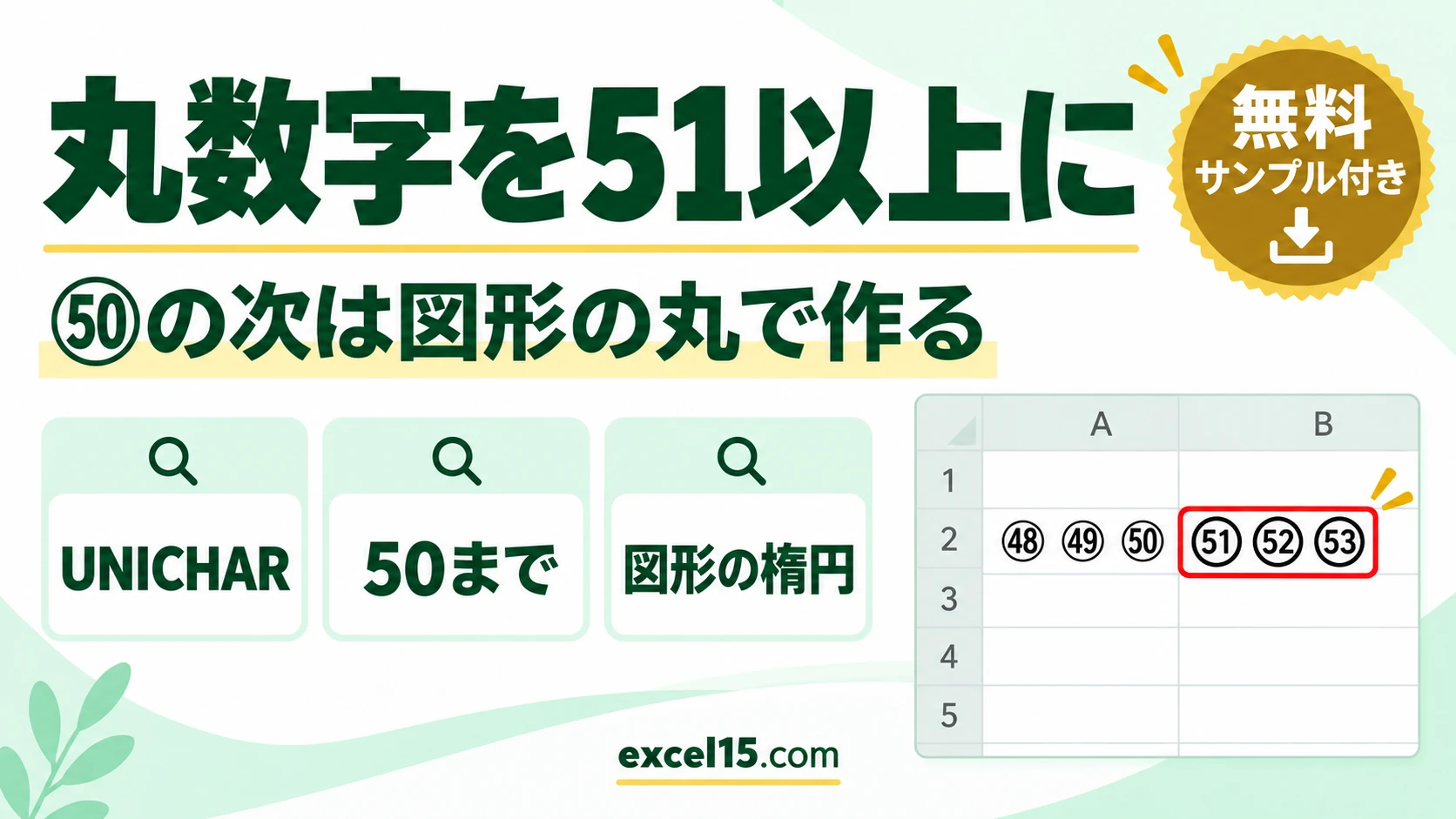
エクセルの丸数字は ㊿(50)までしか文字がありません。51 以上を入れたいときは、挿入→図形の「楕円」に数字を入れて丸数字のように見せます。
文字コードで ㊿ の次(12992)を出すと、丸数字ではなく「1月」を表す記号になります。この記事では、丸数字の文字コードと、51 以上を作る手順を実際の Excel で確かめた結果で説明します。
練習用Excelファイル(無料ダウンロード)
この記事と同じ、丸数字の文字コードの表と図形の丸が入ったシートです。
Excelファイル(.xlsx)/登録不要/数式・練習データ入り
目次
丸数字の文字コード(UNICHAR)
| 丸数字 | 式 | 結果(実機) |
|---|---|---|
| ① 〜 ⑳ | =UNICHAR(9312) 〜 =UNICHAR(9331) | ①〜⑳ |
| ㉑ 〜 ㉟ | =UNICHAR(12881) 〜 =UNICHAR(12895) | ㉑〜㉟ |
| ㊱ 〜 ㊿ | =UNICHAR(12977) 〜 =UNICHAR(12991) | ㊱〜㊿ |
| 51 のつもり | =UNICHAR(12992) | 「1月」の記号になる |
丸数字の文字は 50 まで
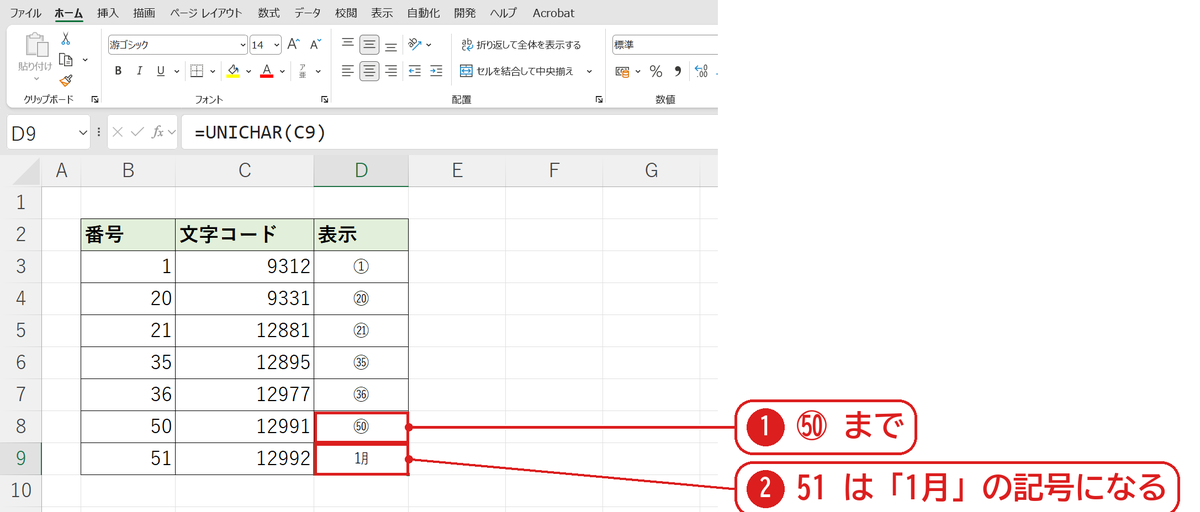
UNICHAR で文字コードから丸数字を出すと、50 は ㊿ になりますが❶、次の 12992 は「1月」の記号になりました❷。丸の 51 という文字はありません。
図形の楕円で丸数字を作る
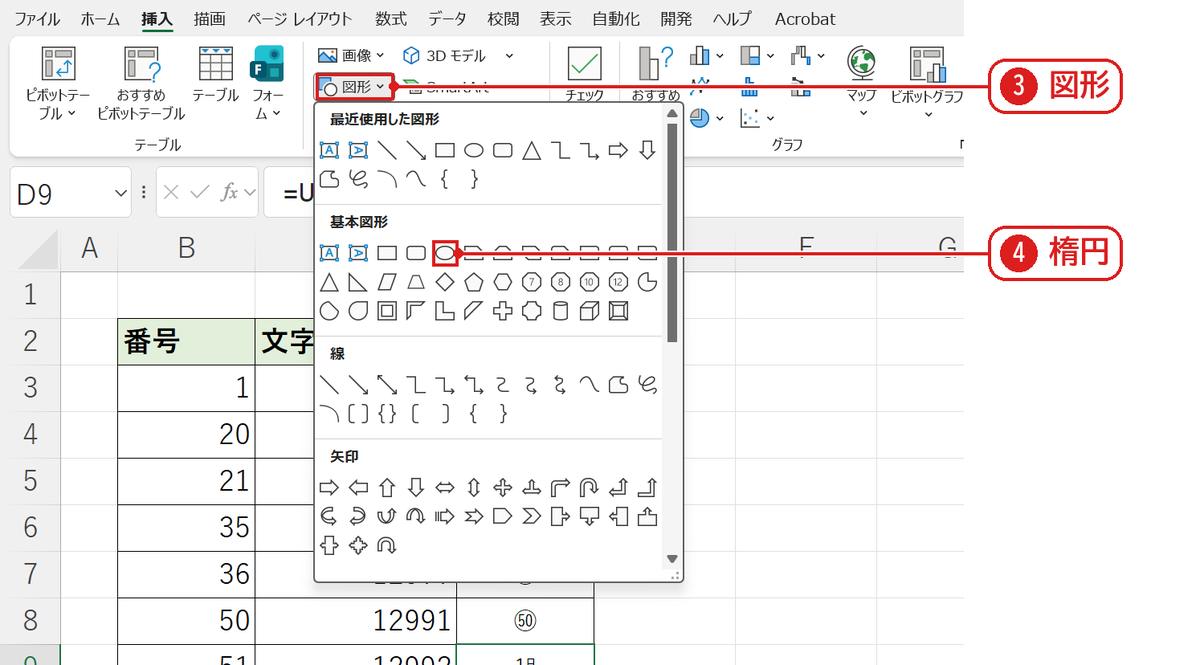
挿入タブの図形❸から、基本図形の楕円を選びます❹。Shift を押しながらドラッグすると、正円になります。
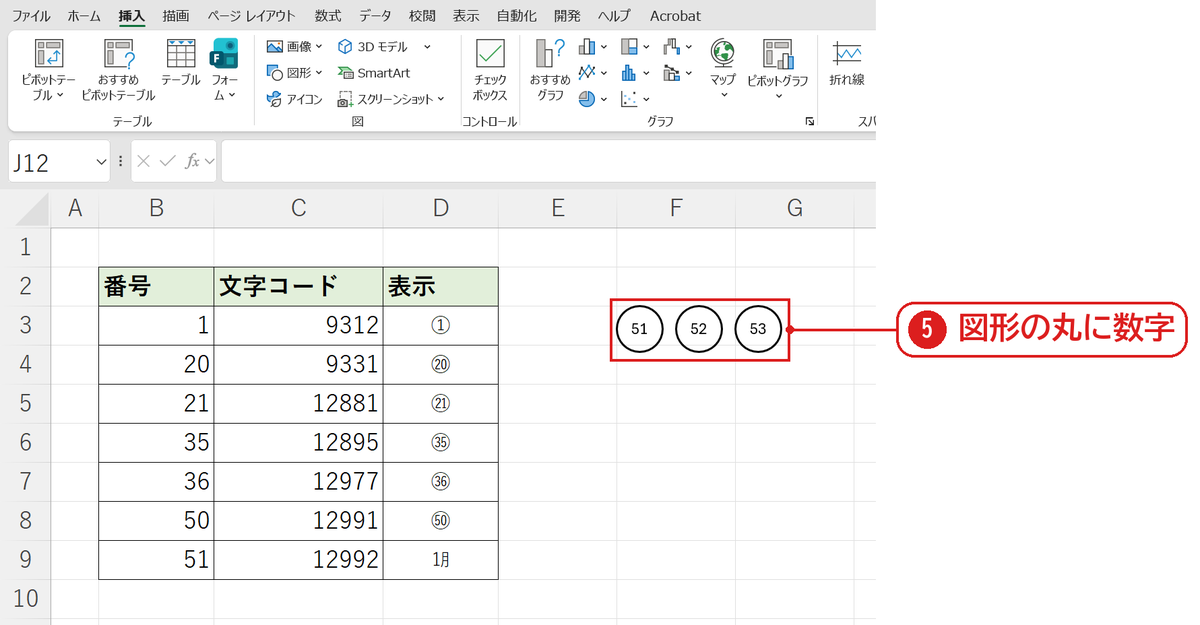
円を右クリック→テキストの編集で数字を入れ、塗りつぶしなし・線を黒にすると、丸数字のように見えます❺。1つ作ったら Ctrl+D で複製して数字だけ変えると早くできます。
うまくいかないときの確認表
| 症状 | 原因 | 対処 |
|---|---|---|
| 数字が丸からはみ出す | 図形の余白と文字の大きさ | 余白を 0 にする・文字を小さくする |
| 並べ替えで丸が付いてこない | 図形はセルの中身ではない | 番号はセルに入れ、図形は飾りにする |
| ㊱ 以降が小さく見える | フォントによって形がちがう | 丸数字の多いフォントにする |
よくある質問
21〜50 の丸数字を入力で出すには?
「にじゅういち」などと入力して変換するか、UNICHAR 関数を使います。くわしくは 丸数字を入れる方法を参照してください。
練習用Excelファイル(無料ダウンロード)
丸数字の文字コード表と図形の丸が入っています。
Excelファイル(.xlsx)/登録不要/数式・練習データ入り





コメント